
ESP32 C3 슈퍼 미니 시작하기
ESP32 C3 슈퍼 미니 개발에 오신 것을 환영합니다! 이 시작 가이드는 소프트웨어 설치에서 첫 번째 스케치 업로드까지 ESP32 C3 슈퍼 미니를 설정하고 프로그래밍하는 방법을 보여줍니다.
이 튜토리얼에서 배울 내용:
- ESP32 C3 슈퍼 미니를 위해 Arduino IDE를 설치하고 구성하는 방법
- ESP32 C3 슈퍼 미니를 컴퓨터에 연결하는 방법
- ESP32 C3 슈퍼 미니에 첫 번째 프로그램을 업로드하는 방법
- 일반적인 ESP32 C3 슈퍼 미니 설정 문제 해결 방법
- 모든 것이 올바르게 작동하는지 확인하는 방법
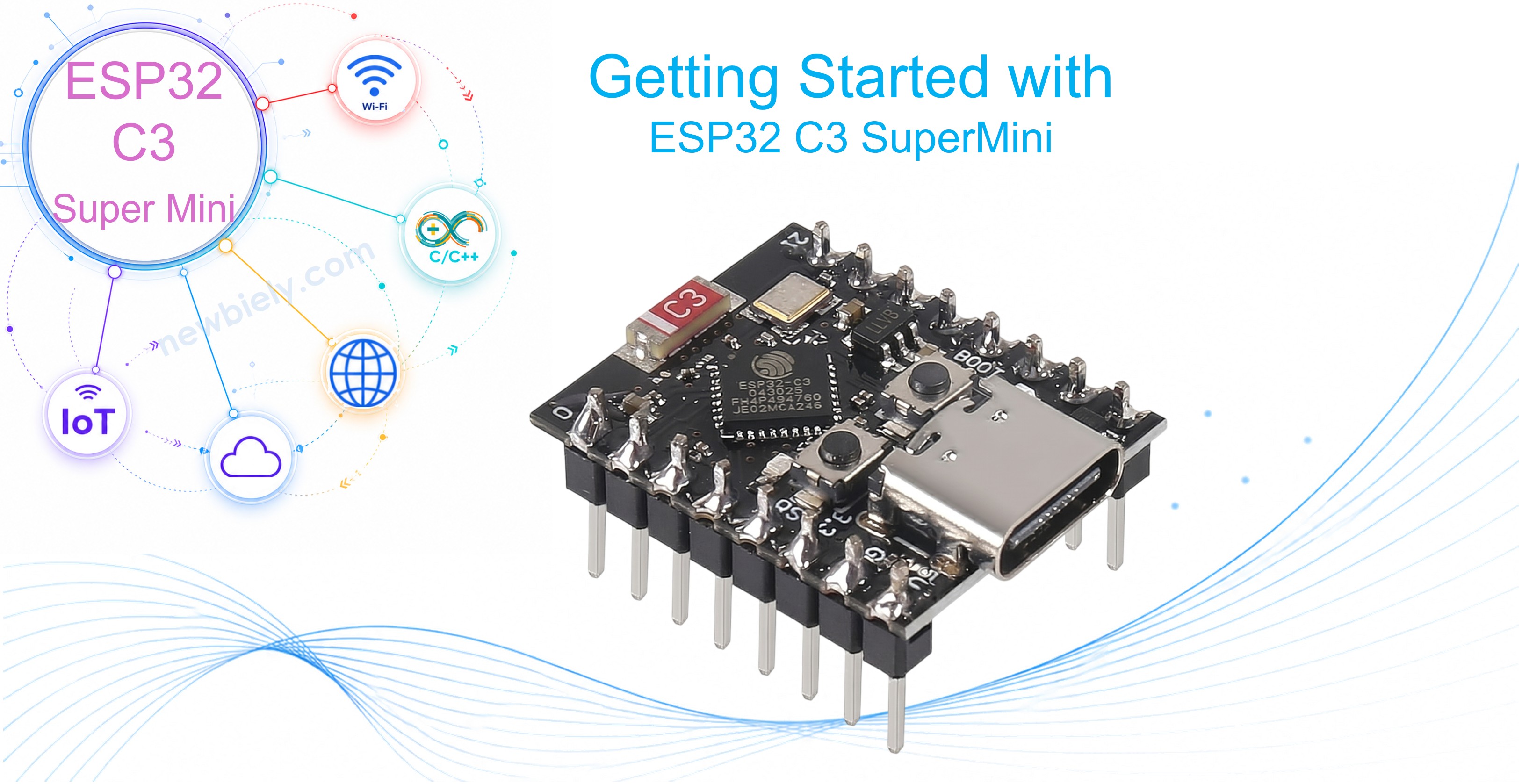
필요한 하드웨어
- 1 × ESP32 C3 슈퍼 미니
- 1 × 마이크로 USB 케이블
ESP32 C3 슈퍼 미니 정보
ESP32 C3 슈퍼 미니는 WiFi, 블루투스 및 IoT 프로젝트에 적합한 초소형 폼팩터를 갖춘 컴팩트 개발 보드입니다.
주요 기능:
- 프로세서: 160MHz에서 실행되는 ESP32-C3 32비트 RISC-V 단일 코어 프로세서
- 메모리: 400KB SRAM, 4MB 플래시 스토리지
- 연결: 기본 제공 WiFi 802.11 b/g/n 및 블루투스 5(LE)
- 크기: 초소형 22.52mm × 18mm 보드
- GPIO 핀: 13개의 디지털 I/O 핀
- 작동 전압: 3.3V 논리 레벨
- 전력: USB를 통한 5V 또는 직접 입력 3.3V
- 프로그래밍: 쉬운 프로그래밍을 위한 USB-C 연결
- 저렴함: 취미 및 제작자를 위한 예산 친화적
- 초보자 친화적: Arduino IDE와 호환됨
ESP32 C3 슈퍼 미니를 선택하는 이유:
- 공간이 제한된 무선 프로젝트에 완벽함
- 배터리 전원 IoT 애플리케이션에 이상적
- WiFi 및 블루투스 프로그래밍을 배우기에 좋음
- 더 큰 ESP32 보드의 비용 효율적 대안
ESP32 C3 슈퍼 미니 핀아웃
ESP32 C3 슈퍼 미니는 브레드보드 사용이 용이하도록 보드의 양쪽에 핀이 있습니다.
전원 핀:
- 5V: USB 또는 외부 소스의 5V 입력
- 3V3: 3.3V 출력(온보드 레귤레이터)
- GND: 그라운드 기준(여러 GND 핀 사용 가능)
GPIO 핀(디지털 I/O):
- GPIO0-GPIO10: 디지털 입력/출력 핀
- GPIO20, GPIO21: 추가 디지털 I/O 핀
- 대부분의 GPIO 핀은 PWM, I2C 및 SPI 기능 지원
특수 기능 핀:
- TX (GPIO21): UART 전송
- RX (GPIO20): UART 수신
- SCL (GPIO8): I2C 클록
- SDA (GPIO10): I2C 데이터
- MOSI, MISO, SCK: SPI 통신 핀
참고: 모든 GPIO 핀은 3.3V 논리 레벨에서 작동합니다. 5V 신호를 GPIO 핀에 직접 연결하지 마세요.
ESP32 C3 슈퍼 미니 프로그래밍 프로세스 이해
ESP32 C3 슈퍼 미니 프로그래밍은 세 가지 자동 단계로 진행됩니다:
- 코드 작성: 간단한 C/C++ 언어를 사용하여 프로그램(스케치라고 함)을 만듭니다
- 컴파일: Arduino IDE는 코드를 ESP32 C3 슈퍼 미니 프로세서의 기계 언어로 변환합니다
- 업로드: 컴파일된 프로그램이 USB를 통해 ESP32 C3 슈퍼 미니로 전송되고 즉시 실행됩니다
좋은 소식? 버튼을 클릭하면 Arduino IDE가 자동으로 세 가지 단계를 모두 처리합니다!
단계 1: Arduino IDE 다운로드 및 설치
Arduino IDE는 Windows, Mac 또는 Linux에서 ESP32 C3 슈퍼 미니를 프로그래밍하기 위한 무료 소프트웨어입니다.
다운로드 단계:
- 공식 Arduino 웹사이트 방문: https://www.arduino.cc/en/Main/Software
- 운영 체제 선택(Windows, Mac OS X 또는 Linux)
- 플랫폼용 설치 프로그램 다운로드
Windows 설치:
- 다운로드한 .exe 설치 프로그램 실행
- 라이센스 계약 수락
- "모두 설치"를 선택(ESP32 C3 슈퍼 미니용 USB 드라이버 포함)
- 설치를 클릭하고 완료를 기다립니다
- 시작 메뉴 또는 바탕 화면 바로 가기에서 Arduino IDE 시작
Mac 설치:
- 다운로드한 .dmg 파일 열기
- Arduino 아이콘을 애플리케이션 폴더로 드래그
- 첫 시작: Arduino를 마우스 오른쪽 버튼으로 클릭 > 보안을 우회하기 위해 열기
- Mac은 ESP32 C3 슈퍼 미니를 자동으로 인식
Linux 설치:
- 다운로드한 아카이브 추출
- 터미널에서 ./install.sh 실행
- USB 접근을 위해 사용자를 dialout 그룹에 추가:
- 변경 사항이 적용되려면 로그아웃했다가 다시 로그인
설치 확인: Arduino IDE 시작 - ESP32 C3 슈퍼 미니 프로그래밍 준비가 된 setup() 및 loop() 함수가 있는 빈 스케치가 표시되어야 합니다.
단계 2: Arduino IDE에 ESP32 보드 지원 설치
Arduino IDE는 ESP32 C3 슈퍼 미니로 작업하기 위해 ESP32 보드 지원이 필요합니다.
ESP32 보드 매니저 URL 추가:
- Arduino IDE 열기
- 파일 > 기본 설정(Mac에서는 Arduino > 기본 설정) 이동
- "추가 보드 매니저 URL" 필드 찾기
- 이 URL 붙여넣기:
- 다른 URL이 있으면 쉼표로 구분
- 확인을 클릭하여 저장
ESP32 보드 패키지 설치:
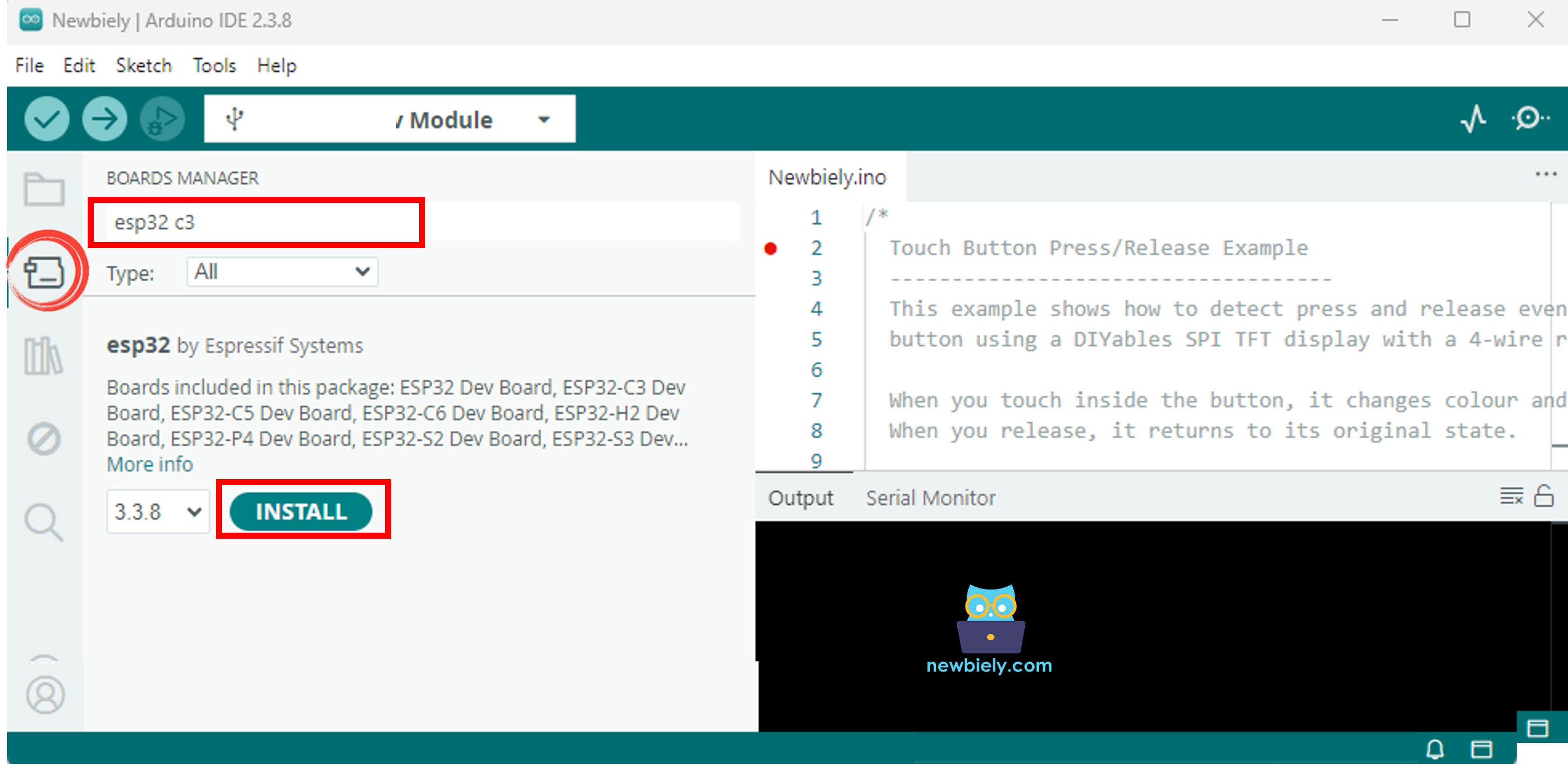
- 왼쪽 사이드바의 보드 매니저 아이콘 클릭(칩 아이콘)
- 검색 상자에 "esp32" 입력
- "esp32 by Espressif Systems" 찾기
- 설치 클릭(약 250MB 다운로드, 3-5분 소요)
- "설치됨" 상태가 나타날 때까지 기다림
- 완료되면 보드 매니저 닫기
설치 확인:
- 도구 > 보드 > esp32로 이동
- 목록에서 "ESP32C3 Dev Module" 찾기
- 보이면 ESP32 C3 슈퍼 미니 보드 지원이 성공적으로 설치됨!
단계 3: ESP32 C3 슈퍼 미니를 컴퓨터에 연결
USB 케이블을 사용하여 ESP32 C3 슈퍼 미니를 연결합니다.
연결 단계:
- USB-C 데이터 케이블 준비(충전 전용 케이블은 작동하지 않음!)
- USB-C 끝을 ESP32 C3 슈퍼 미니에 연결
- USB-A 끝을 컴퓨터에 연결(허브가 아닌 직접 포트 사용)
- 전원 LED는 연결되면 ESP32 C3 슈퍼 미니에 켜집니다
- Windows에 "USB 장치 연결됨" 알림 표시
- Mac/Linux는 장치를 자동으로 인식
※ 주의:
ESP32-C3가 USB에서 계속 연결 해제됨?
프로그램이 설치되지 않은 새로운 ESP32-C3에서는 정상입니다.
해결 방법:
- BOOT 버튼을 누르고 있습니다.
- RST 버튼을 누르고 놓습니다.
- BOOT 버튼을 놓습니다.
- 프로그램을 업로드합니다.
이는 보드를 처음 사용할 때만 발생합니다.
중요 참고 사항:
- 고품질 USB 케이블 사용 - 저렴한 케이블은 업로드 문제를 유발합니다
- LED가 켜지지 않으면 다른 USB 케이블이나 포트를 시도합니다
- 일부 ESP32 C3 슈퍼 미니 보드는 미리 로드된 테스트 프로그램으로 LED를 깜박입니다
단계 4: Arduino IDE에서 보드 및 포트 선택
Arduino IDE에 ESP32 C3 슈퍼 미니를 사용 중임을 알려줍니다.
보드 선택:
- 도구 > 보드 > esp32로 이동
- "ESP32C3 Dev Module" 찾기 스크롤
- 클릭하여 선택
- 도구 메뉴에 보드 이름이 표시되는지 확인
포트 선택:
- 도구 > 포트로 이동
- ESP32 C3 슈퍼 미니 찾기:
- Windows: COM3, COM4 등(종종 "USB-SERIAL CH340" 표시)
- Mac: /dev/cu.usbserial-XXXX 또는 /dev/cu.wchusbserial-XXXX
- Linux: /dev/ttyUSB0 또는 /dev/ttyACM0
- 나열된 포트 기록
- ESP32 C3 슈퍼 미니 분리
- 도구 > 포트 다시 확인 - 한 포트 사라짐
- ESP32 C3 슈퍼 미니 다시 연결
- 다시 나타나는 포트가 보드입니다!
- 클릭하여 선택
포트를 찾을 수 없음?
단계 5: ESP32 C3 슈퍼 미니에 테스트 프로그램 업로드
모든 것이 작동하는지 깜박이는 프로그램을 업로드하여 확인합니다.
이 코드가 하는 것:
- ESP32 C3 슈퍼 미니의 기본 제공 LED를 깜박입니다
- LED는 1초 동안 켜져 있고 1초 동안 꺼져 있습니다
- 계속 반복됩니다
- 설정이 올바르게 작동하는지 확인합니다
업로드 단계:
- 위의 코드를 Arduino IDE에 복사
- 업로드 버튼(오른쪽 화살표 아이콘) 클릭
- IDE 하단의 상태 메시지 보기
- "연결 중..."이 먼저 나타남
- 업로드 중 ESP32 C3 슈퍼 미니의 주황색 TX/RX LED 깜박임
- 완료되면 "업로드 완료" 메시지
업로드 문제 해결:
- 업로드가 "연결 실패"로 실패하면 ESP32 C3 슈퍼 미니의 BOOT 버튼을 누르고 있습니다
- BOOT를 누르고 있으면서 업로드를 클릭합니다
- "연결 중..."이 나타나면 BOOT를 놓습니다
- 일부 ESP32 C3 슈퍼 미니 보드는 자동 재설정되며, 다른 보드는 수동 BOOT 누름이 필요합니다
성공! ESP32 C3 슈퍼 미니의 기본 제공 LED는 매초 켜졌다 꺼졌다를 반복합니다. 보드가 프로그래밍되었고 준비되었습니다!
빠른 단계 요약
- Arduino IDE 다운로드: arduino.cc에서 무료 소프트웨어 받기
- Arduino IDE 설치: 운영 체제용 설치 프로그램 실행
- ESP32 보드 지원 추가: 기본 설정에 Espressif URL 추가
- ESP32 패키지 설치: 보드 매니저를 사용하여 Espressif의 esp32 설치
- ESP32 C3 슈퍼 미니 연결: USB-C 데이터 케이블을 사용하여 컴퓨터에 연결
- 보드 선택: 도구 > 보드에서 "ESP32C3 Dev Module" 선택
- 포트 선택: 도구 > 포트에서 ESP32 C3 슈퍼 미니 포트 선택
- 테스트 코드 업로드: 깜박임 코드를 복사하고 업로드 클릭
- 성공 확인: 기본 제공 LED는 매초 켜졌다 꺼졌다를 반복
- 전문가 팁: 코딩하는 동안 빠른 참조를 위해 docs.espressif.com의 ESP32 Arduino 설명서에 북마크 표시!
ESP32 C3 슈퍼 미니 다음 단계
이제 ESP32 C3 슈퍼 미니를 프로그래밍할 수 있으므로 다음 초급 프로젝트를 시도하세요:
기본 ESP32 C3 슈퍼 미니 프로젝트:
- ESP32 C3 슈퍼 미니 - Hello World: 직렬 모니터에 메시지 인쇄
- ESP32 C3 슈퍼 미니 - LED: ESP32 C3 슈퍼 미니로 외부 LED 제어
- ESP32 C3 슈퍼 미니 - 버튼: ESP32 C3 슈퍼 미니에서 버튼 입력 읽기
- ESP32 C3 슈퍼 미니 - 부저: ESP32 C3 슈퍼 미니로 소리 만들기
WiFi 프로젝트:
- ESP32 C3 슈퍼 미니 - WiFi: 무선 네트워크에 연결
- ESP32 C3 슈퍼 미니 - 웹 서버: ESP32 C3 슈퍼 미니에서 웹 페이지 만들기
센서 프로젝트:
- ESP32 C3 슈퍼 미니 - DHT11: 온도 및 습도 읽기
- ESP32 C3 슈퍼 미니 - 초음파: 거리 측정
비디오 튜토리얼
아래 비디오를 시청하여 이 프로젝트에 대한 시각적 안내를 받으세요.
*곧 제공될 비디오 튜토리얼 - ESP32 C3 슈퍼 미니 설정이 실제로 작동하는 것을 보려면 구독하세요!*
일반적인 문제 해결
문제: 보드 매니저에서 ESP32 보드가 없음
증상: URL 추가 후 보드 매니저에서 ESP32를 찾을 수 없습니다.
해결 방법:
- 보드 매니저 URL이 기본 설정에 올바르게 붙여넣어졌는지 확인
- 인터넷 연결 확인(GitHub에서 파일 다운로드)
- 보드 매니저 닫기 및 다시 열기
- Arduino IDE 완전히 다시 시작
- 복사/붙여넣기 대신 URL을 수동으로 입력해보기
- 방화벽이 Arduino IDE를 차단하지 않는지 확인
문제: ESP32 C3 슈퍼 미니용 포트가 표시되지 않음
증상: 도구 > 포트가 흐리거나 보드 연결 시 비어 있습니다.
해결 방법:
- 다른 USB 케이블 시도(데이터 케이블이어야 하며 충전 전용 아님)
- 컴퓨터의 다른 USB 포트 사용(허브 피함)
- CH340 USB 드라이버를 수동으로 설치(검색 "CH340 드라이버 다운로드")
- Windows: 장치 관리자에서 알 수 없는 장치 확인
- Mac: 시스템 정보 > USB에서 장치 확인
- Linux: ls /dev/tty* 실행하여 직렬 장치 보기
문제: 업로드 실패 - 패킷 헤더 대기 시간 초과
증상: 업로드가 연결 시간 초과 오류로 실패합니다.
해결 방법:
- 업로드 중 ESP32 C3 슈퍼 미니의 BOOT 버튼을 누르고 있습니다
- BOOT를 누르고 업로드를 클릭하고 연결할 때 놓습니다
- 더 느린 업로드 속도 시도: 도구 > 업로드 속도 > 115200
- RESET 버튼을 누르고 즉시 업로드를 클릭합니다
- USB 케이블 품질 확인(저품질 케이블은 시간 초과 유발)
- 일부 ESP32 C3 슈퍼 미니 클론은 모든 업로드마다 수동 부트 모드가 필요합니다
문제: Brownout 감지기 트리거됨
증상: ESP32 C3 슈퍼 미니가 무작위로 재설정되고 직렬 모니터에 brownout 메시지가 표시됩니다.
해결 방법:
- 전원이 공급되는 USB 허브 또는 외부 5V 전원 공급 장치 사용
- USB 포트에서 ESP32 C3 슈퍼 미니에 충분한 전류를 제공하지 않을 수 있습니다
- 전력을 많이 소비하는 주변기기(디스플레이, 모터) 제거
- 다른 USB 케이블 시도(두꺼운 케이블 = 더 낮은 전압 강하)
- 브레드보드의 5V와 GND 사이에 100µF 캐패시터 추가
문제: 포트 액세스 거부(Linux)
증상: 업로드할 수 없고 권한 거부 오류가 표시됩니다.
해결 방법:
- 사용자를 dialout 그룹에 추가:
- 변경 사항이 적용되려면 로그아웃했다가 다시 로그인
- 또는 컴퓨터 재부팅
- groups 명령으로 확인(dialout을 나열해야 함)
- 임시 수정: sudo chmod 666 /dev/ttyUSB0
문제: 코드는 업로드되지만 아무것도 없음
증상: 업로드는 성공하지만 ESP32 C3 슈퍼 미니가 프로그램을 실행하지 않습니다.
해결 방법:
- 업로드 후 ESP32 C3 슈퍼 미니의 RESET 버튼 누르기
- 기본 제공 LED 핀 번호가 보드와 일치하는지 확인(보통 GPIO8)
- 직렬 모니터를 열어 코드가 실행 중인지 확인
- 올바른 보드가 선택되었는지 확인(ESP32C3 Dev Module)
- 파일 > 예제 > 기본 > Blink에서 기본 깜박임 예제 업로드 시도
- 기본 제공 LED에 GPIO8을 사용하도록 깜박임 예제 수정
도전 과제
이 새로운 ESP32 C3 슈퍼 미니 기술을 시험하는 도전 과제:
- 쉬움: 깜박임 코드를 수정하여 LED를 3번 빠르게 깜박이고 2초 일시 중지
- 쉬움: LED를 GPIO2로 변경하고 저항기로 외부 LED 연결
- 중간: Serial.println()을 추가하여 "LED ON" 및 "LED OFF" 메시지 표시
- 중간: 모스 부호(... --- ...)의 SOS 패턴을 LED로 생성
- 고급: LED를 깜박이는 동안 버튼 누름을 확인하여 깜박임 속도 변경
- 고급: 깜박임을 차단하지 않으려면 delay() 대신 millis() 사용


