
ESP32 C3 Super Mini Serial Monitor
Serial Monitor는 Arduino IDE의 필수 디버깅 도구로 ESP32 C3 Super Mini 보드와 통신할 수 있게 해줍니다. 이 튜토리얼은 ESP32 C3 Super Mini와 컴퓨터 간의 데이터 송수신을 위한 쉬운 디버깅 및 제어 방법을 보여줍니다.
이 튜토리얼에서 배우게 될 내용:
- Serial Monitor가 무엇이고 왜 유용한지
- Arduino IDE에서 Serial Monitor를 열고 사용하는 방법
- ESP32 C3 Super Mini에서 PC로 데이터를 보내는 방법
- PC에서 ESP32 C3 Super Mini로 명령을 보내는 방법
- Serial Monitor 명령을 사용하여 내장 LED를 제어하는 방법

필요한 하드웨어
| 1 | × | ESP32 C3 Super Mini | 아마존 | |
| 1 | × | USB 케이블 타입-A to 타입-C (USB-A PC용) | 쿠팡 | 아마존 | |
| 1 | × | USB 케이블 타입-C to 타입-C (USB-C PC용) | 아마존 | |
| 1 | × | (옵션) DC 커넥터 전원 연결 잭 플러그 소켓 | 쿠팡 | 아마존 | |
| 1 | × | 브레드보드 | 쿠팡 | 아마존 | |
| 1 | × | 점퍼케이블 | 쿠팡 | 아마존 |
Serial Monitor 소개
Serial Monitor는 Arduino IDE에 내장된 통신 창으로 ESP32 C3 Super Mini와 데이터를 교환할 수 있게 해줍니다.
주요 특징:
- ESP32 C3 Super Mini에서 PC로: 코드는 디버깅 및 모니터링을 위해 Serial을 통해 Serial Monitor로 데이터를 보냅니다
- PC에서 ESP32 C3 Super Mini로: PC에서 명령 또는 데이터를 보내 ESP32 C3 Super Mini를 제어할 수 있습니다
- USB 연결: 보드에 코드를 업로드하는 동일한 USB Type-C 케이블을 사용합니다
- 실시간 통신: 센서 판독값, 디버그 메시지 및 프로그램 상태를 즉시 확인합니다
- 초보자 친화적: ESP32 C3 Super Mini 프로젝트 학습 및 문제 해결을 위한 필수 도구
Serial Monitor 사용 방법
Serial Monitor 열기
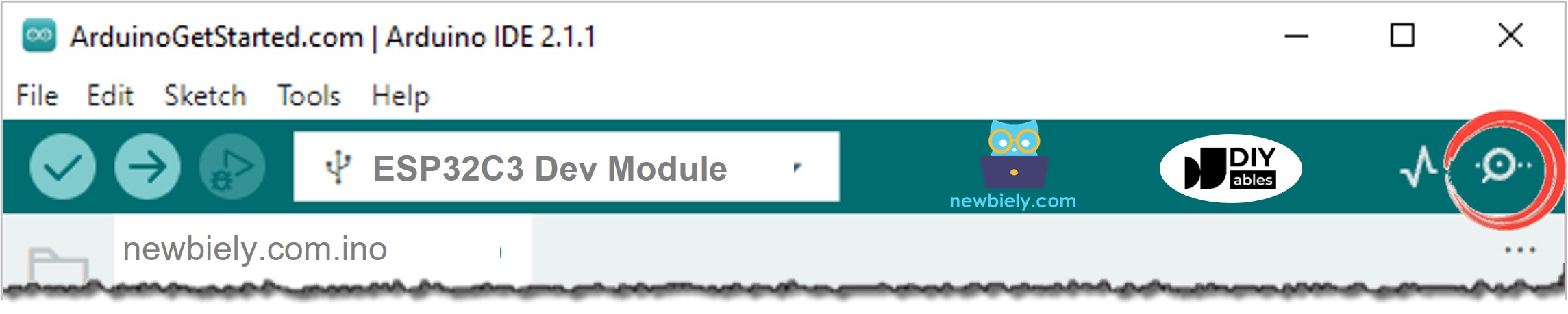
아래와 같이 Arduino IDE 도구 모음의 아이콘을 클릭하여 Serial Monitor를 열 수 있습니다:
Serial Monitor의 구성 요소
Serial Monitor 인터페이스에는 ESP32 C3 Super Mini 통신을 위한 8개의 주요 구성 요소가 있습니다:
1. 출력 콘솔: ESP32 C3 Super Mini 보드에서 수신한 모든 데이터를 표시합니다
2. 자동 스크롤 확인란: 출력 콘솔의 자동 스크롤 활성화 또는 비활성화
3. 타임스탐프 표시 확인란: 각 데이터 라인 앞에 타임스탐프를 추가합니다
4. 출력 지우기 버튼: 출력 콘솔에서 모든 텍스트를 지웁니다
5. 보드레이트 선택: PC와 ESP32 C3 Super Mini 간의 통신 속도를 설정합니다 (Serial.begin()의 값과 일치해야 함)
6. 텍스트 상자: ESP32 C3 Super Mini 보드로 보낼 문자를 입력합니다
7. 종료 선택: 전송된 데이터에 추가되는 종료 문자를 선택합니다
- 라인 종료 없음: 아무것도 추가하지 않음
- 줄 바꿈: 줄 바꿈 (LF, 또는 '\n') 문자 추가
- 캐리지 리턴: 캐리지 리턴 (CR, 또는 '\r') 문자 추가
- NL과 CR 모두: 줄 바꿈 및 캐리지 리턴 문자 모두 추가
8. Send 버튼: 텍스트 상자의 텍스트와 종료 문자를 ESP32 C3 Super Mini로 보냅니다
ESP32 C3 Super Mini에서 PC로
다음 단계에 따라 ESP32 C3 Super Mini에서 PC의 Serial Monitor로 데이터를 보냅니다:
Serial 통신 초기화:
- Serial.begin() 함수를 사용하여 보드레이트 설정
Serial Monitor로 데이터 전송:
- 다음 함수 중 하나를 사용하여 데이터를 보냅니다:
- Serial.print() - 줄 바꿈 없이 데이터 전송
- Serial.println() - 줄 바꿈이 있는 데이터 전송
- Serial.write() - 원시 바이트 전송
- ESP32 C3 Mini가 처음이신가요? 개발 환경을 설정하려면 먼저 우리의 ESP32 C3 슈퍼 미니 - 시작하기 튜토리얼을 완료합니다.
- 코드 복사: 위의 코드를 복사하여 Arduino IDE에 붙여넣기
- 코드 업로드: Upload 버튼을 클릭하여 코드를 ESP32 C3 Super Mini 보드에 업로드합니다
- Serial Monitor 열기: Arduino IDE에서 Serial Monitor 아이콘을 클릭합니다
- 보드레이트 설정: 드롭다운 메뉴에서 보드레이트 115200을 선택합니다
- 출력 보기: Serial Monitor에서 반복되는 메시지 확인
- 실험: Serial.println()을 Serial.print()로 변경하고 차이를 확인합니다
- 프로 팁: 항상 코드의 보드레이트를 Serial Monitor 설정과 일치시켜 깨진 출력을 방지합니다
예제:
예제 사용
이 예제는 ESP32 C3 Super Mini에서 Serial Monitor로 매초 "newbiely.com"을 보냅니다:
빠른 단계
PC에서 ESP32 C3 Super Mini로
PC에서 ESP32 C3 Super Mini로 데이터를 보내는 방법
PC에서:
- Serial Monitor 텍스트 상자에 텍스트를 입력합니다
- Send 버튼을 클릭하여 전송합니다
ESP32 C3 Super Mini 코드에서:
Serial 초기화:
들어오는 데이터 확인:
다음 함수를 사용하여 데이터 읽기:
- Serial.read() - 한 바이트 읽기
- Serial.readBytes() - 여러 바이트 읽기
- Serial.readBytesUntil() - 구분자까지 읽기
- Serial.readString() - 전체 문자열 읽기
- Serial.readStringUntil() - 구분자까지 문자열 읽기
예제:
예제 사용
이 ESP32 C3 Super Mini 예제는 Serial Monitor의 명령을 읽어 내장 LED를 제어합니다:
- 명령 "ON"은 LED를 켭니다
- 명령 "OFF"는 LED를 끕니다
명령 작동 방식:
- ESP32 C3 Super Mini는 명령이 끝났을 때를 알기 위한 종료자가 필요합니다
- 종료자로 줄 바꿈 문자 ('\n')를 사용합니다
- 명령을 보내기 전에 Serial Monitor에서 "줄 바꿈" 옵션을 선택합니다
- ESP32 C3 Super Mini는 줄 바꿈 문자를 만날 때까지 데이터를 읽습니다
빠른 단계
- ESP32 C3 Mini가 처음이신가요? 개발 환경을 설정하려면 먼저 우리의 ESP32 C3 슈퍼 미니 - 시작하기 튜토리얼을 완료합니다.
- 코드 복사: 위의 코드를 복사하여 Arduino IDE에 붙여넣기
- 코드 업로드: Upload 버튼을 클릭하여 ESP32 C3 Super Mini에 업로드합니다
- Serial Monitor 열기: Arduino IDE에서 Serial Monitor 아이콘을 클릭합니다
- 설정 구성: 보드레이트 115200과 "줄 바꿈" 종료 옵션 선택
- 명령 전송: 텍스트 상자에 "ON"을 입력하고 Send 클릭
- LED 확인: ESP32 C3 Super Mini의 내장 LED가 켜지는 것을 확인합니다
- OFF 명령 테스트: "OFF"를 입력하고 Send 클릭
- 응답 확인: 보드의 LED 상태 변경 및 Serial Monitor의 확인 메시지 확인
- 프로 팁: 올바른 라인 종료 옵션 (줄 바꿈)을 선택하지 않으면 명령이 제대로 인식되지 않습니다
문제 해결
Serial Monitor를 작동시키려면 다음의 빠른 수정을 적용합니다:
1. 부팅 시 USB CDC 활성화
ESP32-C3는 기본 USB를 사용하므로 이 특정 설정이 켜져 있지 않으면 인쇄 명령을 PC로 라우팅하지 않습니다.
- Arduino IDE에서 Tools로 이동합니다.
- USB CDC On Boot이 Enabled로 설정되어 있는지 확인합니다.
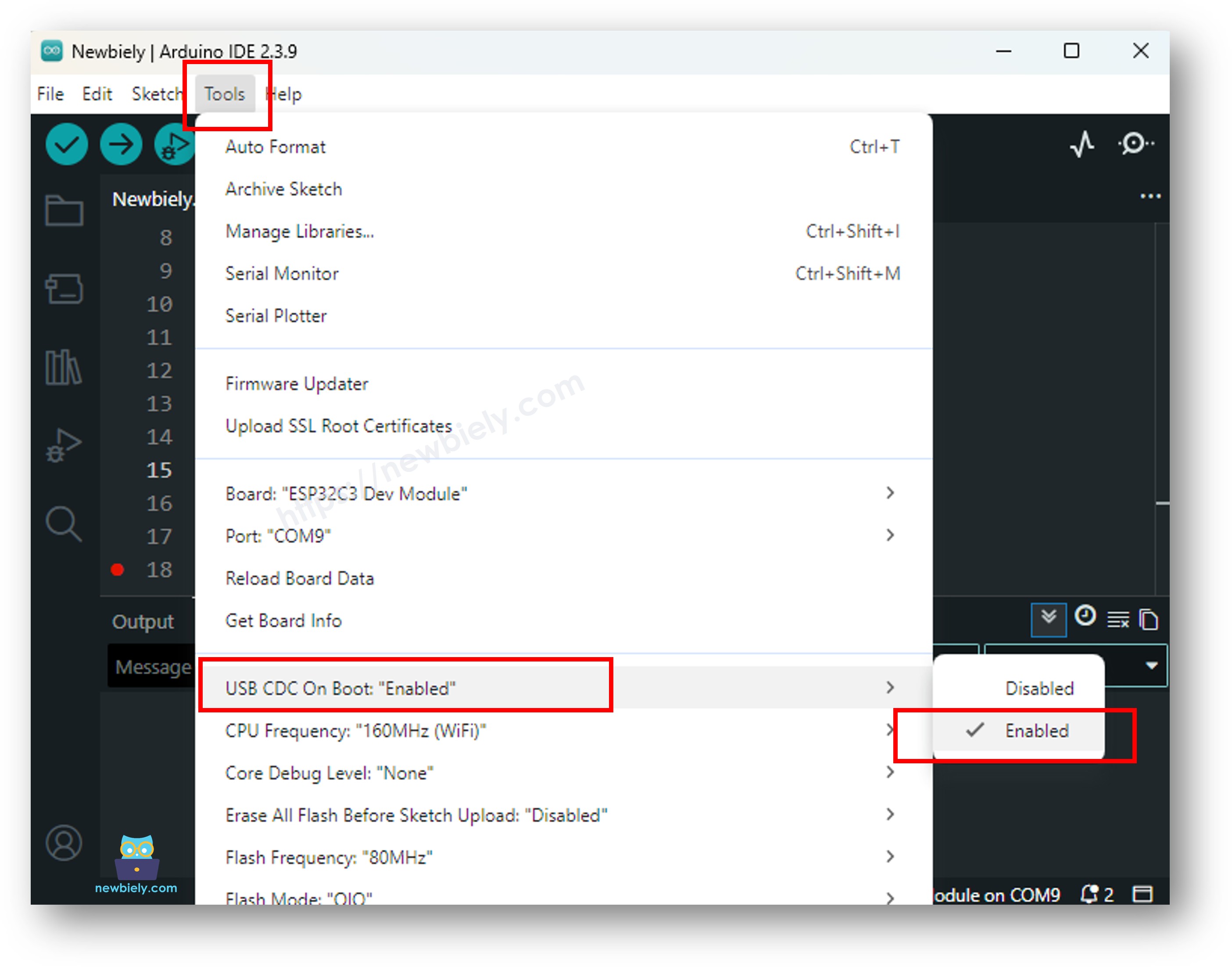
- 이 설정을 변경한 후 보드에 코드를 다시 업로드합니다.
2. 보드레이트 일치
모니터가 열려 있지만 비어 있거나 깨진 글자를 표시하는 경우 보드레이트 설정이 같은 속도로 통신하지 않습니다.
- 코드에서 Serial.begin(115200);과 같은 표준 속도를 설정합니다.
- Serial Monitor를 열고 창의 오른쪽 아래 모서리에 있는 드롭다운 메뉴를 확인합니다. 코드와 정확히 일치하도록 변경합니다 (예: 115200 baud)
응용 아이디어
ESP32 C3 Super Mini에서 Serial Monitor를 사용하여 구축할 수 있는 실질적인 프로젝트:
- Serial Monitor를 통해 ON/OFF 명령을 보내 홈 자동화 장치 제어
- 온도, 습도 또는 모션 센서의 센서 판독값을 실시간으로 디버깅
- ESP32 C3 Super Mini 설정을 구성하는 대화형 메뉴 시스템 만들기
- 개발 중 시스템 상태 및 오류 메시지 모니터링
- 판독값을 PC로 보내는 간단한 데이터 로거 구축
- 로봇 공학 프로젝트용 원격 제어 인터페이스 만들기
비디오 섹션
아래 비디오에서 이 프로젝트의 시각적 안내를 확인하세요.
도전 과제
이 도전 과제를 통해 ESP32 C3 Super Mini Serial Monitor 기술을 향상시킵니다:
- 쉬움: 코드를 수정하여 세 가지 명령을 허용합니다: ON, OFF, BLINK (LED를 5번 깜박임)
- 쉬움: 현재 LED 상태를 보고하는 명령을 추가합니다 ("STATUS"를 보내 "LED is ON" 또는 "LED is OFF" 받음)
- 중간: PWM을 사용하여 밝기 제어를 만듭니다 - 0-255 값을 보내 LED 밝기 제어
- 중간: 여러 매개변수를 허용하는 명령 파서를 구축합니다 (예: "LED:1:ON" 또는 "LED:2:OFF")
- 고급: 도움말 텍스트 및 유효하지 않은 명령의 오류 처리가 있는 직렬 명령 메뉴 시스템을 구현합니다


