
ESP32 C3 Super Mini OLED 128x32 디스플레이
OLED 128x32 디스플레이로 사용자 지정 디스플레이를 만들고 데이터를 시각화하세요! 컴팩트 SSD1306 OLED 화면은 센서 판독값, 상태 정보 및 그래픽을 표시하는 데 완벽한 고명암비 시각을 제공합니다. 이 초보자 친화적인 튜토리얼은 OLED 128x32 디스플레이를 ESP32 C3 Super Mini에 연결하고 I2C 통신을 사용하여 텍스트, 숫자, 모양 및 사용자 지정 이미지를 표시하도록 프로그래밍하는 방법을 보여줍니다.
배우게 될 내용:
- OLED 128x32 디스플레이가 무엇이고 어떻게 작동하는지
- OLED 디스플레이를 ESP32 C3 Super Mini I2C 핀에 배선하는 방법
- SSD1306 OLED 라이브러리 설치 및 사용 방법
- 화면에 텍스트, 숫자 및 센서 데이터를 표시하는 방법
- 텍스트를 가로 및 세로로 중앙 정렬하는 방법
- ESP32 C3 Super Mini를 사용하여 모양 및 그래픽을 그리는 방법
- 사용자 지정 이미지 및 비트맵을 표시하는 방법
- 일반적인 OLED 디스플레이 문제를 해결하는 방법
실제 응용 프로그램:
- 온도, 습도 및 거리 판독값을 표시하는 센서 디스플레이
- 시스템 상태 및 WiFi 연결을 표시하는 상태 표시기
- 라이브 센서 업데이트를 표시하는 데이터 로거
- 대화형 사용자 인터페이스를 제공하는 메뉴 시스템
- 예보 및 측정값을 표시하는 기상 스테이션
- 디지털 시계 및 카운트다운 타이머
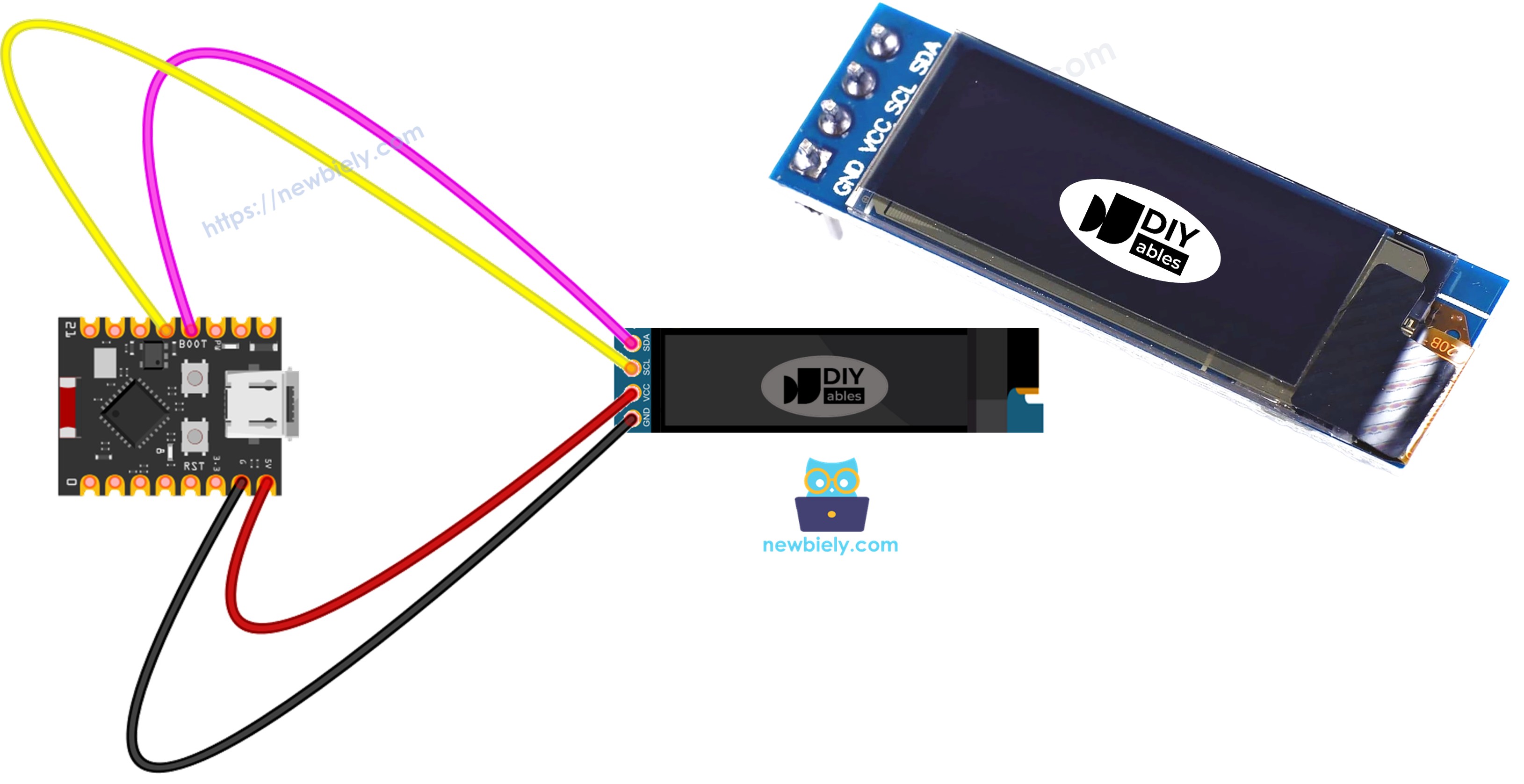
디스플레이 기술:
OLED(유기 발광 다이오드) 디스플레이는 자체 조명을 생성하므로 백라이트가 필요하지 않습니다. 각 픽셀은 독립적으로 조명을 내보내므로 기존 LCD 디스플레이에 비해 완벽한 검정색, 높은 명암비 및 넓은 시야각을 제공합니다.
필요한 하드웨어
| 1 | × | ESP32 C3 Super Mini | 아마존 | |
| 1 | × | 마이크로 USB 케이블 | 아마존 | |
| 1 | × | SSD1306 I2C OLED 디스플레이 128x32 | 아마존 | |
| 1 | × | 점퍼 와이어 | 쿠팡 | 아마존 |
OLED 128x32 디스플레이 정보
OLED 128x32는 SSD1306 드라이버 칩을 사용하는 자체 점광 OLED 기술을 사용하는 컴팩트 흑백 디스플레이 모듈입니다.
주요 특성:
- 해상도: 128픽셀 너비 × 32픽셀 높이(총 4,096픽셀)
- 화면 크기: 일반적으로 0.91인치 대각선
- 기술: 유기 발광 다이오드(자체 점광 픽셀)
- 통신: I2C 인터페이스(2선 연결)
- 드라이버 칩: SSD1306
- 색상: 흑백(검은 배경에 흰색 또는 파란색 픽셀)
- 전압: 3.3V - 5V 전력 공급
- 전류 소비: 10-20mA(켜진 픽셀에 따라 다름)
- 명암비: 완벽한 검정색(픽셀이 완전히 꺼짐)
- 시야각: ~170도
- 응답 시간: <1ms
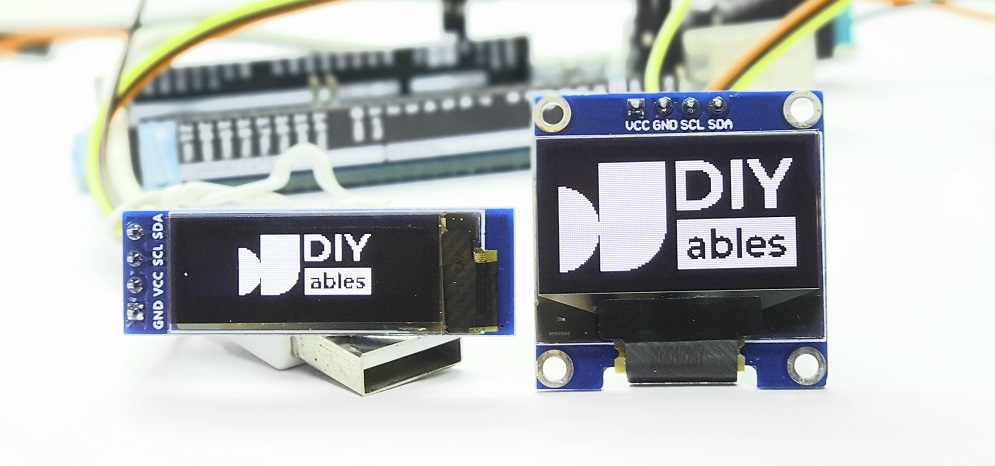
초보자가 사랑하는 이유:
- 간단한 I2C 배선(4개 연결만)
- 백라이트 필요 없음(자체 점광)
- 높은 명암비로 텍스트가 매우 읽기 쉬움
- 큰 Arduino 라이브러리 지원
- 낮은 전력 소비
- 소형 프로젝트에 맞는 컴팩트 크기
OLED vs LCD 비교:
| 특성 | OLED | LCD |
|---|---|---|
| 백라이트 | 없음(자체 점광) | 필요함 |
| 명암비 | 완벽(무한) | 제한적 |
| 검정색 수준 | 진정한 검정 | 회색/점광 |
| 시야각 | ~170° | ~120° |
| 전력 사용 | 낮음(검은 영역) | 일정 |
| 두께 | 매우 얇음 | 더 두꺼움 |
| 응답 시간 | 빠름(<1ms) | 더 느림 |
OLED 디스플레이 핀아웃
OLED 128x32 디스플레이 모듈은 일반적으로 전원 및 I2C 통신을 위한 4개의 핀을 가지고 있습니다.
- VCC: 전력 공급 핀(3.3V 또는 5V)
- GND: 접지 핀(0V 기준)
- SCL: I2C 시리얼 클록 핀(ESP32 C3 Super Mini 핀 12에 연결)
- SDA: I2C 시리얼 데이터 핀(ESP32 C3 Super Mini 핀 11에 연결)
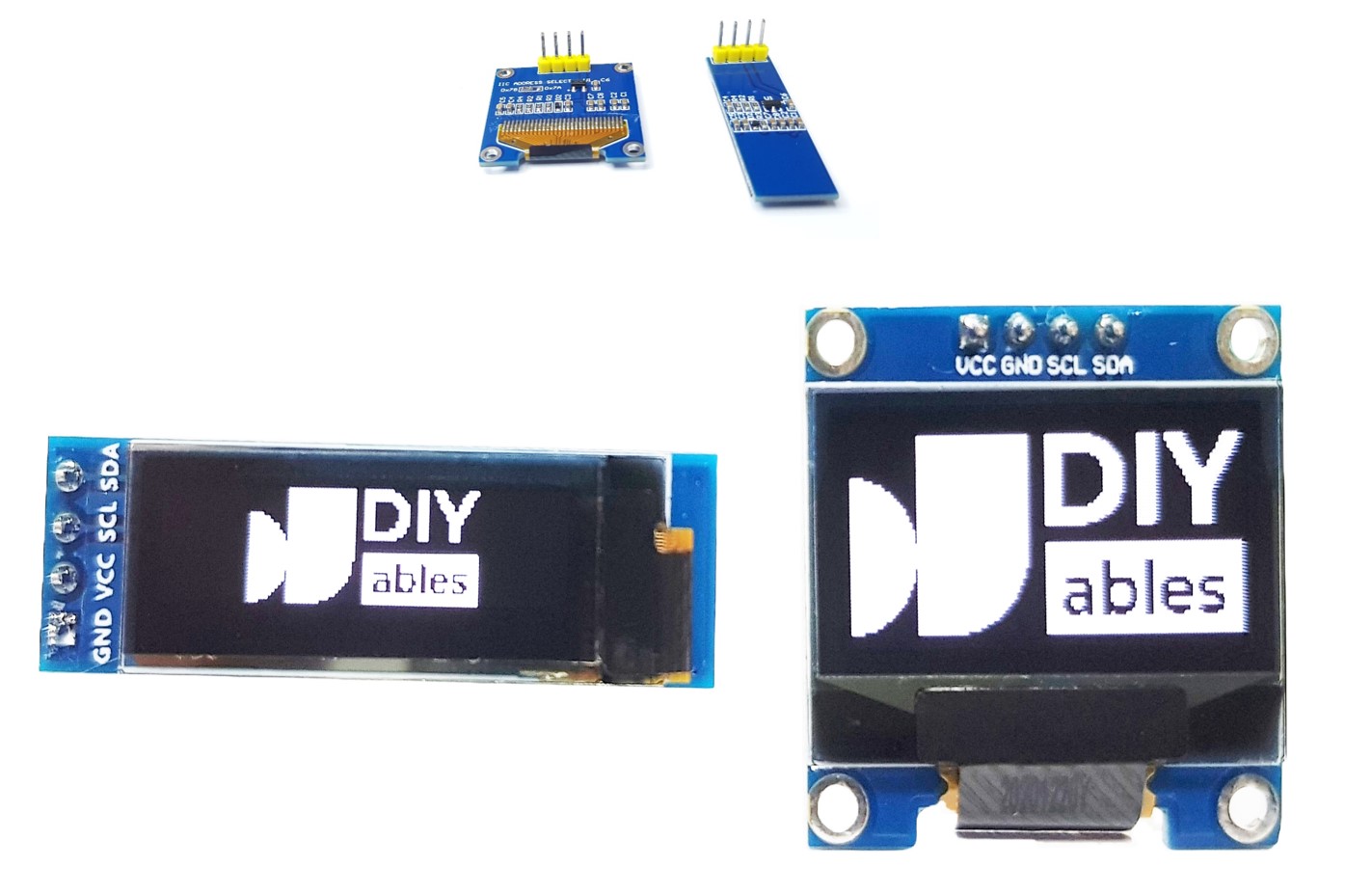
I2C 통신:
- 데이터 전송에 2개 와이어만 사용(SCL + SDA)
- 기본 I2C 주소: 0x3C(일부 모듈은 0x3D 사용)
- 내장 풀업 저항(일반적으로 모듈에 포함)
- 여러 기기가 동일한 I2C 버스를 공유 가능
※ 주의:
- OLED 모듈의 핀 연결은 제조업체에 따라 다를 수 있습니다. 특정 모듈의 레이블을 항상 확인하세요
- 이 튜토리얼은 SSD1306 I2C 드라이버 OLED 디스플레이를 사용합니다(DIYables 모듈로 테스트됨)
- 핀 순서는 다양합니다: 일부 모듈은 GND-VCC-SCL-SDA, 다른 모듈은 VCC-GND-SCL-SDA를 가집니다
배선도
아래의 I2C 연결을 따라 OLED 128x32 디스플레이를 ESP32 C3 Super Mini에 연결하세요.
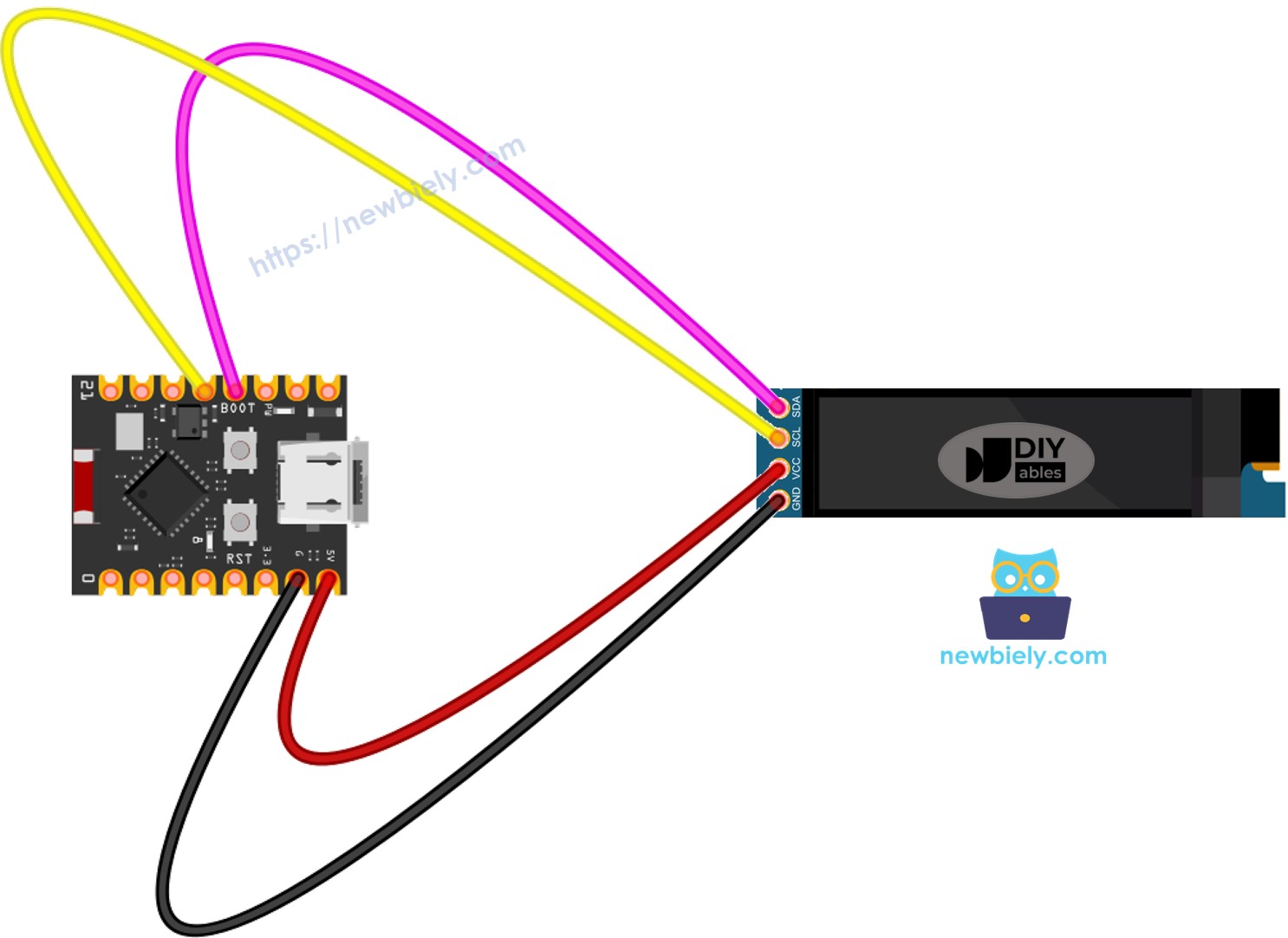
이 이미지는 Fritzing을 사용하여 만들어졌습니다. 이미지를 확대하려면 클릭하세요.
연결 표:
| OLED 모듈 | ESP32 C3 Super Mini |
|---|---|
| VCC | 3.3V |
| GND | GND |
| SDA | SDA (핀 11) |
| SCL | SCL (핀 12) |
배선 팁:
- 연결하기 전에 특정 OLED 모듈의 핀 레이블을 다시 한 번 확인하세요
- SDA가 핀 11에, SCL이 ESP32 C3 Super Mini의 핀 12에 연결되는지 확인하세요
- 신호 노이즈를 최소화하기 위해 짧은 점퍼 와이어를 사용하세요
- ESP32 C3 Super Mini의 USB 전원은 충분합니다(OLED는 10-20mA만 소비)
ESP32 C3 Super Mini를 OLED 디스플레이로 프로그래밍
SSD1306 OLED 라이브러리 설치
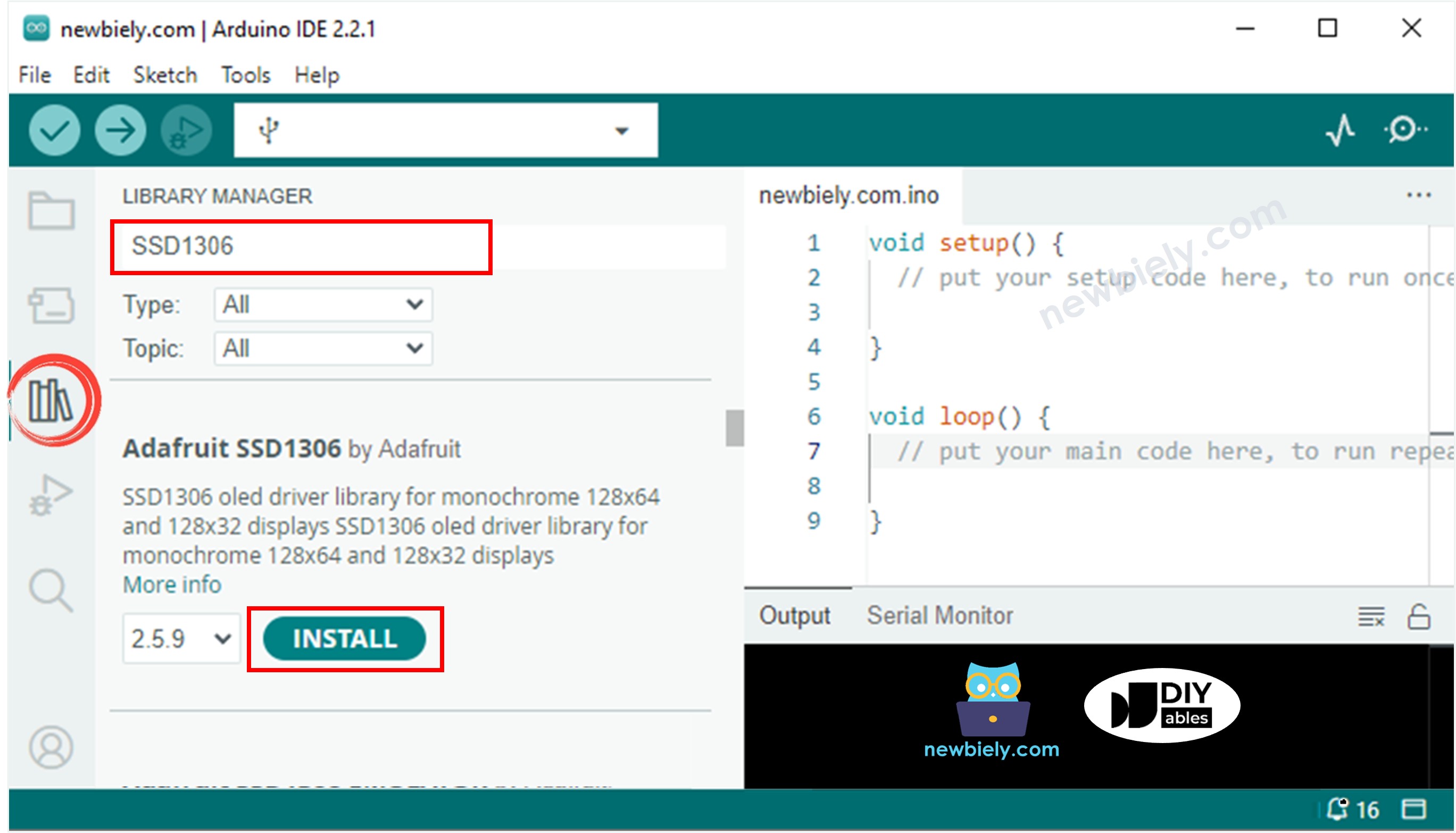
- Arduino IDE의 왼쪽에 있는 Libraries 아이콘을 클릭
- SSD1306 검색
- Adafruit의 Adafruit SSD1306 라이브러리 찾기
- Install을 클릭하여 라이브러리 추가
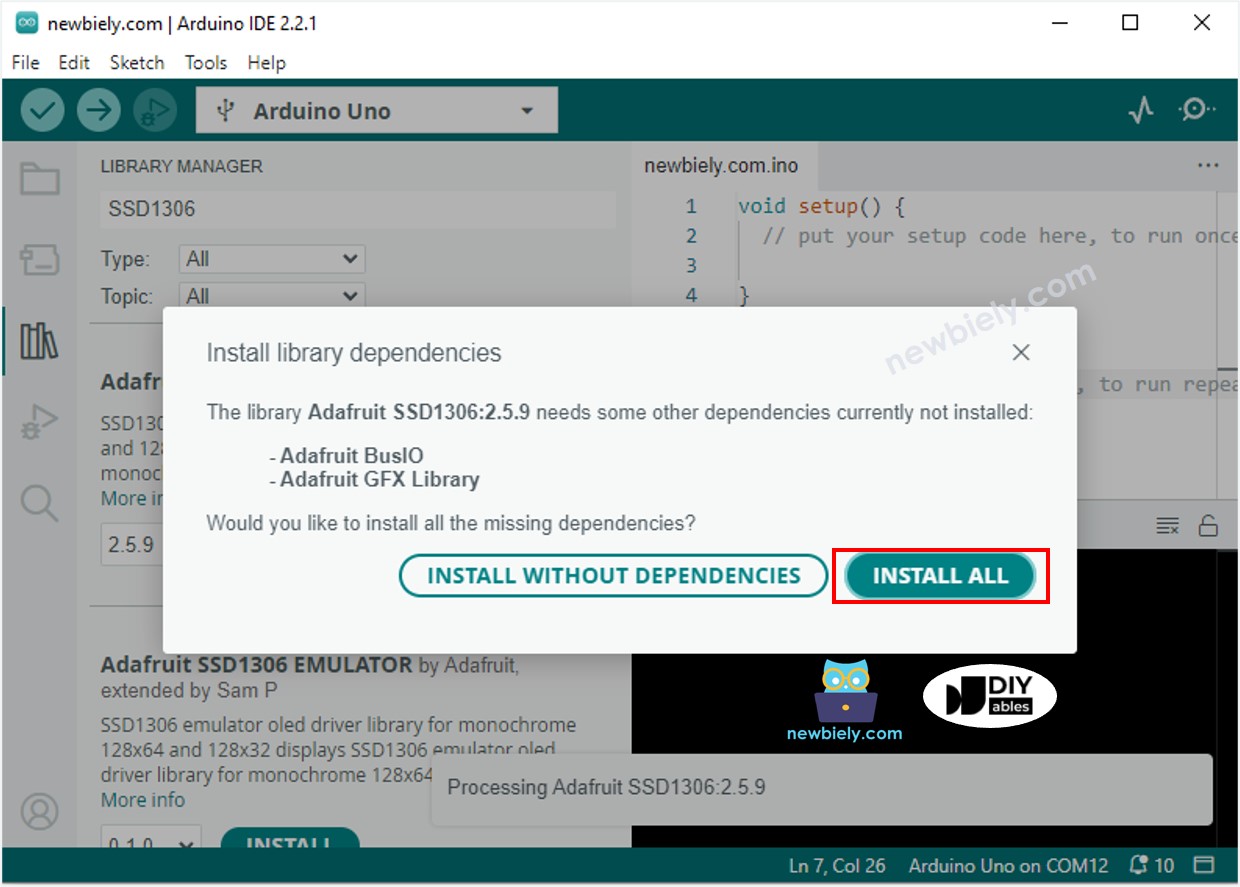
- 종속성을 설치하라는 메시지가 나타나면 Install All을 클릭하여 필수 라이브러리 추가(Adafruit GFX 포함)
기본 OLED 프로그래밍 단계
필요한 라이브러리 포함:
디스플레이 치수 정의:
디스플레이 객체 생성:
setup()에서 디스플레이 초기화:
디스플레이 내용:
- 그리기 함수를 사용하여 텍스트, 모양 및 이미지 추가
- oled.display()를 호출하여 화면에 내용 표시
ESP32 C3 Super Mini 코드 - OLED에 텍스트 표시
필수 OLED 텍스트 함수:
- oled.clearDisplay() – 화면의 모든 픽셀 지우기
- oled.setTextSize(n) – 텍스트 크기 설정(1-8, 1이 가장 작음)
- oled.setCursor(x, y) – 텍스트 시작 위치 설정
- oled.setTextColor(WHITE) – 텍스트 색을 흰색으로 설정
- oled.setTextColor(BLACK, WHITE) – 텍스트 색을 검은색, 배경을 흰색으로 설정
- oled.print("text") – 줄 바꿈 없이 텍스트 인쇄
- oled.println("text") – 줄 바꿈과 함께 텍스트 인쇄
- oled.println(number) – 숫자 값 인쇄
- oled.println(number, HEX) – 16진수 형식으로 숫자 인쇄
- oled.display() – 화면을 업데이트하여 모든 변경 사항 표시
스크롤 함수:
- oled.startscrollright(start, stop) – 텍스트를 왼쪽에서 오른쪽으로 스크롤
- oled.startscrollleft(start, stop) – 텍스트를 오른쪽에서 왼쪽으로 스크롤
- oled.startscrolldiagright(start, stop) – 대각선 스크롤(왼쪽 아래에서 오른쪽 위로)
- oled.startscrolldiagleft(start, stop) – 대각선 스크롤(오른쪽 아래에서 왼쪽 위로)
- oled.stopscroll() – 스크롤 애니메이션 중지
128x32 디스플레이용 텍스트 크기 참고:
- 크기 1: ~줄당 21자, 4줄(문자당 6×8픽셀)
- 크기 2: ~줄당 10자, 2줄(문자당 12×16픽셀)
- 크기 3: ~줄당 7자, 1줄(문자당 18×24픽셀)
OLED 디스플레이에서 텍스트 중앙 정렬
ESP32 C3 Super Mini를 사용하여 OLED 128x32 디스플레이에서 텍스트와 숫자를 가로 및 세로로 중앙 정렬하는 방법을 배우려면 이 자세한 가이드를 확인하세요:
빠른 중앙 정렬 공식:
- 가로 중앙: x = (128 - textWidth) / 2
- 세로 중앙: y = (32 - textHeight) / 2
- 텍스트 너비 = 문자 × 6 × textSize
- 텍스트 높이 = 8 × textSize
ESP32 C3 Super Mini 코드 - OLED에 모양 그리기
필수 그리기 함수:
- oled.drawPixel(x, y, color) – 위치에 단일 픽셀 그리기
- oled.drawLine(x0, y0, x1, y1, color) – 두 점 사이의 선 그리기
- oled.drawRect(x, y, width, height, color) – 사각형 윤곽선 그리기
- oled.fillRect(x, y, width, height, color) – 채워진 사각형 그리기
- oled.drawCircle(x, y, radius, color) – 원 윤곽선 그리기
- oled.fillCircle(x, y, radius, color) – 채워진 원 그리기
- oled.drawTriangle(x0, y0, x1, y1, x2, y2, color) – 삼각형 윤곽선 그리기
- oled.fillTriangle(x0, y0, x1, y1, x2, y2, color) – 채워진 삼각형 그리기
- oled.drawRoundRect(x, y, width, height, radius, color) – 둥근 사각형 윤곽선 그리기
- oled.fillRoundRect(x, y, width, height, radius, color) – 채워진 둥근 사각형 그리기
ESP32 C3 Super Mini 코드 - OLED에 이미지 표시
OLED 128x32 디스플레이에 사용자 지정 이미지를 표시하려면 온라인 변환기 도구를 사용하여 이미지를 비트맵 배열로 변환하세요.
이미지 변환 단계:
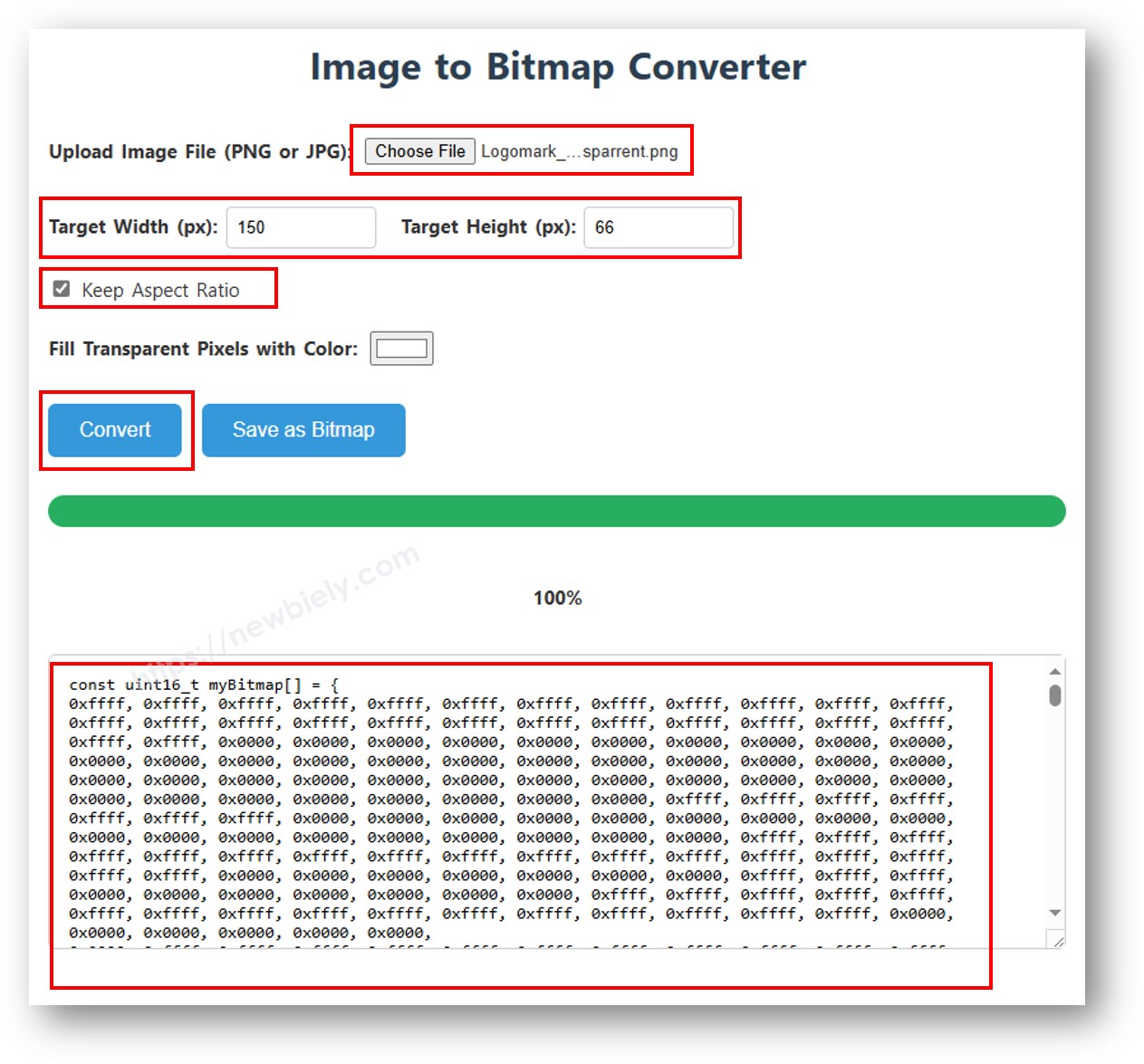
- 이미지 파일 업로드(JPG, PNG 등)
- 너비 및 높이 설정(이 디스플레이의 최대 128×32)
- 설정 선택: Monochrome, Horizontal orientation
- Convert를 클릭하고 생성된 비트맵 배열 복사
사용자 지정 이미지 사용:
중요 사항:
- 이미지 치수는 128×32픽셀을 초과하지 않아야 함
- 너무 크면 변환 전에 이미지 크기를 조정
- oled.drawBitmap() 함수의 너비 및 높이 매개변수를 이미지 크기와 일치하도록 업데이트
- ArduinoIcon 배열을 변환된 비트맵 배열로 바꾸기
이미지 표시 함수:
- oled.drawBitmap(x, y, bitmap_array, width, height, color) – 위치에 비트맵 이미지 그리기
빠른 단계
- ESP32 C3 Mini를 처음 사용하시나요? 개발 환경을 설정하려면 먼저 Getting Started with ESP32 C3 Mini 튜토리얼을 완료하세요.
- OLED를 ESP32에 연결: VCC를 3.3V에, GND를 GND에, SDA를 핀 11에, SCL을 핀 12에 배선
- 라이브러리 설치: Arduino IDE Library Manager를 통해 Adafruit SSD1306 및 Adafruit GFX 라이브러리 추가
- 코드 복사: 위의 예제 코드 중 하나 사용(텍스트, 그리기 또는 이미지 표시)
- I2C 주소 확인: 대부분의 OLED 모듈은 0x3C 사용(필요하면 0x3D로 변경)
- 코드 업로드: 올바른 ESP32 C3 Super Mini 보드 및 COM 포트를 선택한 후 업로드
- 디스플레이 확인: OLED는 코드를 기반으로 텍스트, 그래픽 또는 이미지를 표시해야 함
- 내용 수정: 프로젝트 필요에 따라 텍스트, 위치 및 그래픽 사용자 정의
- 전문가 팁: 항상 내용을 업데이트하기 전에 oled.clearDisplay()를 호출하고 화면을 올바르게 새로고침하기 위해 oled.display()를 호출
OLED 디스플레이 문제 해결
문제: 빈 화면(아무것도 표시되지 않음)
- 배선 확인: SDA가 핀 11에, SCL이 핀 12에, VCC가 3.3V에, GND가 GND에 연결되어 있는지 확인
- I2C 주소 테스트: I2C 스캐너 코드를 실행하여 실제 주소 감지
- 주소 변경: oled.begin() 함수에서 0x3C가 작동하지 않으면 0x3D를 시도
- 전원 확인: 3.3V 또는 5V가 VCC 핀에 제대로 연결되어 있는지 확인
- 연결 확인: 브레드보드 구멍에 점퍼 와이어를 단단히 누르기
- 모듈 테스트: OLED를 다른 Arduino에서 시도하여 결함이 있는 디스플레이 제외
I2C 스캐너 코드:
문제: 왜곡되거나 부분 표시
- 연결 확보: 헐거운 점퍼 와이어 확인
- 해상도 확인: 코드가 128×32(128×64 아님)를 사용하는지 확인
- 초기화 지연 추가: oled.begin() 후에 delay(2000) 포함
- 디스플레이 재설정: 초기화 후 oled.clearDisplay() 및 oled.display() 호출
문제: 텍스트가 너무 작거나 큼
- 텍스트 크기 조정: 작은 경우 oled.setTextSize(1), 중간의 경우 setTextSize(2) 사용
- 크기 1: 줄당 ~21자(각 6×8픽셀)
- 크기 2: 줄당 ~10자(각 12×16픽셀)
- 크기 3: 줄당 ~7자(32픽셀 높이에서 1줄만)
문제: 디스플레이 깜박임
- 새로고침 최적화: oled.clearDisplay()를 한 번, 업데이트당 oled.display()를 한 번 호출
- 지연 추가: 루프에 delay(100) 포함하여 업데이트 속도 제한
- 빠른 지우기 방지: 불필요하게 디스플레이를 반복해서 지우지 않기
문제: 첫 번째 줄만 표시
- 좌표 확인: Y 위치가 0-31 범위 내인지 확인(32픽셀 높이)
- 커서 설정: 각 줄 전에 oled.setCursor(x, y) 사용
- 텍스트 크기 오버플로우: 큰 텍스트 크기가 내용을 화면 밖으로 밀어낼 수 있음
OLED 디스플레이가 있는 프로젝트 아이디어
이러한 OLED 디스플레이 프로젝트 아이디어로 ESP32 C3 Super Mini 기술을 확장하세요:
- 온도 및 습도 모니터: DHT11 또는 DHT22 센서 판독값을 실시간으로 표시
- 초음파 거리 측정기: 시각적 진행률 표시줄이 있는 HC-SR04 측정값 표시
- WiFi 신호 강도 표시기: 막대 그래프가 있는 RSSI 값 표시
- 스크롤 메시지 보드: 스크롤 텍스트 애니메이션이 있는 뉴스 티커 생성
- RTC 모듈이 있는 디지털 시계: DS3231 실시간 시계에서 시간 및 날짜 표시
- 버튼으로 제어되는 메뉴 시스템: 누름 버튼을 사용하여 설정 탐색
- 기상 스테이션 디스플레이: BME280 센서에서 온도, 습도, 압력 표시
- 모션 감지기 경고: PIR 센서 상태 및 트리거 수 표시
- 배터리 전압 모니터: 백분율 표시줄이 있는 실시간 배터리 수준 표시
- 간단한 게임 콘솔: Pong, Snake 또는 breakout 게임 생성
동영상
비디오 제작은 시간이 많이 걸리는 작업입니다. 비디오 튜토리얼이 학습에 도움이 되었다면, YouTube 채널 을 구독하여 알려 주시기 바랍니다. 비디오에 대한 높은 수요가 있다면, 비디오를 만들기 위해 노력하겠습니다.
아래 비디오를 시청하여 이 ESP32 C3 Super Mini OLED 디스플레이 프로젝트의 시각적 안내를 받으세요.
직접 도전하기
OLED 디스플레이 기술을 향상시키기 위해 이러한 점진적으로 어려운 수정을 시도해보세요:
- 쉬움: 텍스트 크기, 색상 및 위치를 변경하여 디스플레이 레이아웃 사용자 정의
- 쉬움: DHT11 온도/습도 센서에서 센서 판독값을 OLED에 표시
- 중간: 0%에서 100%로 채워지는 애니메이션 로딩 막대 생성
- 중간: 계속 루프되는 스크롤 텍스트 티커 구축
- 중간: 누름 버튼으로 제어되는 다중 페이지 메뉴 시스템 설계
- 고급: 실시간 센서 데이터를 OLED에 스크롤 그래프로 표시
- 고급: 버튼 제어로 미니 게임(Pong 또는 Snake) 생성
- 고급: 라이브 예보 데이터를 표시하는 WiFi 연결 날씨 디스플레이 구축


