
ESP32 C3 슈퍼 미니 LCD
이 튜토리얼은 ESP32 C3 슈퍼 미니 보드와 함께 LCD I2C 디스플레이를 사용하는 방법을 보여줍니다. 텍스트, 특수 문자를 표시하고 이 인기 있는 LCD 모듈로 대화형 프로젝트를 만드는 방법을 배우세요.
이 튜토리얼에서 배울 내용:
- LCD I2C가 무엇이고 ESP32 C3 슈퍼 미니와 어떻게 작동하는지
- LCD I2C 16x2 디스플레이를 ESP32 C3 슈퍼 미니에 배선하는 방법
- LCD 화면에 텍스트를 표시하기 위해 코드를 작성하는 방법
- 특수 문자 및 기호를 표시하는 방법
- 일반적인 LCD I2C 문제에 대한 문제 해결 팁
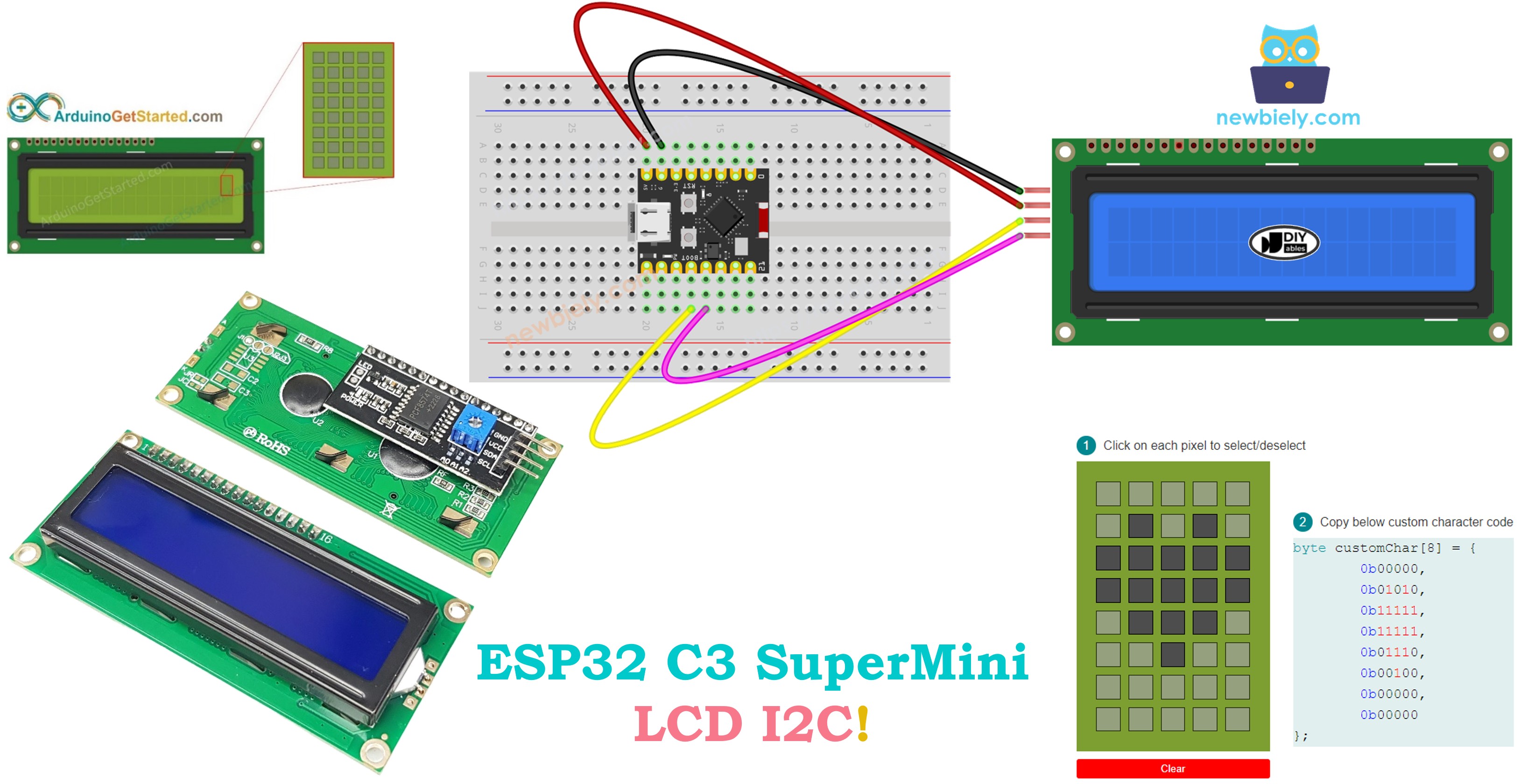
필요한 하드웨어
| 1 | × | ESP32 C3 슈퍼 미니 | 아마존 | |
| 1 | × | USB 케이블 Type-C | 쿠팡 | 아마존 | |
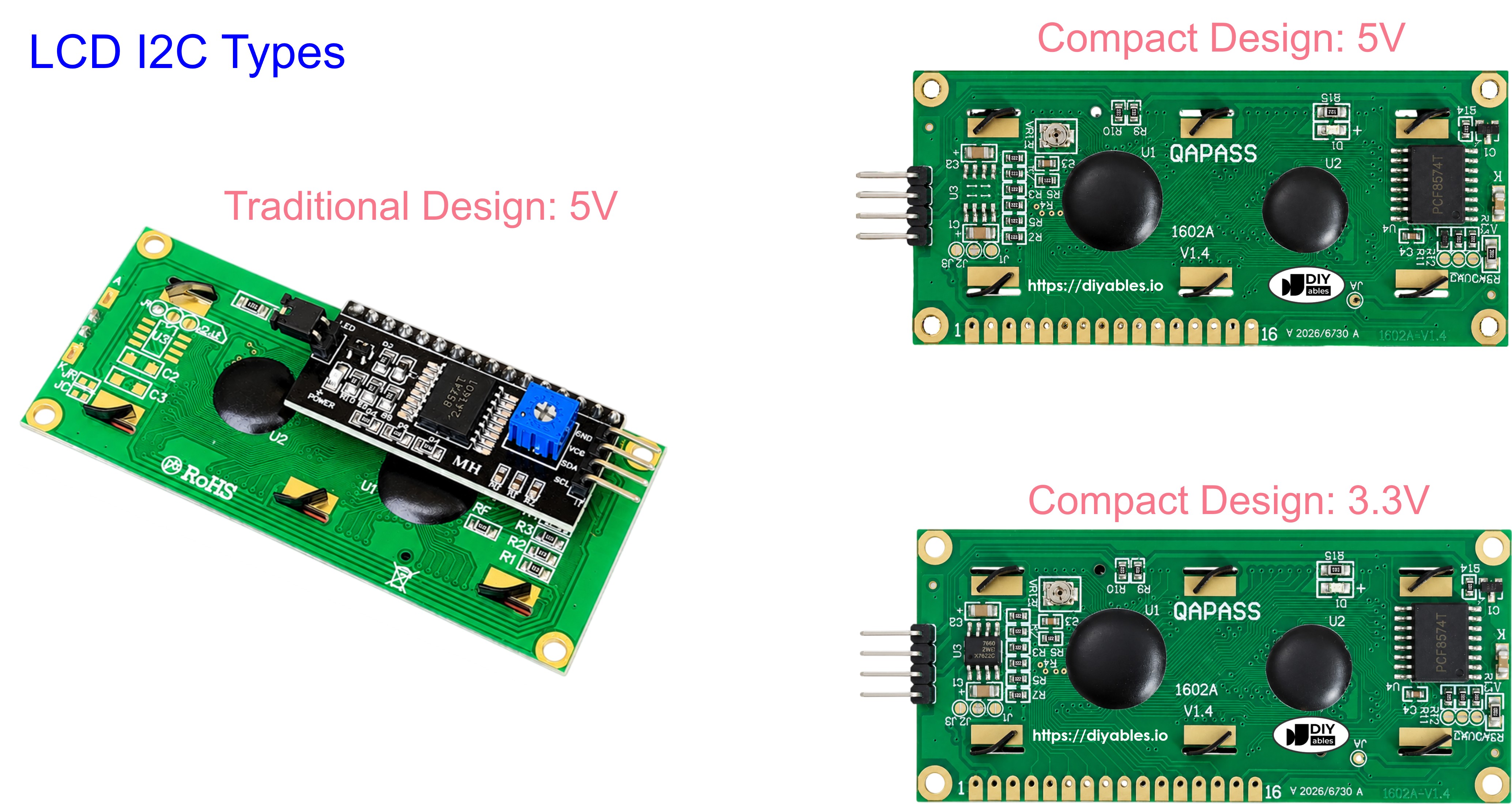
| 1 | × | LCD I2C Display 3.3V | 아마존 | |
| 1 | × | (또는) LCD I2C 20x4 | 쿠팡 | 아마존 | |
| 1 | × | 브레드보드 | 쿠팡 | 아마존 | |
| 1 | × | 점퍼 와이어 | 쿠팡 | 아마존 | |
| 1 | × | (선택 사항) DC 파워 잭 | 쿠팡 | 아마존 |
구매 참고사항: 시중에 판매되는 대부분의 LCD I2C 디스플레이는 5V용입니다. 이 보드에서 동작할 수도 있지만 안전하지 않으며 보드를 손상시킬 수 있습니다. 위에서 추천한 3.3V LCD I2C 디스플레이를 사용하시기를 강력히 권장합니다.
LCD I2C 16x2 정보
LCD I2C는 I2C 통신 프로토콜을 사용하여 배선을 단순화하고 ESP32 C3 슈퍼 미니의 GPIO 핀을 절약하는 액정 디스플레이 모듈입니다.
LCD I2C 16x2의 주요 기능:
- 16개 열 x 2개 행 문자 디스플레이
- I2C 인터페이스 사용(데이터에 필요한 2개 핀만)
- 더 나은 가시성을 위한 기본 제공 백라이트
- 5V 전원 공급 장치에서 작동
- 주소는 일반적으로 0x27 또는 0x3F(제조사에 따라 다름)
- 뒷면의 포텐셜미터를 통해 조정 가능한 명도
- 간단한 배선으로 인해 초보자에게 완벽
ESP32 프로젝트에 LCD I2C가 좋은 이유:
- 병렬 LCD 디스플레이에 비해 GPIO 핀 절약
- 단 4개의 와이어로 쉽게 연결 가능
- 빠른 프로그래밍을 위한 대규모 라이브러리 지원
- 저렴하고 널리 사용 가능
- 텍스트, 숫자 및 사용자 정의 문자 표시 가능
LCD I2C 핀아웃
LCD I2C 모듈에는 간단한 연결을 위한 4개의 핀이 있습니다:
- VCC: 전원 공급 장치 핀, 5V에 연결
- GND: 그라운드 핀, GND(0V)에 연결
- SCL: 통신용 I2C 클록 신호 핀
- SDA: 통신용 I2C 데이터 신호 핀
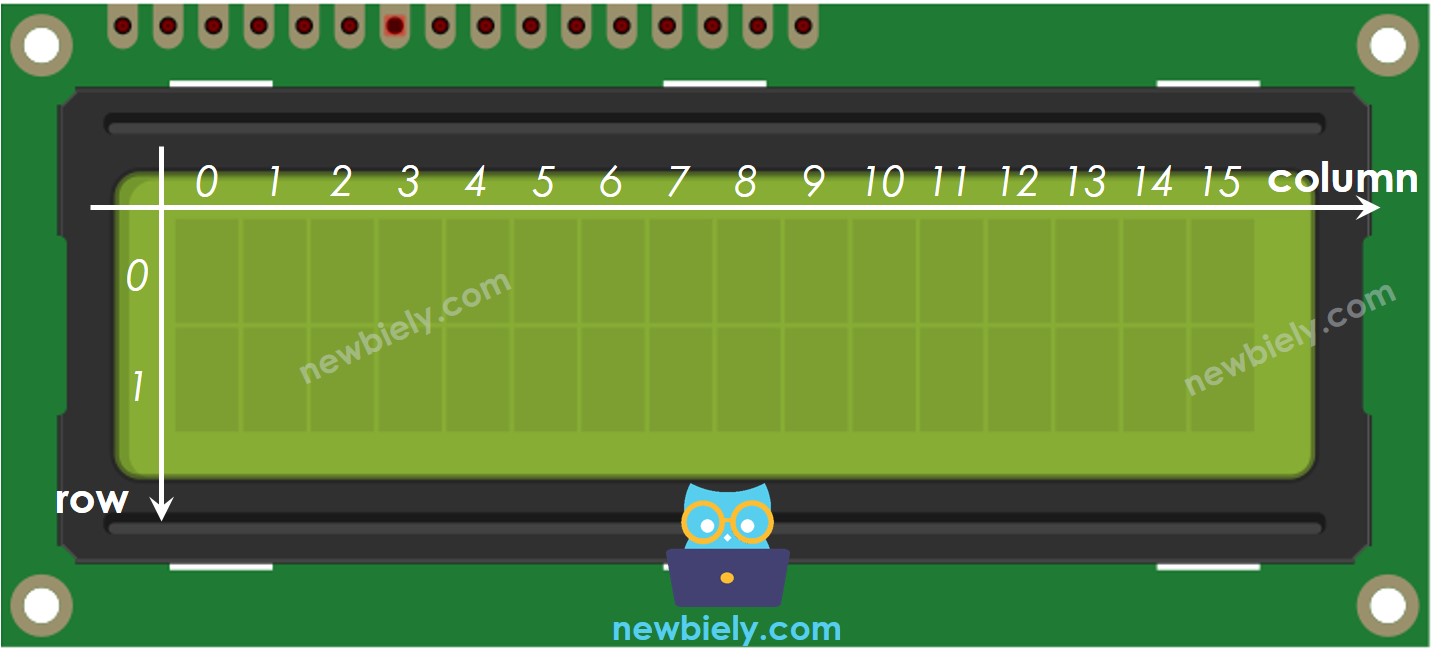
LCD 16x2 좌표
LCD I2C 16x2는 0부터 인덱싱된 2개 행과 16개 열이 있습니다.
LCD 좌표 이해:
- 열은 0~15로 번호 매김(총 16개)
- 행은 0~1로 번호 매김(총 2개)
- 첫 번째 위치는(0, 0) - 왼쪽 위 모서리
- 마지막 위치는(15, 1) - 오른쪽 아래 모서리
- SetCursor(열, 행)을 사용하여 텍스트 배치
ESP32 C3 슈퍼 미니와 LCD I2C 간의 배선도
I2C 핀을 사용하여 LCD I2C 디스플레이를 ESP32 C3 슈퍼 미니에 연결합니다.
사용 가능한 두 가지 전원 옵션:
- 옵션 1: USB를 통해 ESP32 C3 슈퍼 미니에 전원 공급(LCD는 VBUS에서 전원)
- 옵션 2: Vin 핀을 통해 외부 전원 공급 장치로 ESP32 C3 슈퍼 미니에 전원 공급
USB를 통해 전원 공급할 때 배선도:
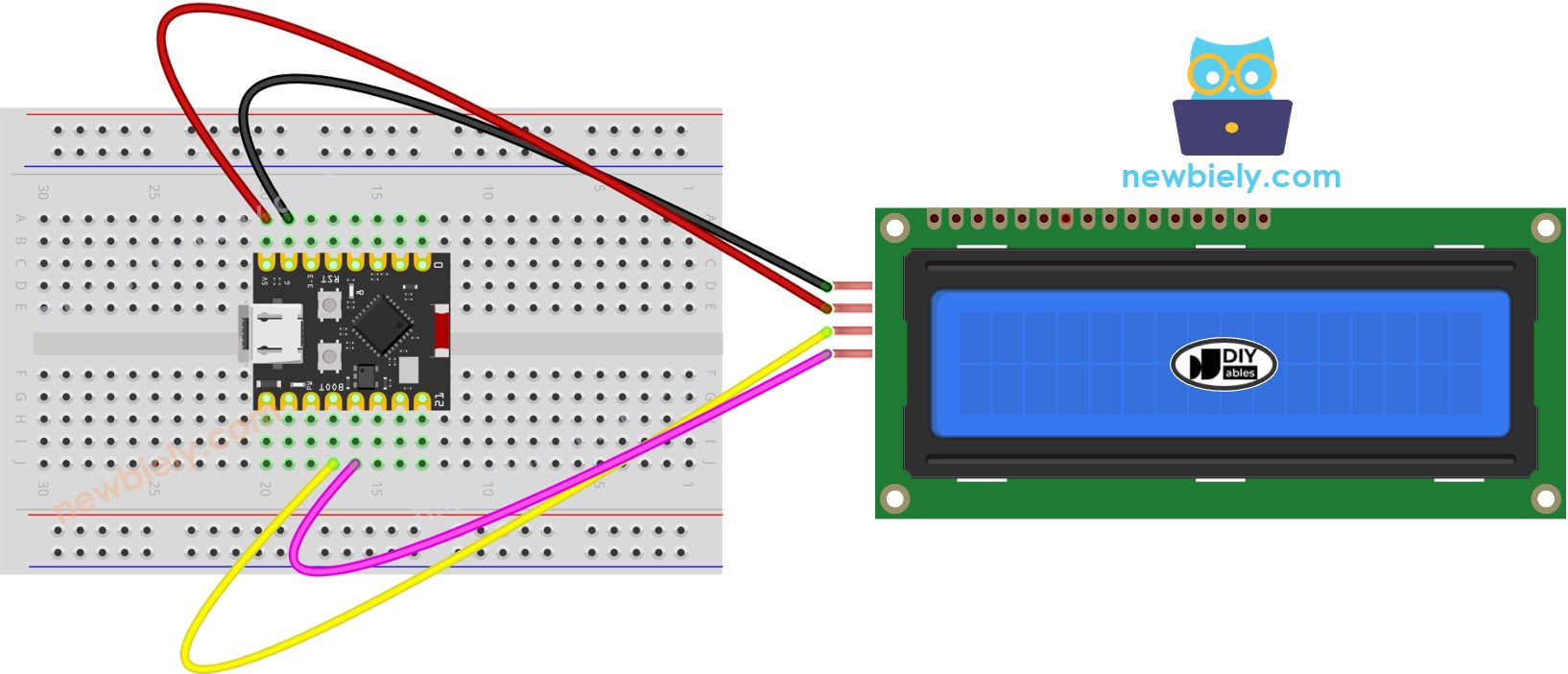
이 이미지는 Fritzing을 사용하여 만들어졌습니다. 이미지를 확대하려면 클릭하세요.
| LCD I2C 핀 | ESP32 C3 슈퍼 미니 핀 |
|---|---|
| VCC | VBUS(5V) |
| GND | GND |
| SCL | GPIO8(I2C 클록) |
| SDA | GPIO10(I2C 데이터) |
Vin 핀을 통해 전원 공급할 때 배선도:
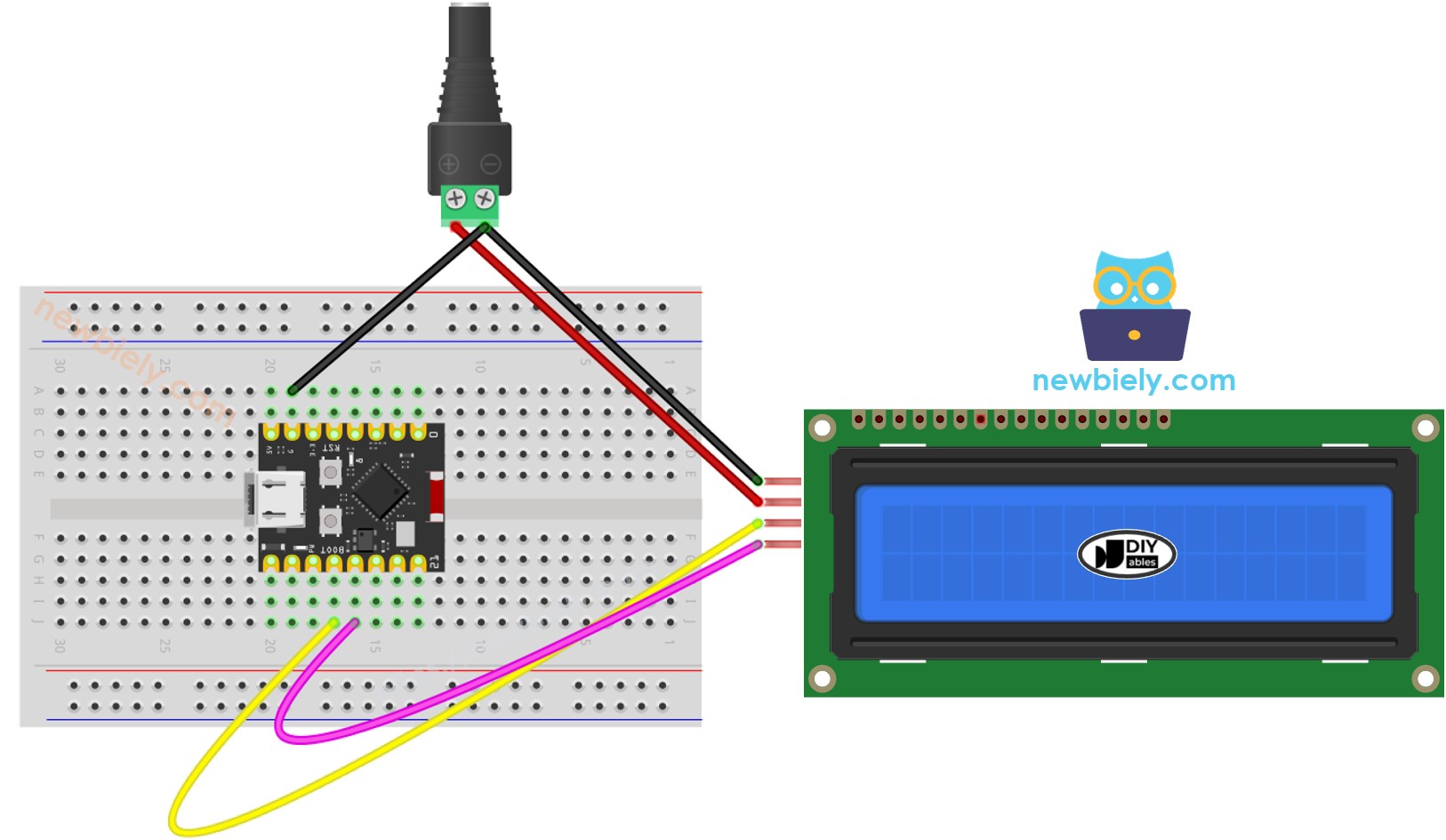
이 이미지는 Fritzing을 사용하여 만들어졌습니다. 이미지를 확대하려면 클릭하세요.
| LCD I2C 핀 | ESP32 C3 슈퍼 미니 핀 |
|---|---|
| VCC | 외부 5V 전원 공급 장치 |
| GND | GND(ESP32와 공유) |
| SCL | GPIO8(I2C 클록) |
| SDA | GPIO10(I2C 데이터) |
※ 주의:
ESP32 C3 슈퍼 미니를 USB 포트를 통해 전원 공급할 때 ESP32 C3 슈퍼 미니의 VBUS 핀을 사용하여 LCD 디스플레이에 전원을 공급할 수 있으므로 외부 전원이 필요하지 않습니다. 그러나 VBUS 핀에서 제공하는 전력이 LCD 디스플레이의 적절한 작동에 불충분할 수 있다는 점을 주목하는 것이 중요합니다.
ESP32 C3 슈퍼 미니를 사용한 LCD I2C 프로그래밍
ESP32 C3 슈퍼 미니를 LCD I2C 디스플레이로 제어하기 위해 이러한 단계를 따르세요:
DIYables LCD I2C 라이브러리 포함:
DIYables_LCD_I2C 객체 선언:
setup()에서 LCD 초기화:
커서를 원하는 위치로 이동:
LCD에 텍스트 인쇄:
디스플레이 지우기:
※ 주의:
LCD I2C 주소는 제조사에 따라 다를 수 있습니다. 코드에서 DIYables 제조사가 지정한 0x27 주소를 사용했습니다. LCD가 작동하지 않으면 코드에서 0x3F 주소를 대신 시도해 보세요.
ESP32 C3 슈퍼 미니 코드
LCD I2C 16x2 디스플레이에 텍스트를 표시하는 완전한 예제를 다음과 같습니다:
이 코드가 하는 것:
- LCD I2C 디스플레이를 백라이트로 초기화
- 2초 동안 "Hello"와 "newbiely.com" 표시
- 화면을 지우고 "DIYables"와 "www.diyables.io" 표시
- 패턴을 계속 반복
- 커서 배치 및 텍스트 인쇄 시연
빠른 단계
- ESP32 C3 미니를 처음 사용하시나요? 먼저 ESP32 C3 슈퍼 미니 - 시작하기 튜토리얼을 완료하여 개발 환경을 설정하세요.
- Arduino IDE 설정: ESP32 C3 슈퍼 미니를 처음 사용하는 경우 Arduino IDE에서 ESP32 C3 슈퍼 미니용 환경을 설정하는 방법 튜토리얼을 참조하세요
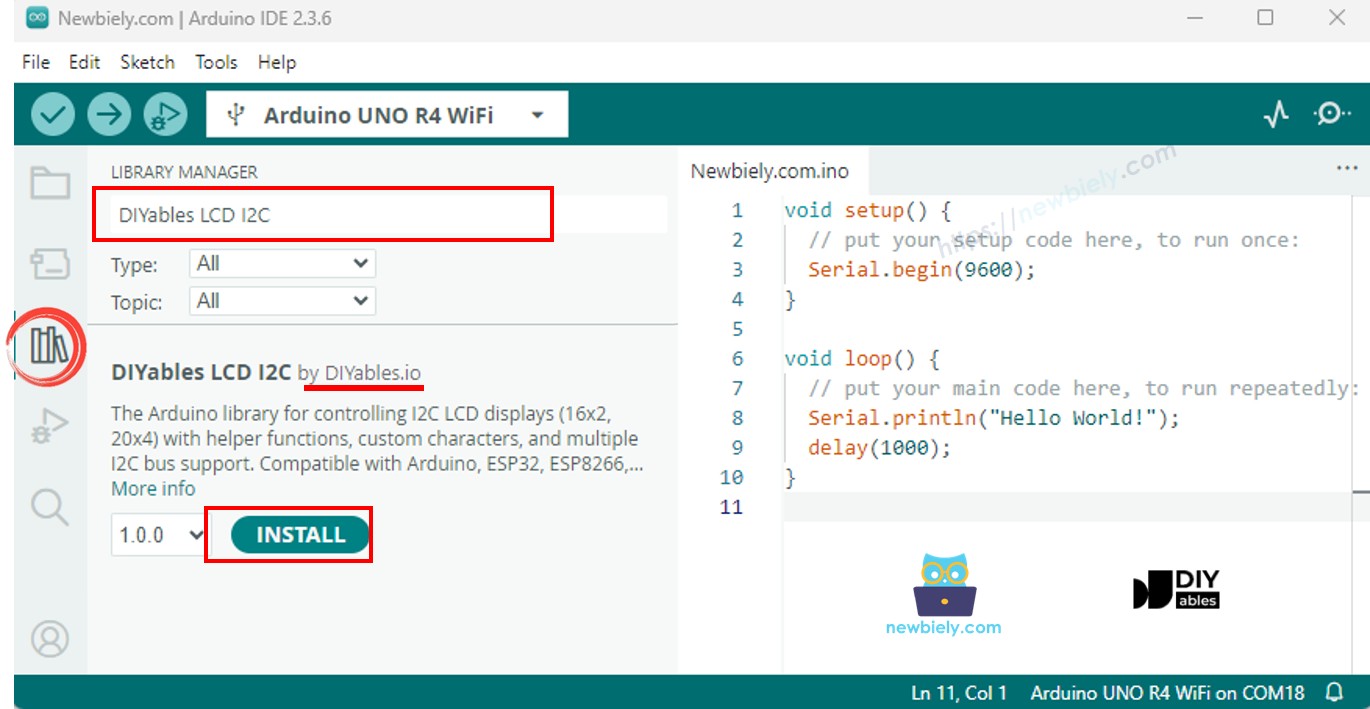
- 라이브러리 관리자 열기: Arduino IDE의 왼쪽 탐색 모음에서 라이브러리 관리자 아이콘을 클릭
- 라이브러리 검색: 검색 상자에 "DIYables LCD I2C" 입력
- 라이브러리 설치: DIYables_LCD_I2C 라이브러리를 찾고 설치 버튼을 클릭
- 코드 복사: 위의 코드를 복사하여 Arduino IDE에 붙여넣기
- 보드 연결: USB Type-C 케이블을 사용하여 ESP32 C3 슈퍼 미니를 컴퓨터에 연결
- 보드 및 포트 선택: Arduino IDE에서 올바른 보드 및 COM 포트 선택
- 코드 업로드: 업로드 버튼을 클릭하여 코드를 컴파일하고 ESP32 C3 슈퍼 미니에 업로드
- 결과 보기: LCD 화면에서 텍스트 표시 보기
- 실험: 텍스트, 커서 위치 및 지연 시간을 수정하여 디스플레이 사용자 지정 시도
- 전문가 팁: LCD 모듈의 뒷면에 있는 포텐셜미터를 조정하여 텍스트 명도가 너무 밝거나 어두운 경우 조정
LCD로 더 많은 작업 하기
사용자 정의 문자
LCD I2C 디스플레이에서 emoticon, 도 기호 또는 기타 특수 문자를 표시하고 싶으신가요?
사용자 정의 문자 만들기:
- LCD I2C는 최대 8개의 사용자 정의 문자 지원
- 각 문자는 5x8 픽셀
- 바이트 배열을 사용하여 문자 정의
- 아이콘, 기호 및 단순 그래픽에 적합
- 자세한 지침은 LCD에 특수 문자를 표시하는 방법 참조
일반적인 사용자 정의 문자 용도:
- 온도 도 기호(°)
- 시각적 피드백을 위한 하트 아이콘
- 배터리 레벨 표시기
- 사용자 정의 진행률 표시
- Emoticon 및 얼굴
ESP32 C3 슈퍼 미니 LCD I2C 프로젝트용 응용 아이디어
ESP32 C3 슈퍼 미니와 LCD I2C 디스플레이를 사용하는 인기 있는 프로젝트 아이디어는 다음과 같습니다:
- 센서 판독값이 표시되는 온도 및 습도 모니터
- 날짜 및 시간이 표시되는 실시간 시계
- 주방 또는 작업실 응용 프로그램을 위한 카운트다운 타이머
- 버튼 탐색이 있는 다중 기능 프로젝트용 메뉴 시스템
- WiFi 신호 강도 표시기 및 네트워크 상태 표시
- 알림 또는 경고를 위한 스크롤 메시지 보드
- 장치 상태를 보여주는 스마트 홈 제어 패널
LCD I2C 문제 해결
LCD I2C가 아무것도 표시하지 않으면 이러한 일반적인 문제를 확인하세요:
일반적인 문제 및 해결 방법:
- 빈 화면: lcd_i2c.backlight()로 백라이트가 활성화되는지 확인
- 텍스트가 보이지 않음: LCD 모듈의 뒷면에 있는 명도 포텐셜미터 조정
- 아무것도 표시되지 않음: 코드에서 0x27 대신 I2C 주소 0x3F 시도
- 배선 문제: SCL 및 SDA 연결을 올바른 GPIO 핀으로 확인
- 전원 문제: LCD가 5V를 받고 있는지 확인(USB가 부족하면 외부 전원 사용)
- 라이브러리 오류: DIYables_LCD_I2C 라이브러리가 올바르게 설치되었는지 확인
전체 문제 해결 체크리스트는 LCD가 작동하지 않음! - 체크리스트를 참조하세요.
도전 과제
이 ESP32 C3 슈퍼 미니 LCD I2C 기술을 다음 단계로 올려보세요:
- 쉬움: 0~99의 숫자를 LCD에 1초 간격으로 표시하는 카운터 만들기
- 쉬움: 이름이 오른쪽에서 왼쪽으로 화면을 가로질러 스크롤하도록 표시
- 중간: DHT11 센서를 추가하고 2초마다 업데이트되는 온도 및 습도 판독값 표시
- 중간: 버튼 탐색을 사용하는 두 가지 옵션의 간단한 메뉴 시스템 만들기
- 고급: NTP 서버에서 시간을 표시하는 WiFi 연결 시계를 자동 시간대 조정 기능과 함께 구축
- 고급: 5개의 emoticon 사용자 정의 문자 세트를 설계하고 디스플레이에서 애니메이션 시퀀스 만들기


