
ESP32 C3 Super Mini 키패드 4x4
4x4 키패드는 얇은 패드 하나로 ESP32 C3 Super Mini에 16개의 버튼을 제공합니다. 사용자가 숫자나 PIN 코드를 입력하게 하는 가장 쉬운 방법입니다. 이 ESP32 C3 Super Mini 키패드 4x4 튜토리얼에서는 배선, 코드, 그리고 실제로 동작하는 비밀번호 확인 기능을 보여줍니다.
이 튜토리얼에서 배울 내용:
- 4x4 키패드란 무엇이며 키 스캔이 어떻게 동작하는지
- 키패드의 8개 핀(R1-R4와 C1-C4)의 역할
- 4x4 키패드를 ESP32 C3 Super Mini에 연결하는 방법
- 누른 키를 모두 시리얼 모니터에 출력하는 방법
- * 키와 # 키로 비밀번호 확인 기능을 만드는 방법
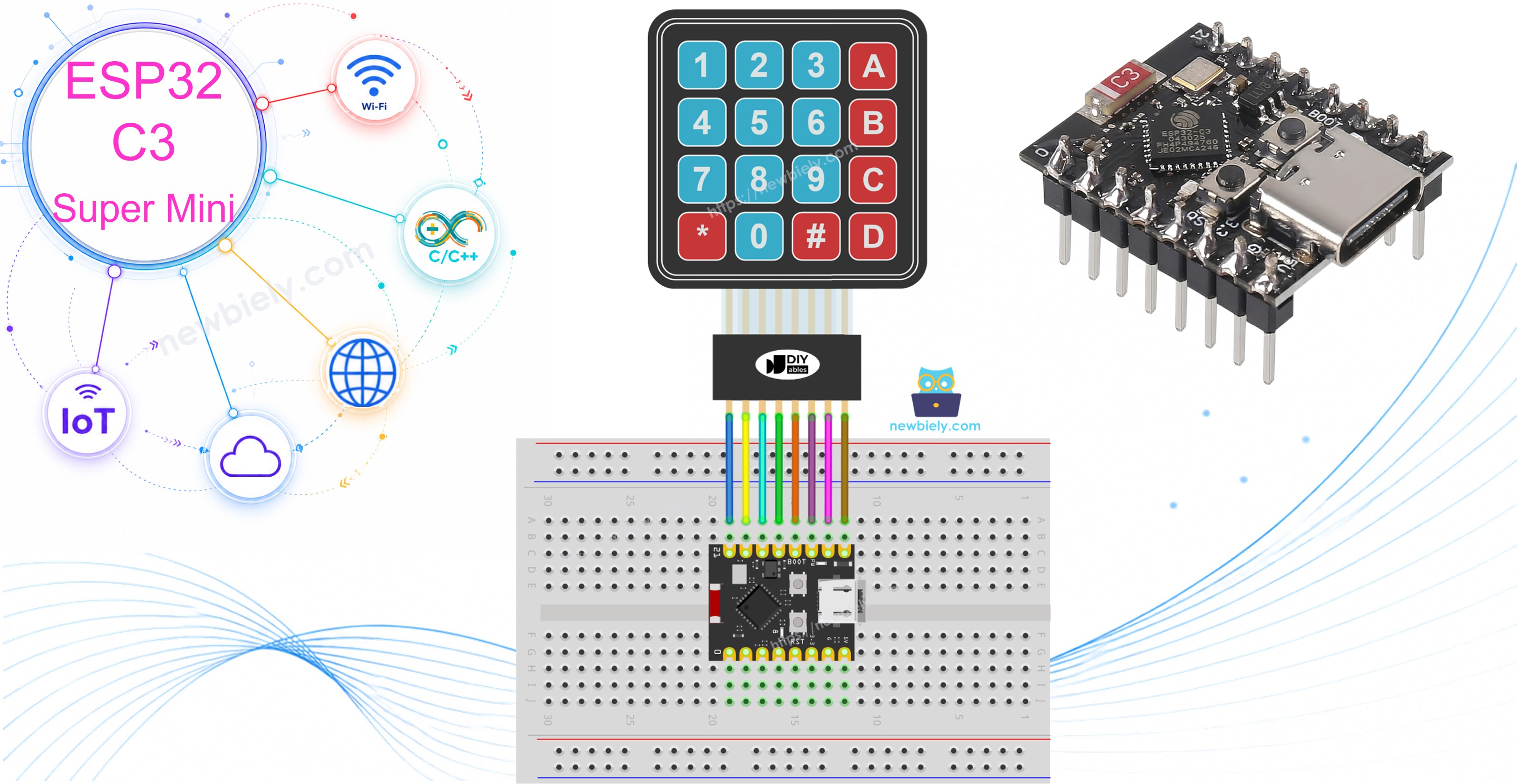
필요한 하드웨어
| 1 | × | ESP32 C3 Super Mini | 아마존 | |
| 1 | × | USB 케이블 타입-A to 타입-C (USB-A PC용) | 쿠팡 | 아마존 | |
| 1 | × | USB 케이블 타입-C to 타입-C (USB-C PC용) | 아마존 | |
| 1 | × | 키패드 4x4 | 쿠팡 | 아마존 | |
| 1 | × | 점퍼케이블 | 쿠팡 | 아마존 |
4x4 키패드 소개
4x4 키패드는 4행 4열로 배치된 16개의 버튼이 있는 멤브레인 입력 패드입니다.
주요 특징:
- 16개의 키: 0-9, A, B, C, D, 별표(*), 샵(#)
- 전선 8가닥만 사용: 행 핀 4개와 열 핀 4개
- 전원 핀 없음: 키패드에는 VCC와 GND가 필요 없습니다.
- 얇고 평평함: 뒷면이 스티커로 되어 있어 상자에 붙일 수 있습니다.
- 3.3V 호환: ESP32 C3 Super Mini의 로직 레벨로 바로 동작합니다.
기술 사양:
- 배열: 4행 x 4열
- 핀: 8개 (R1, R2, R3, R4, C1, C2, C3, C4)
- 접점 종류: 각 키 아래에 있는 단순한 순간 스위치
- 동작 전압: 보드에 따라 정해집니다. ESP32 C3 Super Mini에서는 3.3V입니다.
- 소비 전류: 거의 0이므로 별도의 전원이 필요 없습니다.
키 스캔의 작동 원리
키패드 내부에는 칩이 없으므로, ESP32 C3 Super Mini가 스캔으로 키를 찾습니다.
- 키마다 스위치 하나: 각 키는 행 전선 하나와 열 전선 하나를 연결합니다.
- 한 행씩: 보드가 한 번에 한 행씩 LOW로 만듭니다.
- 열 읽기: 그런 다음 4개의 열 핀을 모두 읽습니다.
- 일치: LOW인 열을 보고 어떤 키가 눌렸는지 알 수 있습니다.
- 빠름: 전체 스캔이 1밀리초도 걸리지 않으므로 즉각적으로 느껴집니다.
- 라이브러리가 처리: DIYables_Keypad 라이브러리가 이 스캔을 대신 실행합니다.
핀 배치
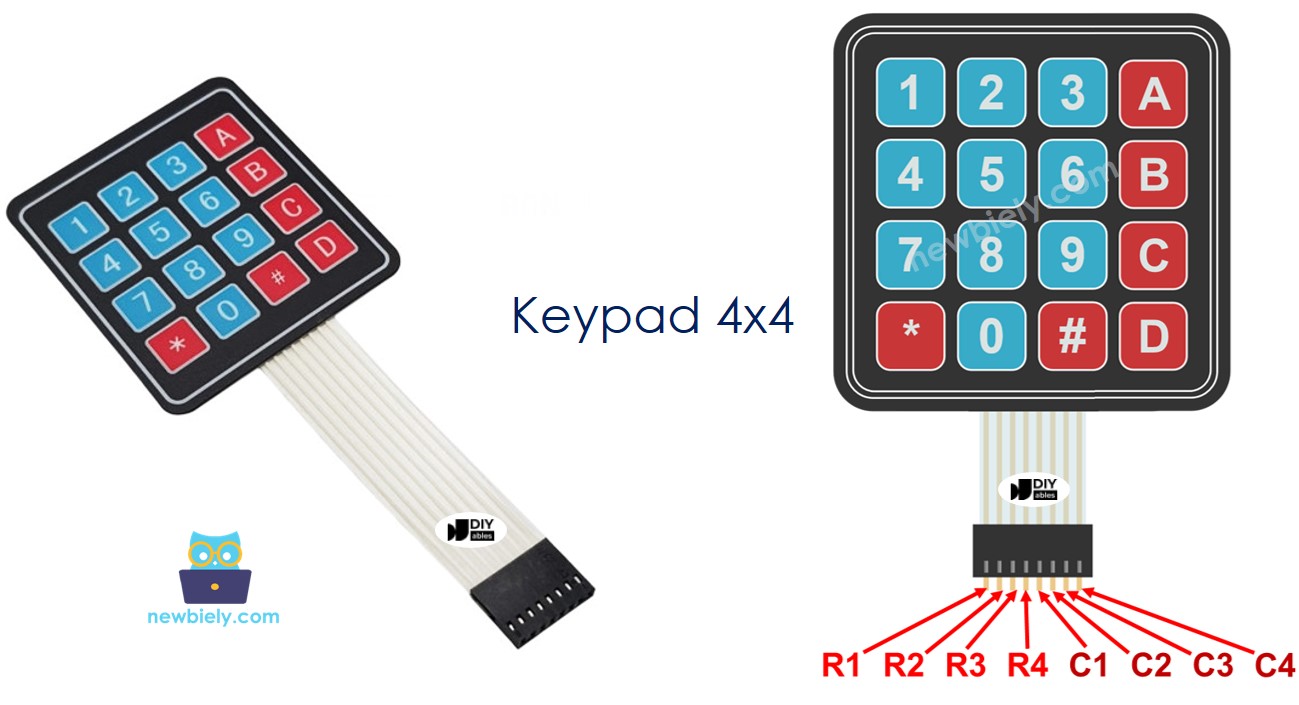
4x4 키패드에는 두 그룹으로 나뉜 8개의 핀이 있습니다.
- R1 핀: 1행, 맨 위 줄의 키 (1, 2, 3, A)
- R2 핀: 2행, 두 번째 줄의 키 (4, 5, 6, B)
- R3 핀: 3행, 세 번째 줄의 키 (7, 8, 9, C)
- R4 핀: 4행, 맨 아래 줄의 키 (*, 0, #, D)
- C1 핀: 1열, 왼쪽 열 (1, 4, 7, *)
- C2 핀: 2열, 두 번째 열 (2, 5, 8, 0)
- C3 핀: 3열, 세 번째 열 (3, 6, 9, #)
- C4 핀: 4열, 오른쪽 열 (A, B, C, D)
WARNING
4x4 키패드는 GPIO 핀 8개가 필요하며, 이는 ESP32 C3 Super Mini의 빈 핀 거의 전부입니다. 연결한 후에는 디스플레이, 릴레이, 센서에 사용할 핀이 거의 남지 않습니다.
다른 부품에 사용할 핀이 필요하다면, 대신 다음 중 하나를 사용하세요:
- SDA GPIO10과 SCL GPIO8만 필요한 I2C 키패드
- 키패드와 보드 사이에 PCF8574 I/O 확장기를 사용하는 방법 (이것도 SDA GPIO10과 SCL GPIO8 사용)
두 방법 모두 전선 2가닥만으로 같은 16개의 키를 사용할 수 있습니다.
배선도
키패드의 4개 행 핀과 4개 열 핀을 ESP32 C3 Super Mini의 빈 GPIO 핀 8개에 연결합니다.
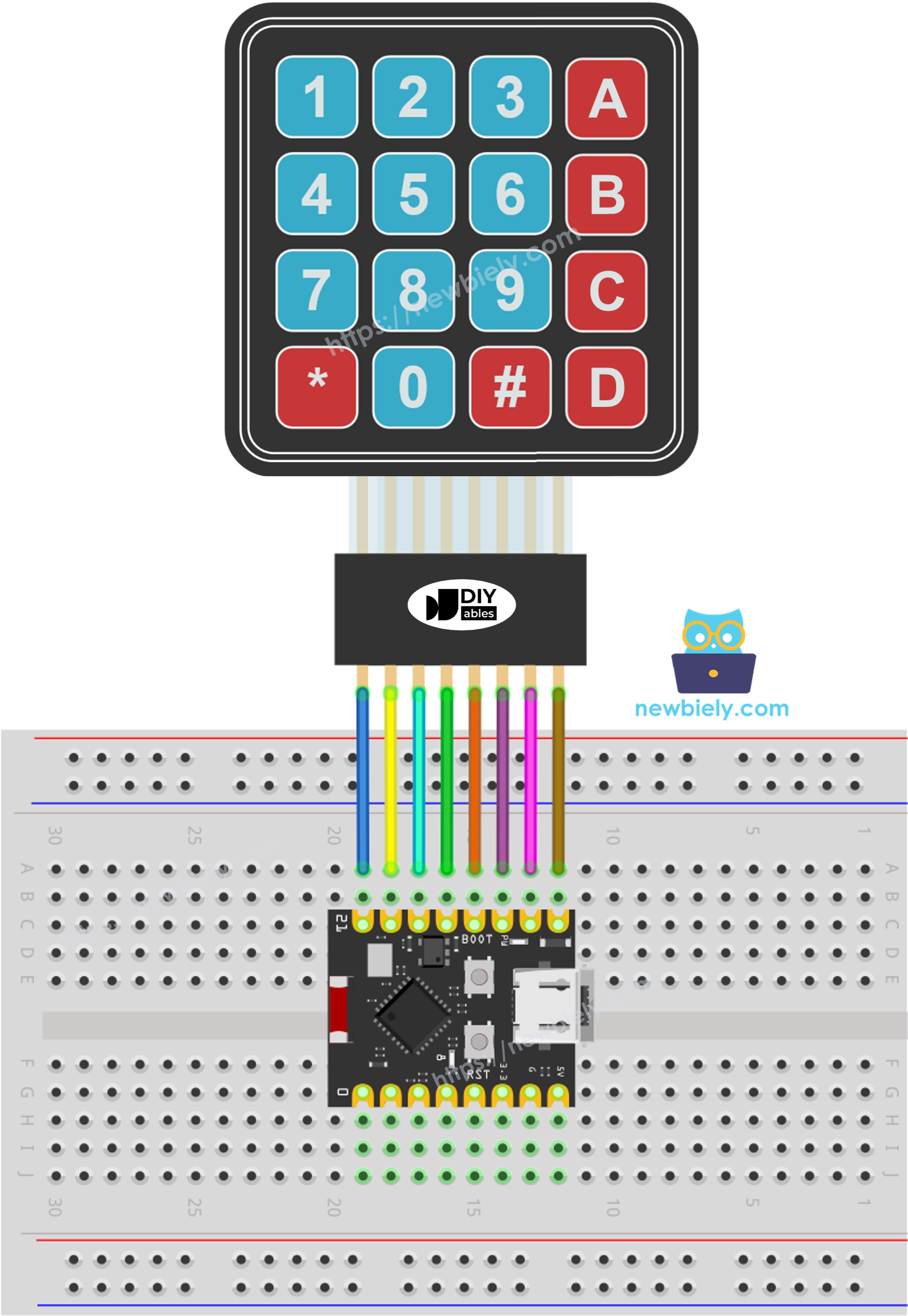
이 이미지는 Fritzing을 사용하여 만들어졌습니다. 이미지를 확대하려면 클릭하세요.
| 키패드 핀 | ESP32 C3 Super Mini 핀 |
|---|---|
| R1 | GPIO2 |
| R2 | GPIO3 |
| R3 | GPIO4 |
| R4 | GPIO5 |
| C1 | GPIO6 |
| C2 | GPIO7 |
| C3 | GPIO10 |
| C4 | GPIO1 |
- 참고: 키패드에는 VCC와 GND 선이 없습니다. 8개의 핀 모두 GPIO 핀에 연결합니다.
- 참고: GPIO8(내장 LED 및 부트 핀), GPIO9(부트 핀), GPIO20 또는 GPIO21(시리얼 모니터 UART)은 절대 사용하지 마세요.
- 참고: 키패드는 3.3V에서 안전합니다. 어떤 핀도 5V에 연결하지 마세요.
- 참고: 각 점퍼선을 브레드보드에 끝까지 꽂으세요. 헐거운 선은 키 입력이 누락되는 가장 흔한 원인입니다.
- 참고: 키가 위를 향하도록 키패드를 들고 리본 선을 왼쪽부터 세어 보세요. 첫 번째가 R1이고 마지막이 C4입니다.
ESP32 C3 Super Mini 코드 - 키패드 4x4
첫 번째 스케치는 누른 키를 모두 출력하기만 합니다.
이 코드가 하는 일:
- 16개 키의 배치를 4x4 배열로 만듭니다.
- 행과 열이 연결된 GPIO 핀을 라이브러리에 알려 줍니다.
- 루프 안에서 키패드를 계속 스캔합니다.
- 눌린 키를 115200 보드레이트로 시리얼 모니터에 출력합니다.
- 눌린 키가 없으면 아무것도 출력하지 않습니다.
빠른 단계
- ESP32 C3 Super Mini가 처음이신가요? 먼저 ESP32 C3 슈퍼 미니 - 시작하기 튜토리얼을 완료하여 개발 환경을 설정하세요.
- 부품 연결: 위의 배선도에 따라 4x4 키패드를 ESP32 C3 Super Mini에 연결합니다.
- 보드 연결: USB Type-C 케이블로 ESP32 C3 Super Mini를 PC에 연결합니다.
- IDE 열기: Arduino IDE 소프트웨어를 실행합니다.
- 보드 선택: Tools > Board에서 ESP32 C3 Super Mini가 선택되어 있는지 확인합니다.
- 포트 선택: Tools > Port에서 보드의 COM 포트를 선택합니다.
- 라이브러리 매니저 열기: Arduino IDE 왼쪽 바의 Libraries 아이콘을 클릭합니다.
- 라이브러리 검색: 검색창에 "DIYables_Keypad"를 입력합니다.
- 라이브러리 설치: DIYables.io의 키패드 라이브러리를 찾은 다음, Install을 클릭합니다.
- Search for DIYables_Keypad created by DIYables.io and click the Install button.
- 코드 복사: 위의 키패드 코드를 복사하여 Arduino IDE에 붙여넣습니다.
- 코드 업로드: Upload 버튼을 클릭하여 스케치를 ESP32 C3 Super Mini에 업로드합니다.
- 시리얼 모니터 열기: 보드레이트를 115200으로 설정합니다.
- 테스트: 키패드의 키를 하나씩 몇 개 눌러 봅니다.
- 출력 확인: 누른 키가 각각 한 줄씩 나타납니다.
- 전문가 팁: 잘못된 키가 출력되면 코드에서 행 핀과 열 핀을 서로 바꿔 보세요. 키패드 리본 케이블의 배선은 제조사마다 다를 수 있습니다.
시리얼 모니터 출력
1, 4, A, # 키를 차례로 누릅니다.
키패드와 비밀번호
두 개의 키를 제어 키로 사용하면 키패드가 PIN 패드가 됩니다.
- 별표 키: * 키는 입력한 내용을 지워서 다시 시작할 수 있게 합니다.
- 샵 키: # 키는 입력을 끝내고 저장된 비밀번호와 비교합니다.
- 그 외의 키: 입력 중인 비밀번호 끝에 추가됩니다.
- 결과: 스케치가 ACCESS GRANTED 또는 ACCESS DENIED를 출력한 다음, 입력을 지웁니다.
- 나만의 코드: 코드에 DO YOUR WORK HERE라고 적힌 곳에 잠금 해제와 같은 원하는 동작을 넣으세요.
ESP32 C3 Super Mini 코드 - 키패드 비밀번호
두 번째 스케치는 ESP32 C3 Super Mini 키패드를 비밀번호 확인기로 바꿉니다.
이 코드가 하는 일:
- 스케치에 비밀번호를 저장하며, 기본값은 7890A입니다.
- 누른 키를 하나씩 입력 문자열에 모읍니다.
- * 키를 누르면 입력을 지웁니다.
- # 키를 누르면 입력을 비밀번호와 비교합니다.
- 비밀번호가 맞는지 출력한 다음, 입력을 지웁니다.
빠른 단계 (비밀번호 예제)
- 코드 업로드: 비밀번호 스케치를 ESP32 C3 Super Mini에 업로드합니다.
- 시리얼 모니터 열기: 보드레이트를 115200으로 설정합니다.
- 틀린 코드 입력: 1234BC를 누른 다음 #를 누릅니다.
- 올바른 코드 입력: 7890A를 누른 다음 #를 누릅니다.
- 출력 확인: 시리얼 모니터에서 결과 줄을 읽습니다.
- 전문가 팁: 입력을 잘못했을 때는 언제든지 *를 누르세요. 비밀번호 오류 메시지 없이 입력을 지웁니다.
※ 주의:
비밀번호는 스케치 안에 일반 텍스트로 들어 있습니다. 학습용으로는 괜찮습니다. 실제 잠금장치라면 새로 업로드하지 않고도 바꿀 수 있도록 NVS 플래시에 저장하세요.
라인별 코드 설명
위의 ESP32 C3 Super Mini 코드에는 라인별 설명이 포함되어 있습니다. 코드의 주석을 읽어 보세요!
응용/프로젝트 아이디어
키패드는 거의 모든 작은 보안 또는 메뉴 프로젝트의 입력 장치입니다.
- 도어락: PIN이 맞으면 ESP32 C3 Super Mini - 솔레노이드 락를 엽니다.
- 금고: 상자를 열기 전에 더 긴 키 입력을 요구합니다.
- 경보 키패드: 코드로 경보를 설정하고 해제합니다.
- 출입 기록: 모든 키 입력을 시간과 함께 SD 카드에 저장합니다.
- 간단한 계산기: 0-9는 숫자로, A-D는 더하기, 빼기, 곱하기, 나누기로 사용합니다.
- 메뉴 제어: 번호를 입력하여 LCD의 메뉴 항목을 선택합니다.
도전해 보기
4x4 키패드와 ESP32 C3 Super Mini로 다음 작은 프로젝트를 연습해 보세요.
- 쉬움: 비밀번호를 자신만의 6자리 숫자로 바꾸고 테스트해 보세요.
- 쉬움: 키를 누를 때마다 GPIO8의 내장 LED를 한 번 깜박여 보세요.
- 보통: SDA GPIO10과 SCL GPIO8을 사용하여 시리얼 모니터 대신 I2C LCD에 각 키를 표시해 보세요.
- 보통: 3번 틀리면 30초 동안 키패드를 잠가 보세요.
- 어려움: 전원이 꺼져도 유지되도록 비밀번호를 NVS 플래시에 저장하고, 비밀번호를 바꾸는 키 입력 순서를 추가해 보세요.
- 어려움: 직접 배선 대신 PCF8574 I/O 확장기를 사용하여 키패드에 핀 2개만 필요하게 만들어 보세요.


