
ESP32 C3 슈퍼 미니 LCD 20x4
이 ESP32 C3 슈퍼 미니 LCD 20x4 I2C 튜토리얼에서는 I2C 통신을 사용하여 20x4 LCD 화면에 텍스트를 표시하는 방법을 보여드립니다. 이 초급자 친화적 가이드는 ESP32 프로젝트에 큰 디스플레이를 추가하는 것을 쉽게 만들어줍니다.
이 튜토리얼에서 배울 내용:
- LCD 20x4 I2C 디스플레이란 무엇이고 어떻게 작동하는지
- LCD 20x4를 ESP32 C3 슈퍼 미니에 배선하는 방법
- LCD에 텍스트를 표시하기 위해 코드를 작성하는 방법
- 20개 문자, 4행 디스플레이에 텍스트를 배치하는 방법
- DIYables LCD I2C 라이브러리를 사용하는 방법
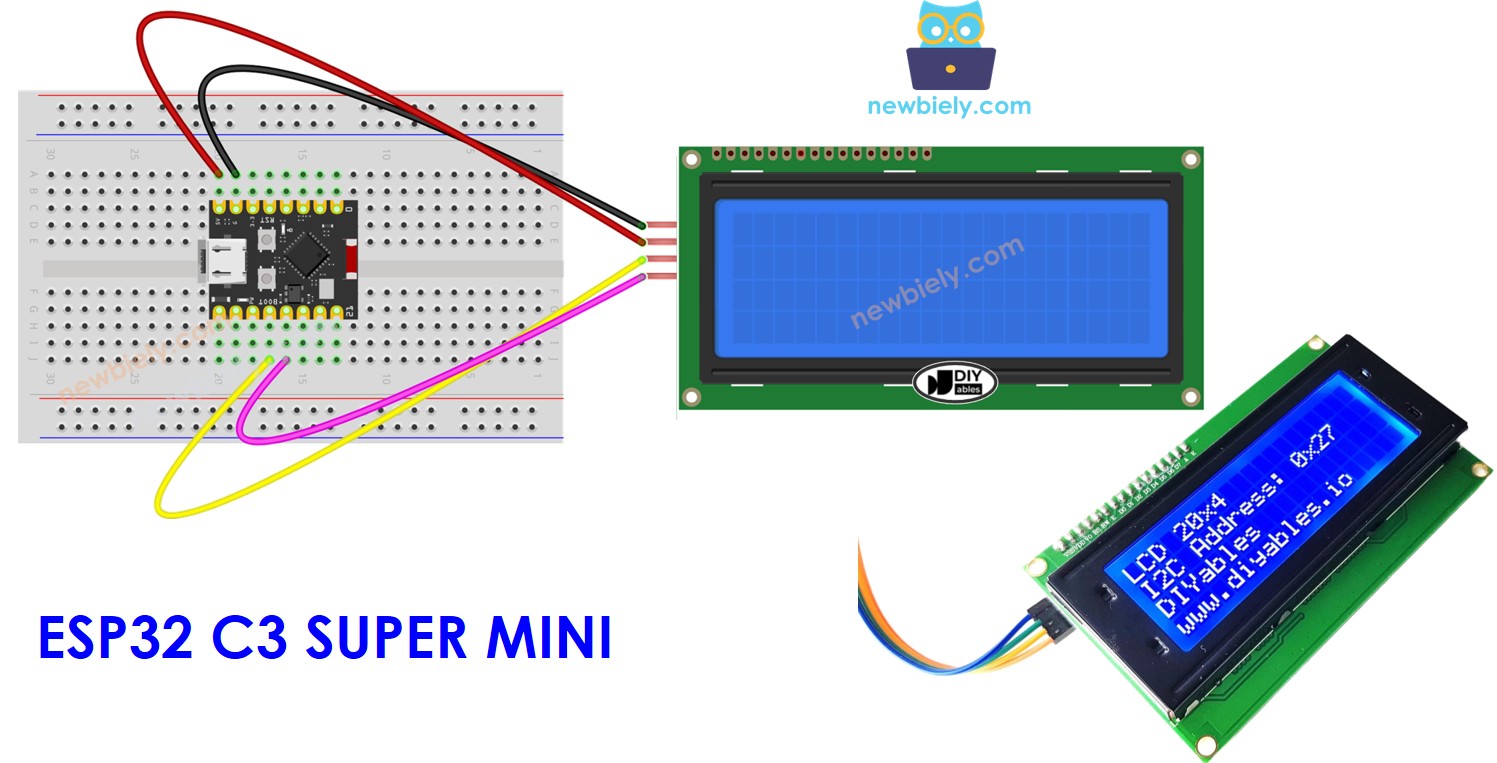
필요한 하드웨어
| 1 | × | ESP32 C3 슈퍼 미니 | 아마존 | |
| 1 | × | USB 케이블 Type-C | 쿠팡 | 아마존 | |
| 1 | × | LCD 20x4 | 쿠팡 | 아마존 | |
| 1 | × | 점퍼 와이어 | 쿠팡 | 아마존 | |
| 1 | × | (선택 사항) DC 파워 잭 | 쿠팡 | 아마존 |
LCD I2C 20x4 정보
LCD I2C 20x4는 간단한 I2C 통신을 사용하여 4행에 걸쳐 20개 문자를 표시하는 액정 디스플레이 모듈입니다.
- 표시 용량: 20개 열 × 4개 행(총 80개 문자)
- 인터페이스: I2C(데이터에 필요한 2개 와이어만)
- 작동 전압: 5V
- I2C 주소: 일반적으로 0x27(제조사에 따라 다를 수 있음)
- 백라이트: 기본 제공 LED 백라이트(파란색 또는 녹색)
- 명도: 온보드 포텐셜미터를 통해 조정 가능
- 초보자 친화적: 병렬 LCD 디스플레이보다 훨씬 더 쉬운 배선
- 용도: 센서 판독값, 메뉴 및 여러 줄 메시지 표시에 완벽
핀아웃
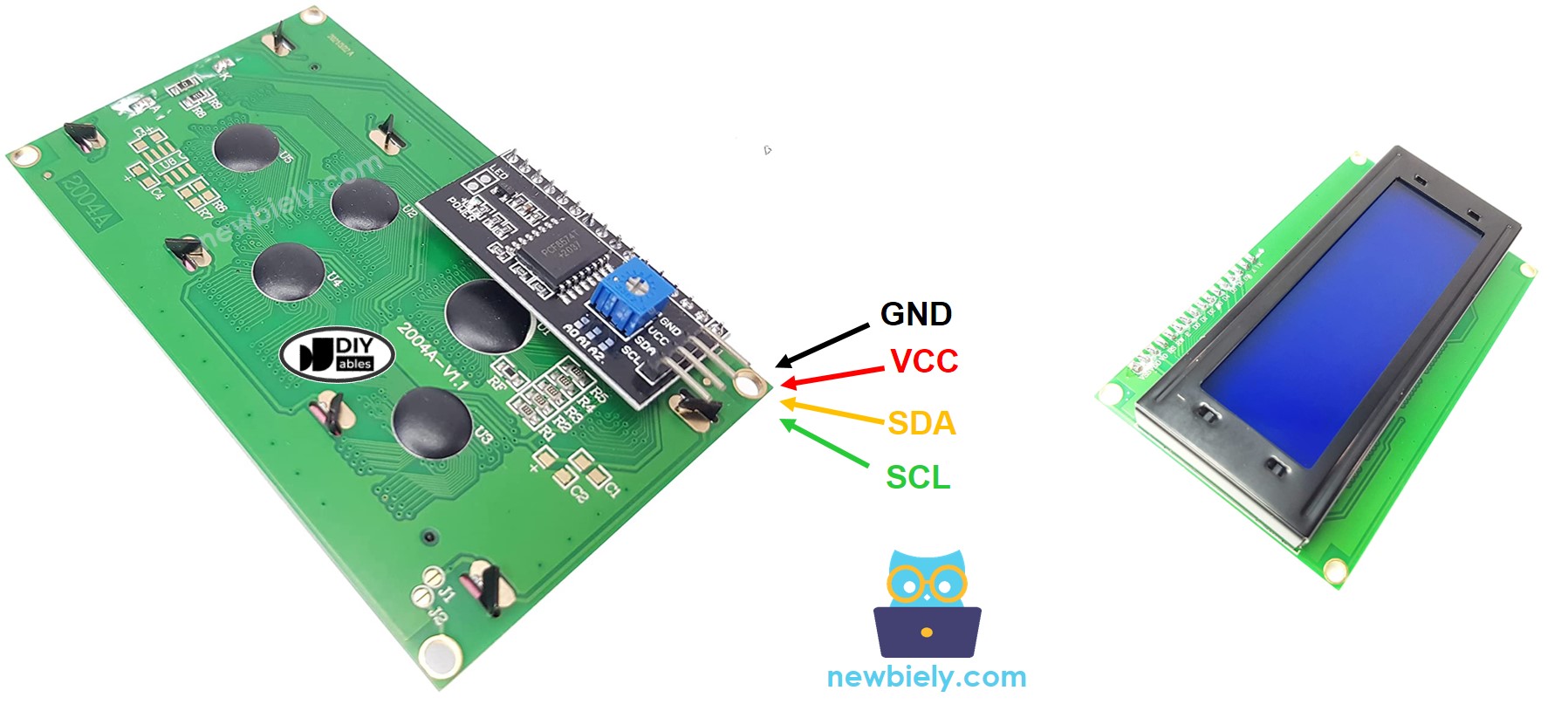
LCD 20x4 I2C 모듈에는 단순한 연결을 위한 4개의 핀만 있습니다:
- GND: 그라운드 핀 - GND에 연결(0V)
- VCC: 전원 공급 장치 핀 - 5V에 연결
- SDA: I2C 데이터 라인 - 직렬 데이터 통신
- SCL: I2C 클록 라인 - 직렬 클록 신호
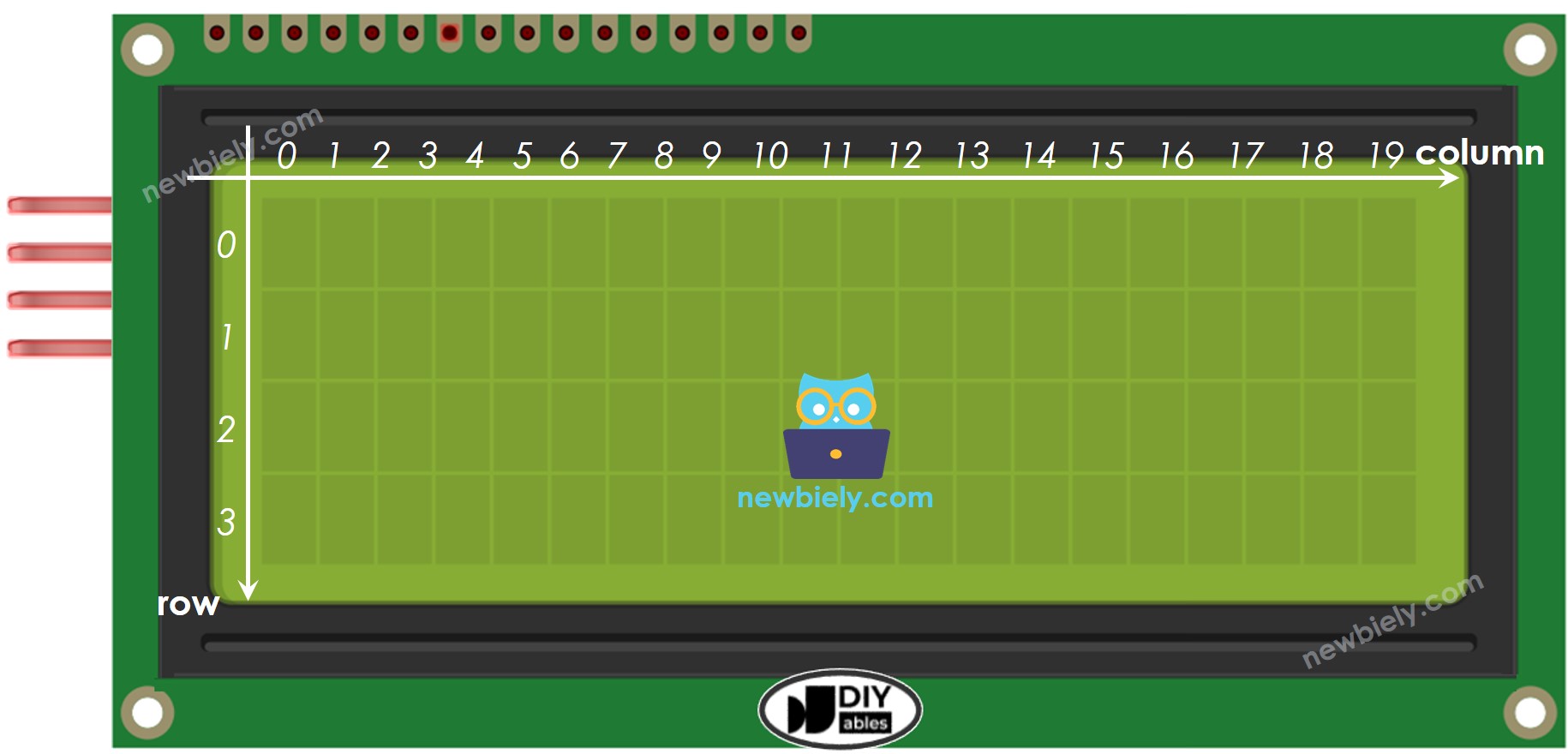
LCD 좌표
LCD 좌표 시스템을 이해하면 텍스트를 정확하게 배치할 수 있습니다:
- 20개 열: 0~19로 번호 매김(왼쪽에서 오른쪽)
- 4개 행: 0~3으로 번호 매김(위에서 아래)
- 커서 배치: setCursor(열, 행)을 사용하여 텍스트를 어디든 배치
- 왼쪽 위 모서리: 위치(0, 0)
- 오른쪽 아래 모서리: 위치(19, 3)
배선도
ESP32 C3 슈퍼 미니와 LCD 20x4 I2C 디스플레이 간의 배선 연결은 다음과 같습니다:
- USB 전원 설정: ESP32를 USB 포트를 통해 전원 공급할 때
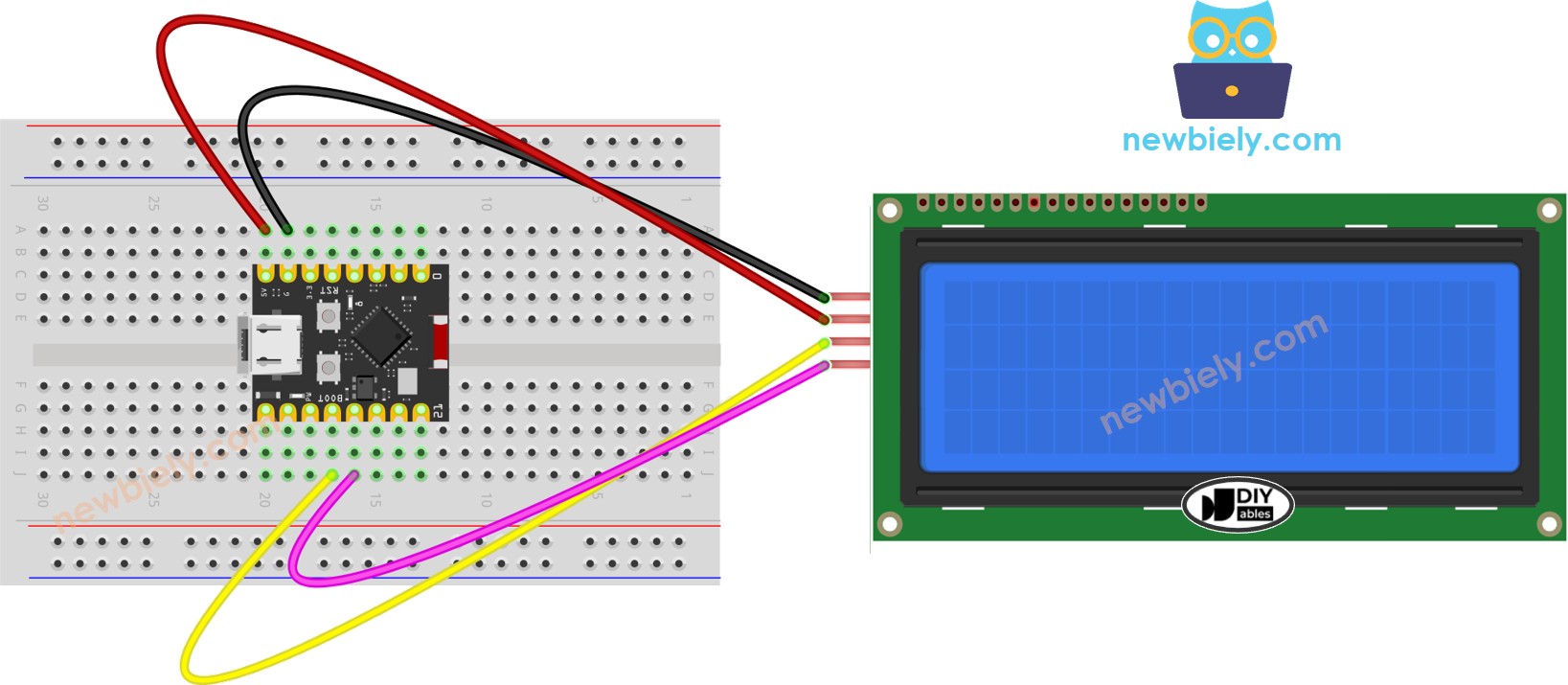
이 이미지는 Fritzing을 사용하여 만들어졌습니다. 이미지를 확대하려면 클릭하세요.
- 외부 전원 설정: ESP32를 Vin 핀을 통해 전원 공급할 때
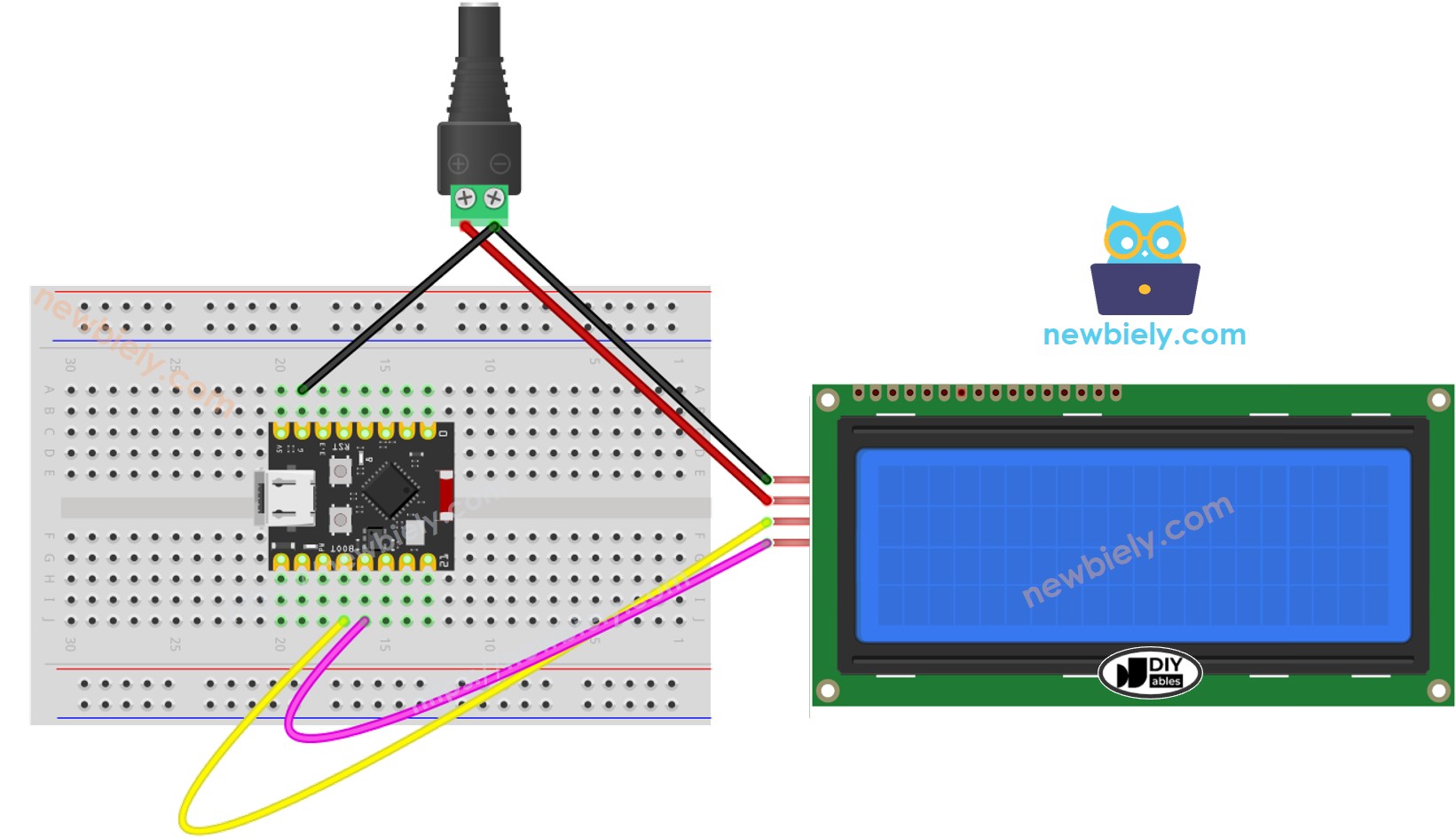
이 이미지는 Fritzing을 사용하여 만들어졌습니다. 이미지를 확대하려면 클릭하세요.
※ 주의:
ESP32 C3 슈퍼 미니를 USB 포트를 통해 전원 공급할 때 ESP32 C3 슈퍼 미니의 VBUS 핀을 사용하여 LCD 디스플레이에 전원을 공급할 수 있으므로 외부 전원이 필요하지 않습니다. 그러나 VBUS 핀에서 제공하는 전력이 LCD 디스플레이의 적절한 작동에 불충분할 수 있다는 점을 주목하는 것이 중요합니다.
| LCD I2C | ESP32 C3 슈퍼 미니 |
|---|---|
| VCC | 5V |
| GND | GND |
| SDA | A4 |
| SCL | A5 |
LCD I2C 프로그래밍 방법
DIYables_LCD_I2C 라이브러리는 ESP32 C3 슈퍼 미니 프로젝트를 위해 LCD 20x4 I2C 디스플레이를 간단하고 간단하게 프로그래밍할 수 있습니다.
코드는 다음의 주요 단계를 수행합니다:
- 쉬운 디스플레이 제어를 위해 DIYables LCD I2C 라이브러리 포함
- I2C 주소 및 디스플레이 치수가 있는 LCD 객체 생성
- LCD 초기화 및 백라이트 켜기
- 특정 좌표에서 커서 배치
- 4개 행 각각에 텍스트 메시지 인쇄
라이브러리 포함
LCD 객체 선언
LCD 초기화
커서 위치 설정
텍스트 메시지 인쇄
※ 주의:
LCD I2C 주소는 제조사에 따라 다를 수 있습니다. 코드에서 DIYables 제조사가 지정한 0x27을 사용했습니다.
ESP32 C3 슈퍼 미니 코드
빠른 단계
- ESP32 C3 미니를 처음 사용하시나요? 먼저 ESP32 C3 슈퍼 미니 - 시작하기 튜토리얼을 완료하여 개발 환경을 설정하세요.
- Arduino IDE 설정: 이것이 첫 번째 ESP32 C3 슈퍼 미니 프로젝트라면 Arduino IDE 설정 튜토리얼을 따라 환경을 구성하세요.
- 하드웨어 연결: 위의 배선도를 따라 LCD 20x4 I2C를 ESP32 C3 슈퍼 미니에 연결합니다.
- USB 케이블 연결: USB Type-C 케이블을 사용하여 ESP32 C3 슈퍼 미니를 컴퓨터에 연결합니다.
- Arduino IDE 열기: 컴퓨터에서 Arduino IDE 소프트웨어를 시작합니다.
- 보드 선택: Arduino IDE에서 ESP32 C3 슈퍼 미니와 올바른 COM 포트를 선택합니다.
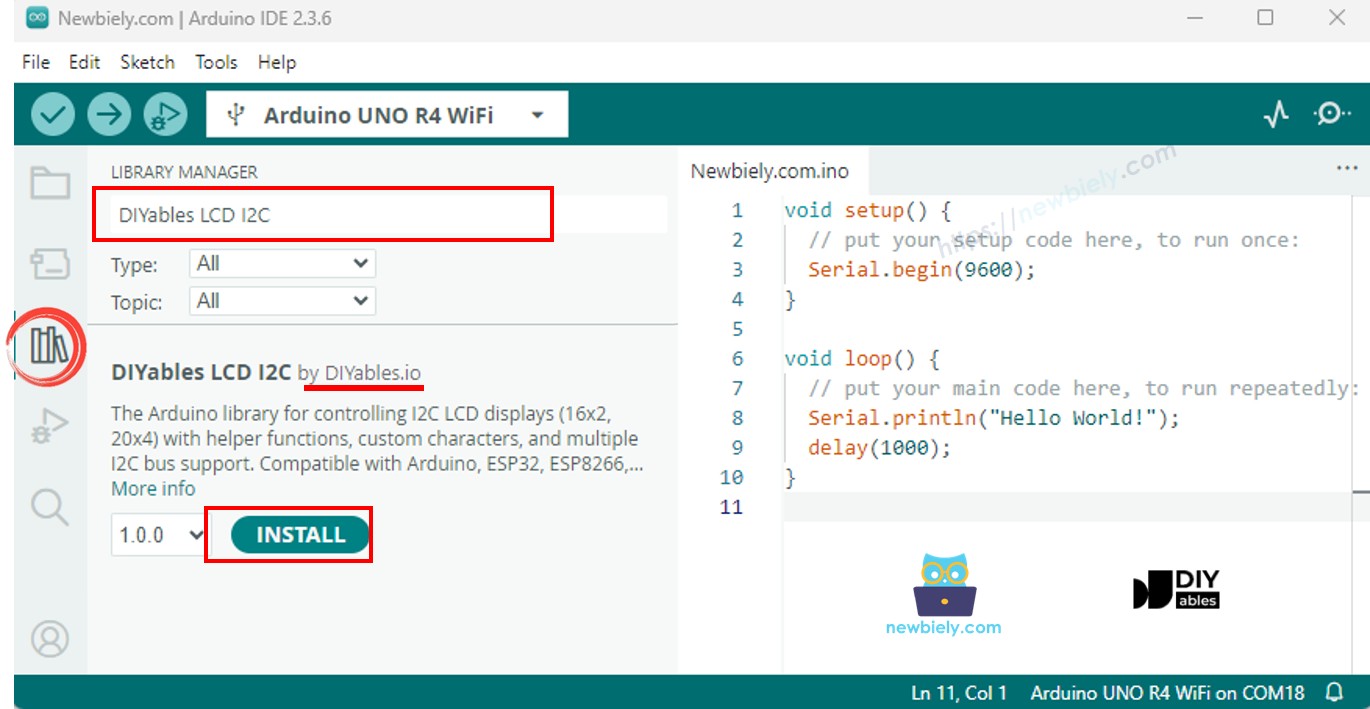
- 라이브러리 설치: Arduino IDE의 왼쪽 사이드바에서 라이브러리 관리자 아이콘을 클릭합니다.
- 라이브러리 검색: 검색 상자에 "DIYables LCD I2C"를 입력합니다.
- DIYables 라이브러리 설치: DIYables의 DIYables_LCD_I2C 라이브러리를 찾아 설치를 클릭합니다.
- 코드 복사: 위의 예제 코드를 Arduino IDE에 붙여넣습니다.
- 코드 업로드: 업로드 버튼을 클릭하여 코드를 ESP32 C3 슈퍼 미니로 전송합니다.
- 디스플레이 보기: LCD 화면을 확인합니다 - 모든 4개 행에 텍스트가 표시되어야 합니다.
- 실험: 텍스트 내용과 커서 위치를 변경하여 디스플레이를 사용자 지정해 봅니다.
- 전문가 팁: LCD에 아무것도 표시되지 않으면 I2C 모듈의 뒷면에 있는 작은 포텐셜미터를 조정하여 텍스트가 보일 때까지 명도를 높입니다.
응용 아이디어
ESP32 C3 슈퍼 미니와 LCD 20x4 I2C 디스플레이를 사용하여 구축할 수 있는 실용적인 프로젝트는 다음과 같습니다:
- 온도, 습도, 기압 및 예보를 표시하는 기상 관측소
- 현재 온도, 목표 온도, 모드 및 일정을 표시하는 스마트 온도계
- 여러 센서의 판독값을 동시에 표시하는 다중 센서 데이터 로거
- 홈 자동화 장치를 제어하기 위한 메뉴 기반 시스템
- 날짜, 시간, 요일 및 알람 상태를 표시하는 실시간 시계
- 곡 제목, 아티스트, 앨범 및 재생 시간을 표시하는 오디오 플레이어 인터페이스
- IP 주소, 연결 상태, 신호 강도 및 데이터 사용량을 표시하는 네트워크 모니터
비디오 튜토리얼
아래 비디오를 시청하여 이 프로젝트에 대한 시각적 안내를 받으세요.
...VIDEO Z5z8MnJXb_s
도전 과제
이 ESP32 C3 슈퍼 미니 LCD 기술을 다음 도전 과제로 한 단계 더 높여보세요:
- 쉬움: 첫 번째 행에 이름을 표시하고 행 2-4에 좋아하는 인용문을 표시
- 쉬움: 남은 초를 LCD에 표시하는 카운트다운 타이머 만들기
- 중간: DHT11 센서에서 온도를 읽고 사용자 정의 도 기호로 표시
- 중간: 화면 전체에서 움직이는 메시지 스크롤 텍스트 자막 구축
- 고급: 5초마다 다양한 정보 디스플레이를 순환하는 멀티 스크린 메뉴 시스템 만들기
- 고급: WiFi 상태, 가동 시간, 메모리 사용량 및 센서 데이터를 표시하는 실시간 시스템 모니터 설계


