
라즈베리 파이 피코 10 세그먼트 LED 바 그래프
| 1 | × | 라즈베리 파이 피코 W | 쿠팡 | 아마존 | |
| 1 | × | 라즈베리 파이 피코 (또는) | 쿠팡 | 아마존 | |
| 1 | × | 마이크로 USB 케이블 | 아마존 | |
| 1 | × | 10 Segment LED Bar Graph | 아마존 | |
| 10 | × | 220 Ω Resistor | 아마존 | |
| 1 | × | 브레드보드 | 쿠팡 | 아마존 | |
| 1 | × | 점퍼케이블 | 쿠팡 | 아마존 | |
| 1 | × | (추천) 라즈베리 파이 피코용 스크루 터미널 확장 보드 | 아마존 |
공개: 이 포스팅 에 제공된 일부 링크는 아마존 제휴 링크입니다. 이 포스팅은 쿠팡 파트너스 활동의 일환으로, 이에 따른 일정액의 수수료를 제공받습니다.
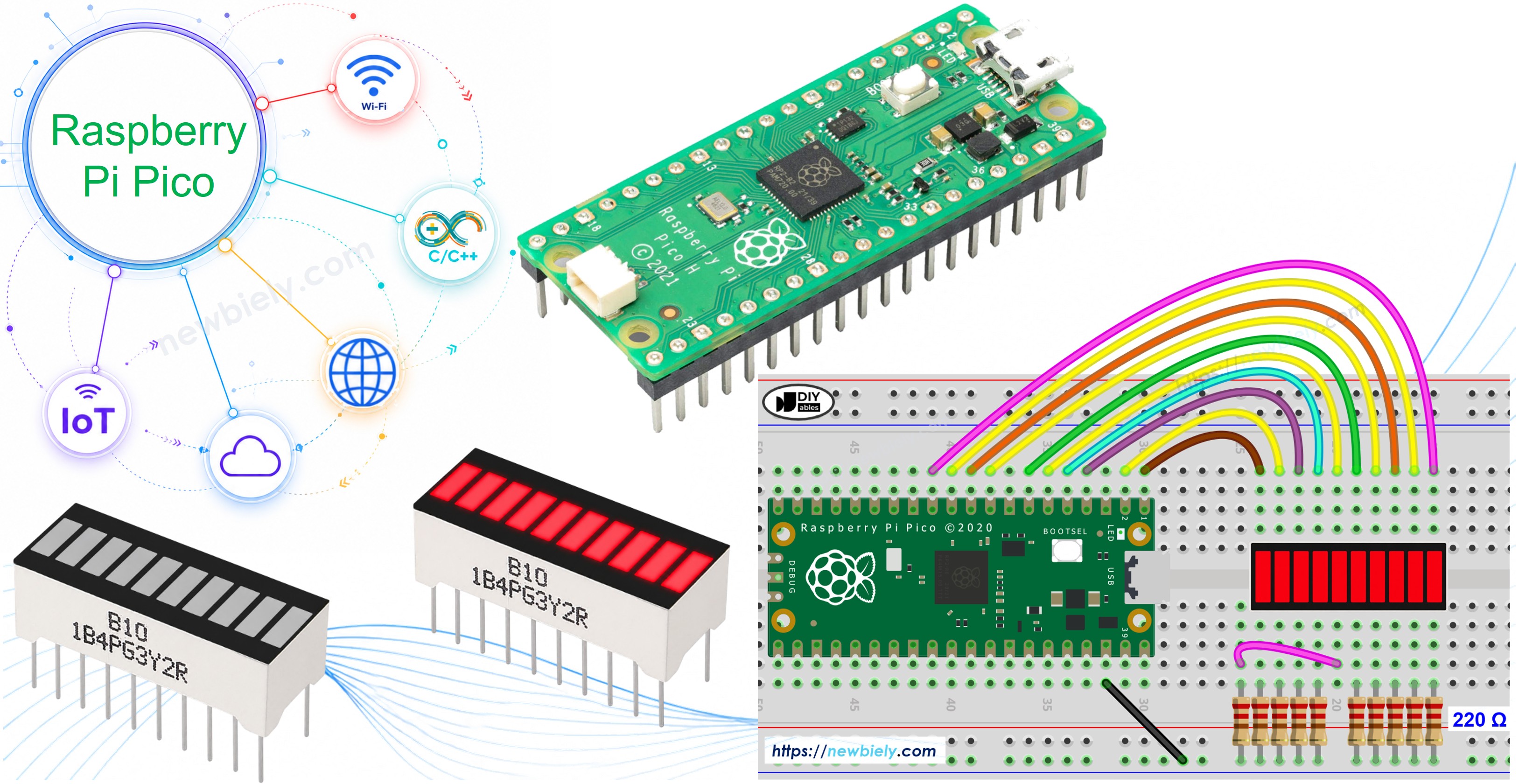
이 가이드에서는 라즈베리 파이 피코로 10 세그먼트 LED 바 그래프를 설정하고 사용하는 방법을 배웁니다. 다음 내용을 다룹니다:
- 10 세그먼트 LED 바 그래프를 라즈베리 파이 피코에 연결하는 방법.
- LED 바 디스플레이에 애니메이션을 만들도록 라즈베리 파이 피코를 프로그래밍하는 방법.
10 세그먼트 LED 바 그래프에 대하여
| 10 세그먼트 LED 바 그래프 | |
|---|---|
| 세그먼트 수 | 10 |
| LED 색상 | 밝은 빨간색 |
| 순방향 전압 | 세그먼트당 약 2V |
| 순방향 전류 | 세그먼트당 최대 20mA |
| 필요한 저항 | 세그먼트당 220Ω |
핀아웃
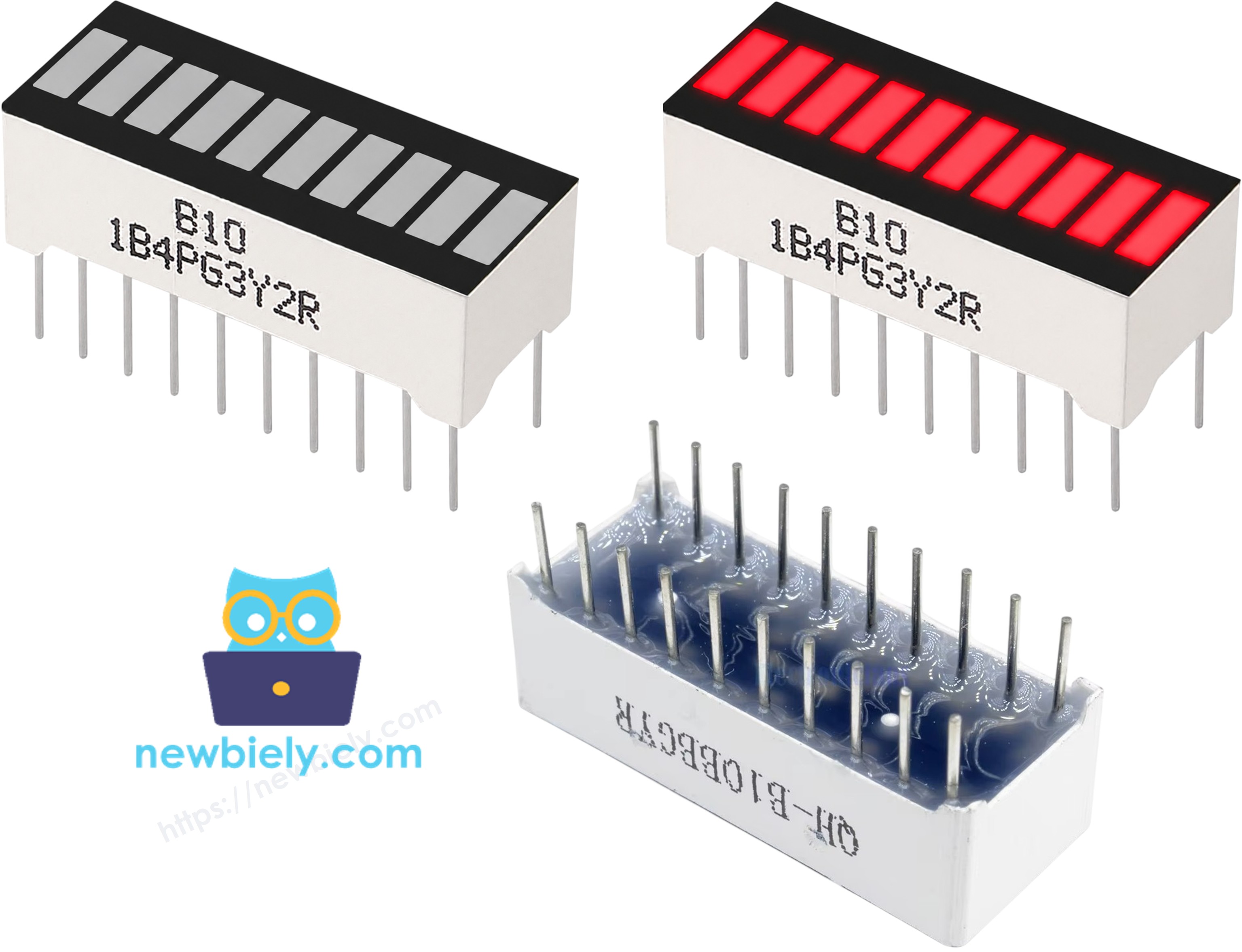
- 애노드 핀 (A1–A10): 220Ω 저항을 거쳐 GP0–GP9에 연결
- 캐소드 핀 (K1–K10): GND (0볼트)에 연결
배선도
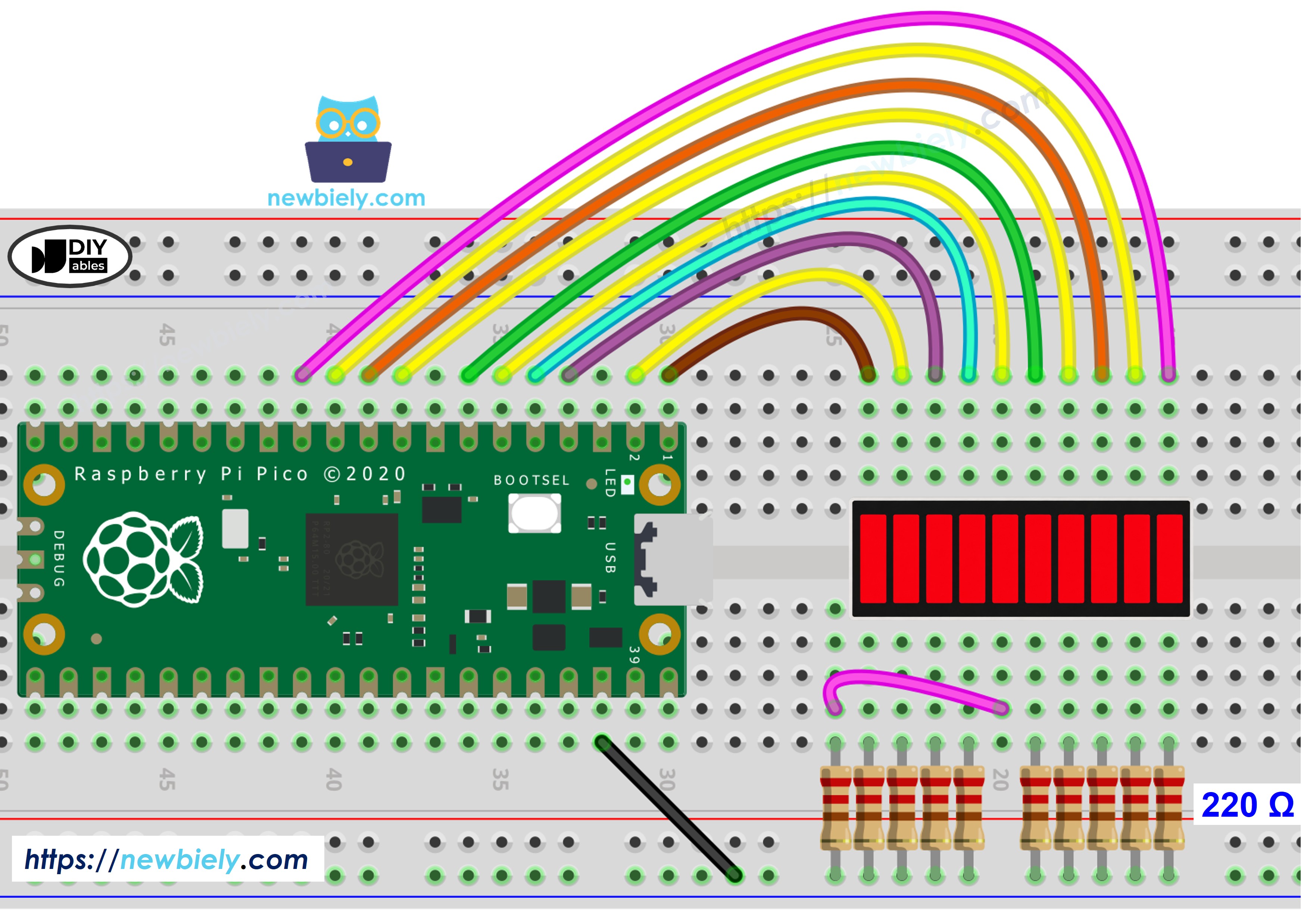
이 이미지는 Fritzing을 사용하여 만들어졌습니다. 이미지를 확대하려면 클릭하세요.
전류를 제한하고 LED와 라즈베리 파이 피코를 모두 보호하기 위해, LED 바 그래프의 각 애노드 핀은 220Ω 저항을 거쳐 해당 GPIO 핀에 연결해야 합니다.
| LED 바 그래프 | 라즈베리 파이 피코 핀 |
|---|---|
| A1 (애노드 1) | GP0 (220Ω 경유) |
| A2 (애노드 2) | GP1 (220Ω 경유) |
| A3 (애노드 3) | GP2 (220Ω 경유) |
| A4 (애노드 4) | GP3 (220Ω 경유) |
| A5 (애노드 5) | GP4 (220Ω 경유) |
| A6 (애노드 6) | GP5 (220Ω 경유) |
| A7 (애노드 7) | GP6 (220Ω 경유) |
| A8 (애노드 8) | GP7 (220Ω 경유) |
| A9 (애노드 9) | GP8 (220Ω 경유) |
| A10 (애노드 10) | GP9 (220Ω 경유) |
| K1–K10 (캐소드) | GND (0볼트) |
라즈베리 파이 피코 코드 - 10 세그먼트 LED 바 그래프
/*
* 이 라즈베리 파이 피코 코드는 newbiely.kr 에서 개발되었습니다
* 이 라즈베리 파이 피코 코드는 어떠한 제한 없이 공개 사용을 위해 제공됩니다.
* 상세한 지침 및 연결도에 대해서는 다음을 방문하세요:
* https://newbiely.kr/tutorials/raspberry-pico/raspberry-pi-pico-10-segment-led-bar-graph
*/
from machine import Pin
import time
NUM_SEGMENTS = 10
LED_PIN_NUMS = [0, 1, 2, 3, 4, 5, 6, 7, 8, 9]
leds = [Pin(p, Pin.OUT) for p in LED_PIN_NUMS]
def print_bar(lit_count):
bar = '*' * lit_count + ' ' * (NUM_SEGMENTS - lit_count)
print('Bar: [' + bar + ']')
for led in leds:
led.value(0)
while True:
for i in range(NUM_SEGMENTS):
leds[i].value(1)
print_bar(i + 1)
time.sleep(0.1)
time.sleep(0.5)
for i in range(NUM_SEGMENTS - 1, -1, -1):
leds[i].value(0)
print_bar(i)
time.sleep(0.1)
time.sleep(0.5)
다음 안내를 단계별로 따라 하세요:
- 컴퓨터에 Thonny IDE가 설치되어 있는지 확인하세요.
- 라즈베리 파이 피코에 마이크로파이썬 펌웨어가 설치되어 있는지 확인하세요.
- 라즈베리 파이 피코를 처음 사용한다면 자세한 안내는 라즈베리 파이 피코 - 시작하기 튜토리얼을 참고하세요.
- 제공된 배선도에 따라 부품을 배선하세요.
- Micro USB 케이블로 라즈베리 파이 피코를 컴퓨터에 연결하세요.
- 컴퓨터에서 Thonny IDE를 실행하세요.
- Thonny IDE에서 Tools Options로 이동하여 MicroPython (Raspberry Pi Pico) 인터프리터를 선택하세요.
- Interpreter 탭의 드롭다운 메뉴에서 MicroPython (Raspberry Pi Pico)를 선택하세요.
- 올바른 포트가 선택되었는지 확인하세요. Thonny IDE가 포트를 자동으로 감지할 것입니다.
- 위 코드를 복사하여 Thonny IDE의 편집기에 붙여넣으세요.
- 다음과 같이 스크립트를 라즈베리 파이 피코에 저장하세요:
- Save 버튼을 클릭하거나 Ctrl+S 키를 누르세요.
- 저장 대화 상자에서 Raspberry Pi Pico를 선택하세요.
- 파일 이름을 main.py로 저장하세요
- 초록색 Run 버튼을 클릭(또는 F5 키를 누름)하여 스크립트를 실행하세요.
- 브레드보드에서 LED 바가 애니메이션되는 것을 확인하세요.
- Thonny 하단의 Shell에서 메시지를 확인하세요.
Thonny 콘솔 출력
Shell x
>>> %Run -c $EDITOR_CONTENT
MPY: soft reboot
Bar: [* ]
Bar: [** ]
Bar: [*** ]
Bar: [**** ]
Bar: [***** ]
Bar: [****** ]
Bar: [******* ]
Bar: [******** ]
Bar: [********* ]
Bar: [**********]
Bar: [********* ]
Bar: [******** ]
Bar: [******* ]
Bar: [****** ]
Bar: [***** ]
Bar: [**** ]
Bar: [*** ]
Bar: [** ]
Bar: [* ]
Bar: [ ]
MicroPython (Raspberry Pi Pico) • Board CDC @ COM29 ≡
스크립트 이름을 main.py로 지정하고 라즈베리 파이 피코의 루트 디렉터리에 저장하면, 피코의 전원이 켜지거나 리셋될 때마다 자동으로 실행됩니다. 이는 전원이 켜지자마자 바로 실행되어야 하는 독립형 애플리케이션에 유용합니다. 스크립트 이름을 main.py가 아닌 다른 이름으로 지정하면 Thonny의 Shell에서 직접 실행해야 합니다.
동영상
비디오 제작은 시간이 많이 걸리는 작업입니다. 비디오 튜토리얼이 학습에 도움이 되었다면, YouTube 채널 을 구독하여 알려 주시기 바랍니다. 비디오에 대한 높은 수요가 있다면, 비디오를 만들기 위해 노력하겠습니다.


