
라즈베리 파이 피코 TM1637 4자리 7세그먼트 디스플레이
시계, 타이머, 카운터와 같은 프로젝트에는 표준 4자리 7세그먼트 디스플레이를 사용해야 합니다. 보통 12개의 연결이 필요하지만, TM1637 모듈은 전원 연결 2개와 세그먼트 제어 2개, 총 4개의 연결만으로 이를 쉽게 만듭니다.
이 가이드는 하드웨어를 자세히 설명하지 않습니다. 대신, 우리는 4자리 7세그먼트 디스플레이를 Raspberry Pi Pico에 연결하고 특정 정보를 표시하도록 프로그래밍하는 데 집중할 것입니다.

이 가이드는 콜론으로 구분된 4자리 7세그먼트 디스플레이 모듈을 사용합니다. 10진수를 표시하려면 라즈베리 파이 피코 - 74HC595 4자리 7세그먼트 디스플레이을 사용하세요.
준비물
| 1 | × | 라즈베리 파이 피코 W | 쿠팡 | 아마존 | |
| 1 | × | 라즈베리 파이 피코 (또는) | 쿠팡 | 아마존 | |
| 1 | × | 마이크로 USB 케이블 | 아마존 | |
| 1 | × | TM1637 4-digit 7-segment 디스플레이 | 쿠팡 | 아마존 | |
| 1 | × | 점퍼케이블 | 쿠팡 | 아마존 | |
| 1 | × | (추천) 라즈베리 파이 피코용 스크루 터미널 확장 보드 | 아마존 |
TM1637 4자리 7세그먼트 디스플레이에 대하여
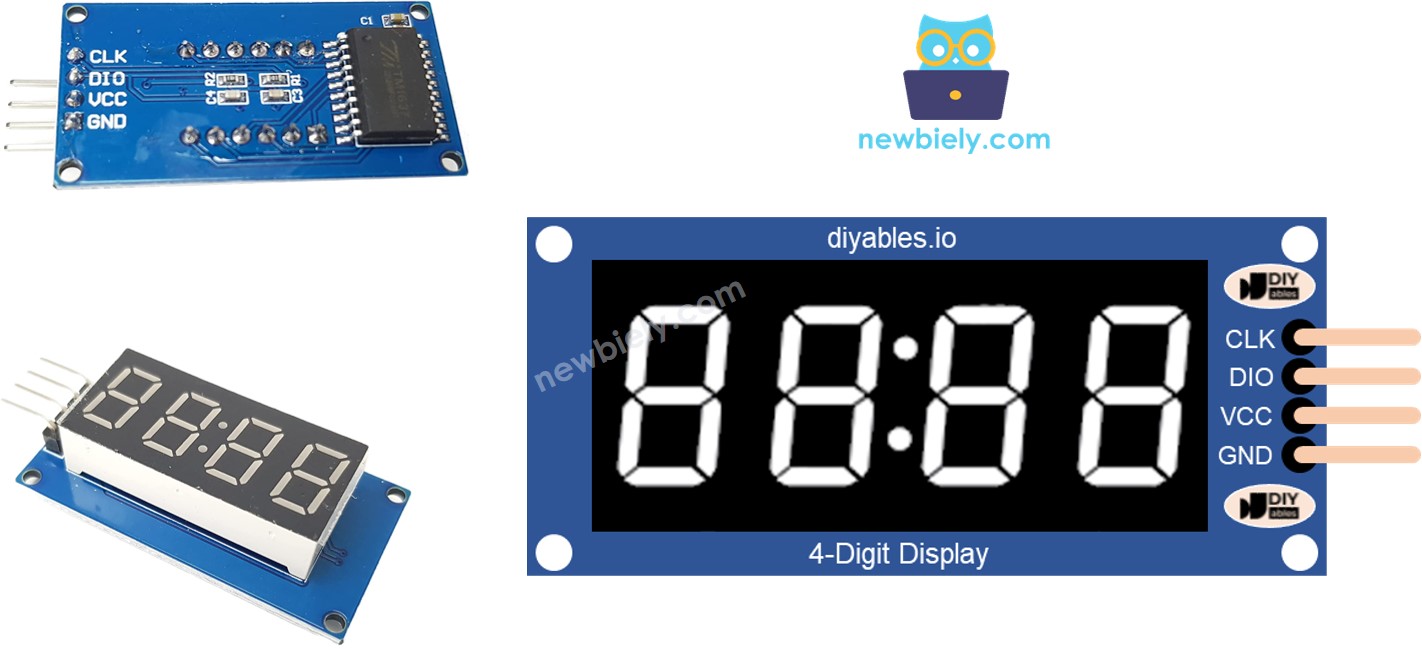
TM1637 모듈은 일반적으로 네 개의 7세그먼트 LED와 그 사이에 있는 작은 콜론 모양의 LED를 가지고 있습니다. 시와 분, 분과 초의 시간을 표시하거나 두 팀의 점수를 표시하는 데 적합합니다.
핀아웃
TM1636 4자리 7세그먼트 디스플레이 모듈은 네 개의 핀을 포함합니다:
- CLK 핀: 클럭 입력용입니다. Raspberry Pi Pico의 디지털 핀에 연결하십시오.
- DIO 핀: 데이터 입출력용입니다. Raspberry Pi Pico의 디지털 핀에 연결하십시오.
- VCC 핀: 이 핀은 모듈에 전원을 공급합니다. 3.3V와 5V 사이의 전원 공급 장치에 연결하십시오.
- GND 핀: 접지 핀입니다. 접지에 연결하십시오.
선연결
Raspberry Pi Pico에 TM1637 디스플레이 모듈을 연결하려면, 전원 연결용 2개의 전선과 디스플레이 제어용 2개의 전선, 총 4개의 전선이 필요합니다. Raspberry Pi Pico의 5V 출력을 사용하여 모듈에 전원을 공급하세요. 모듈의 CLK와 DIO 핀을 Raspberry Pi Pico의 임의의 디지털 핀(예: 핀 2와 3)에 연결합니다. 다른 핀을 선택하는 경우, 프로그램에서 핀 번호를 변경해야 합니다.

이 이미지는 Fritzing을 사용하여 만들어졌습니다. 이미지를 확대하려면 클릭하세요.
라이브러리 설치
TM1637 4자리 7세그먼트 디스플레이를 원활하게 사용하려면 Avishay Orpaz가 만든 TM1637Display 라이브러리를 설치해야 합니다. 다음 단계를 따라 라이브러리를 설치하세요.
- Thonny IDE 왼쪽에 있는 Libraries 아이콘을 클릭하세요.
- 검색 상자에 “TM1637”을 입력한 후, Avishay Orpaz가 제공하는 TM16317Display 라이브러리를 찾으세요.
- Install 버튼을 클릭하세요.

Raspberry Pi Pico로 TM1637 4자리 7세그먼트 프로그래밍하는 방법
- 프로젝트에 라이브러리를 포함하세요.
- 핀 D9를 CLK로, 핀 D10를 DIO로 사용하여 Raspberry Pi Pico를 디스플레이 모듈에 연결합니다.
- TM1630Display라는 이름의 항목을 생성합니다.
- 정수, 소수가 포함된 숫자, 음수 또는 문자를 표시할 수 있습니다. 문자를 표시할 때는 그 모양을 설명하세요. 다음은 각각의 예입니다.
- 숫자를 표시할 때는 아래 예제를 참고하세요. 기호 '_'는 누락된 숫자를 나타내는 데 사용됩니다.
- 숫자를 콜론 또는 점을 사용하여 표시합니다.
라즈베리 파이 피코 코드
자세한 사용 방법
다음 지침을 단계별로 따라해 주십시오:
- 컴퓨터에 Thonny IDE가 설치되어 있는지 확인하십시오.
- Raspberry Pi Pico에 MicroPython 펌웨어가 설치되어 있는지 확인하십시오.
- Raspberry Pico를 처음 사용하는 경우, 자세한 지침은 라즈베리 파이 피코 - 시작하기 튜토리얼을 참조하십시오.
- 제공된 다이어그램에 따라 구성 요소를 연결하십시오.
- USB 케이블을 사용하여 Raspberry Pi Pico를 컴퓨터에 연결하십시오.
- 컴퓨터에서 Thonny IDE를 실행하십시오.
- Thonny IDE에서 Tools Options로 이동하여 MicroPython (Raspberry Pi Pico) Interpreter를 선택하십시오.
- Interpreter 탭에서 드롭다운 메뉴에서 MicroPython (Raspberry Pi Pico)를 선택하십시오.
- 올바른 포트가 선택되어 있는지 확인하십시오. Thonny IDE가 포트를 자동으로 감지해야 하지만, 수동으로 선택해야 할 수도 있습니다 (예: Windows의 COM3 또는 Linux의 /dev/ttyACM0).
- 위의 코드를 복사하여 Thonny IDE의 에디터에 붙여넣으십시오.
- 다음 단계에 따라 Raspberry Pi Pico에 스크립트를 저장하십시오:
- 저장 버튼을 클릭하거나 Ctrl+S 키를 사용하십시오.
- 저장 대화 상자에서 "This computer"와 "Raspberry Pi Pico" 두 부분이 표시됩니다. "Raspberry Pi Pico"를 선택하십시오.
- 파일을 main.py로 저장하십시오.
- 녹색의 Run 버튼을 클릭하거나 (또는 F5를 눌러) 스크립트를 실행하십시오. 스크립트가 실행됩니다.
- Thonny 아래쪽 Shell에서 메시지를 확인하십시오.
스크립트의 이름을 main.py로 지정하고 Raspberry Pi Pico의 루트 디렉터리에 저장하면, Pico의 전원이 켜지거나 리셋될 때마다 자동으로 실행됩니다. 이는 전원이 켜지는 즉시 실행되어야 하는 독립 실행형 애플리케이션에 유용합니다. 스크립트의 이름을 main.py가 아닌 다른 이름으로 지정하면, Thonnys의 쉘에서 수동으로 실행해야 합니다.
- 도표에 표시된 대로 TM1637 4자리 7세그먼트 디스플레이를 Raspberry Pi Pico에 연결합니다.
- 위 코드를 복사하여 Thonny IDE에서 엽니다.
- Thonny IDE에서 Upload 버튼을 클릭하여 코드를 Raspberry Pi Pico에 전송합니다.
- 7세그먼트 디스플레이의 변화를 관찰하세요.
동영상
비디오 제작은 시간이 많이 걸리는 작업입니다. 비디오 튜토리얼이 학습에 도움이 되었다면, YouTube 채널 을 구독하여 알려 주시기 바랍니다. 비디오에 대한 높은 수요가 있다면, 비디오를 만들기 위해 노력하겠습니다.


