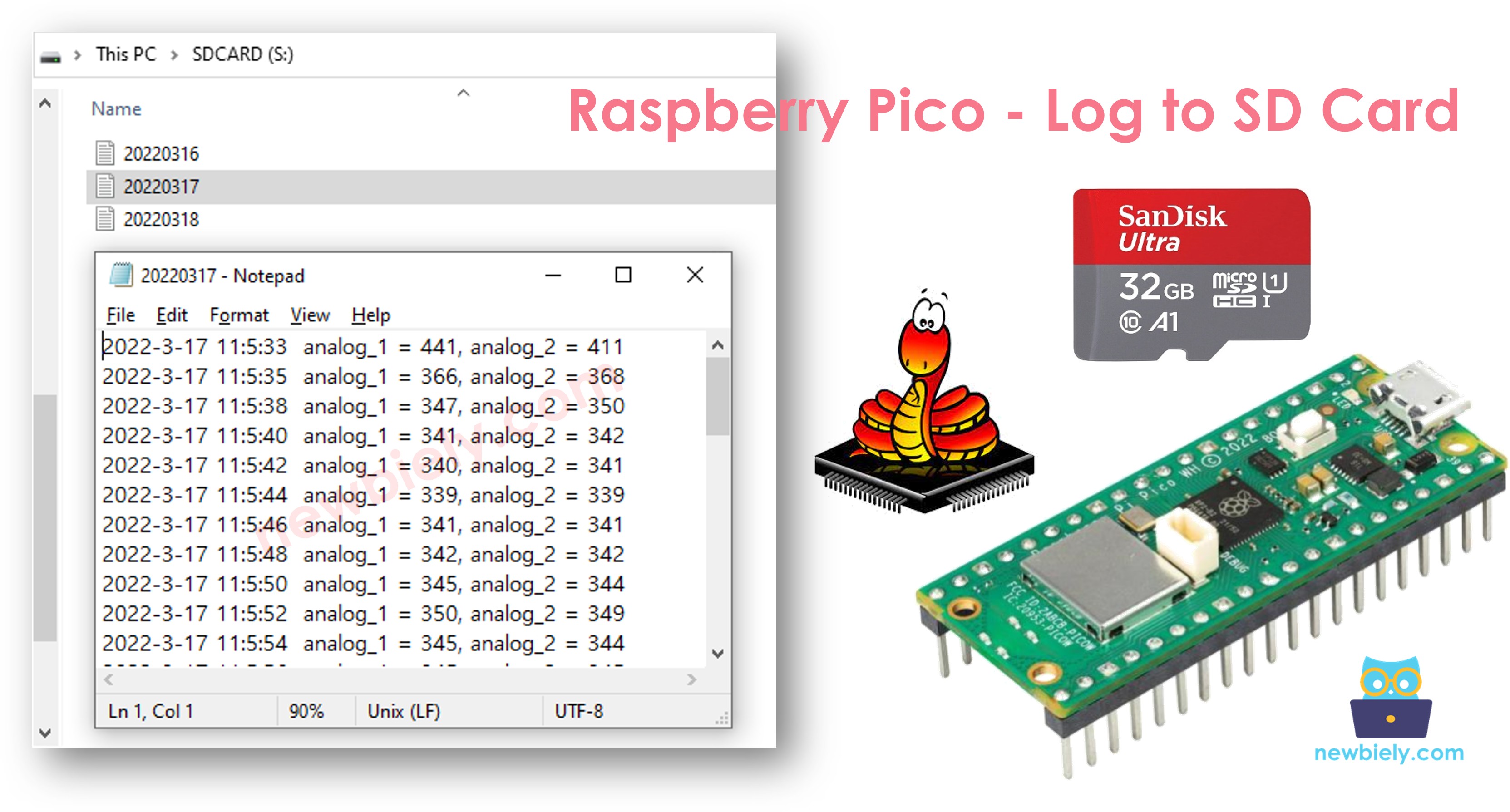
이더넷 쉴드나 마이크로 SD 카드 홀더가 있는 다른 쉴드를 사용하는 경우, 별도의 마이크로 SD 카드 모듈은 필요하지 않습니다. 단지 마이크로 SD 카드를 쉴드의 카드 슬롯에 넣기만 하면 됩니다.
라즈베리 파이 피코 - 타임스탬프와 함께 데이터를 마이크로 SD 카드에 기록
/* * 이 라즈베리 파이 피코 코드는 newbiely.kr 에서 개발되었습니다 * 이 라즈베리 파이 피코 코드는 어떠한 제한 없이 공개 사용을 위해 제공됩니다. * 상세한 지침 및 연결도에 대해서는 다음을 방문하세요: * https://newbiely.kr/tutorials/raspberry-pico/raspberry-pi-pico-log-data-with-timestamp-to-sd-card */import machineimport osimport timeimport sdcard# Define SPI pins for the Micro SD Card moduleSPI_SCK_PIN = 2 # The Raspberry Pi Pico pin GP2 connected to SCKSPI_MOSI_PIN = 3 # The Raspberry Pi Pico pin GP3 connected to MOSISPI_MISO_PIN = 4 # The Raspberry Pi Pico pin GP4 connected to MISOSPI_CS_PIN = 5 # The Raspberry Pi Pico pin GP5 connected to SS (CS)# Define I2C pins for the RTC moduleI2C_SDA_PIN = 0 # The Raspberry Pi Pico pin GP0 connected to SDAI2C_SCL_PIN = 1 # The Raspberry Pi Pico pin GP1 connected to SCLFILE_NAME = "/sd/log.txt"# Initialize I2C and RTC (DS3231)i2c = machine.I2C(0, sda=machine.Pin(I2C_SDA_PIN), scl=machine.Pin(I2C_SCL_PIN))# DS3231 I2C addressDS3231_ADDR = 0x68def bcd_to_dec(bcd):return (bcd >> 4) * 10 + (bcd & 0x0F)def get_datetime(): buf = i2c.readfrom_mem(DS3231_ADDR, 0x00, 7) second = bcd_to_dec(buf[0]) minute = bcd_to_dec(buf[1]) hour = bcd_to_dec(buf[2]) day = bcd_to_dec(buf[4]) month = bcd_to_dec(buf[5] & 0x1F) year = bcd_to_dec(buf[6]) + 2000return (year, month, day, hour, minute, second)# Initialize SD card using SoftSPI and sdcard driverspi = machine.SoftSPI(baudrate=1000000, polarity=0, phase=0, sck=machine.Pin(SPI_SCK_PIN), mosi=machine.Pin(SPI_MOSI_PIN), miso=machine.Pin(SPI_MISO_PIN))cs = machine.Pin(SPI_CS_PIN, machine.Pin.OUT)try: sd = sdcard.SDCard(spi, cs) os.mount(sd, "/sd")print("SD CARD INITIALIZED.")exceptExceptionas e:print("SD CARD FAILED, OR NOT PRESENT!", e)raiseSystemExitprint("--------------------")# Define analog pinsanalog_pin_1 = machine.ADC(machine.Pin(26)) # The Raspberry Pi Pico pin GP26 (ADC0)analog_pin_2 = machine.ADC(machine.Pin(27)) # The Raspberry Pi Pico pin GP27 (ADC1)whileTrue:try: f = open(FILE_NAME, "a")print("Writing log to SD Card")# Get timestamp from RTC year, month, day, hour, minute, second = get_datetime() timestamp = "{}-{}-{} {}:{}:{}".format(year, month, day, hour, minute, second)# Read data analog_1 = analog_pin_1.read_u16() analog_2 = analog_pin_2.read_u16()# Write timestamp and data f.write("{} analog_1 = {}, analog_2 = {}\n".format(timestamp, analog_1, analog_2)) f.close()exceptExceptionas e:print("SD Card: Issue encountered while attempting to open the file", FILE_NAME, e) time.sleep(2) # delay 2 seconds
자세한 사용 방법
아래 지침을 단계별로 따르십시오:
컴퓨터에 Thonny IDE가 설치되어 있는지 확인하십시오.
Raspberry Pi Pico에 MicroPython 펌웨어가 설치되어 있는지 확인하십시오.
Raspberry Pi Pico를 처음 사용하신다면, 자세한 설명은 라즈베리 파이 피코 - 시작하기 튜토리얼을 참고하십시오.
제공된 다이어그램에 따라 부품들을 연결하십시오.
Raspberry Pi Pico를 USB 케이블로 컴퓨터에 연결하십시오.
컴퓨터에서 Thonny IDE를 실행하십시오.
Thonny IDE에서 Tools Options로 이동하여 MicroPython (Raspberry Pi Pico) 인터프리터를 선택하십시오.
Interpreter 탭에서 드롭다운 메뉴에서 MicroPython (Raspberry Pi Pico)를 선택하십시오.
올바른 포트가 선택되어 있는지 확인하십시오. Thonny IDE가 포트를 자동으로 감지하지만, 때로는 수동으로 선택해야 할 수 있습니다 (예: Windows에서는 COM3, Linux에서는 /dev/ttyACM0).
위의 코드를 복사하여 Thonny IDE의 에디터에 붙여넣으십시오.
스크립트를 Raspberry Pi Pico에 저장하려면:
* 저장 버튼을 클릭하거나 Ctrl+S 단축키를 사용합니다.
* 저장 대화상자에서 두 섹션(컴퓨터와 Raspberry Pi Pico)이 표시됩니다. Raspberry Pi Pico를 선택합니다.
* 파일 이름을 main.py로 저장합니다.
녹색 Run 버튼을 클릭하거나 (또는 F5 키를 눌러) 스크립트를 실행합니다. 스크립트가 실행될 것입니다.
Thonny 하단의 Shell에서 메시지를 확인하십시오.
스크립트의 이름을 main.py로 지정하고 이를 Raspberry Pi Pico의 루트 디렉토리에 저장하면, Pico의 전원이 켜지거나 리셋될 때마다 자동으로 실행됩니다. 이는 전원이 공급되자마자 즉시 실행되어야 하는 독립 실행형 애플리케이션에 유용합니다. 만약 스크립트의 이름을 main.py가 아닌 다른 이름으로 지정하면, Thonnys's Shell에서 수동으로 실행해야 합니다.
Micro SD 카드를 FAT16 또는 FAT32로 포맷합니다. 온라인에서 설명서를 검색하세요.
코드를 복사하여 Thonny IDE에서 엽니다.
Thonny IDE에서 Upload 버튼을 클릭하여 코드를 Raspberry Pi Pico로 전송합니다.
Serial Monitor에서 결과를 확인합니다.
Shell x
>>> %Run -c $EDITOR_CONTENT
MPY: soft reboot
SD CARD INITIALIZED.
--------------------
Writing log to SD Card
Writing log to SD Card
Writing log to SD Card
Writing log to SD Card
Writing log to SD Card
Writing log to SD Card
Writing log to SD Card
MicroPython (Raspberry Pi Pico) • Board CDC @ COM29 ≡
슬롯에서 Micro SD 카드를 꺼내십시오.
Micro Presence 카드를 USB SD 카드 어댑터에 넣으십시오.
USB SD 카드 어댑터를 컴퓨터에 연결하십시오.
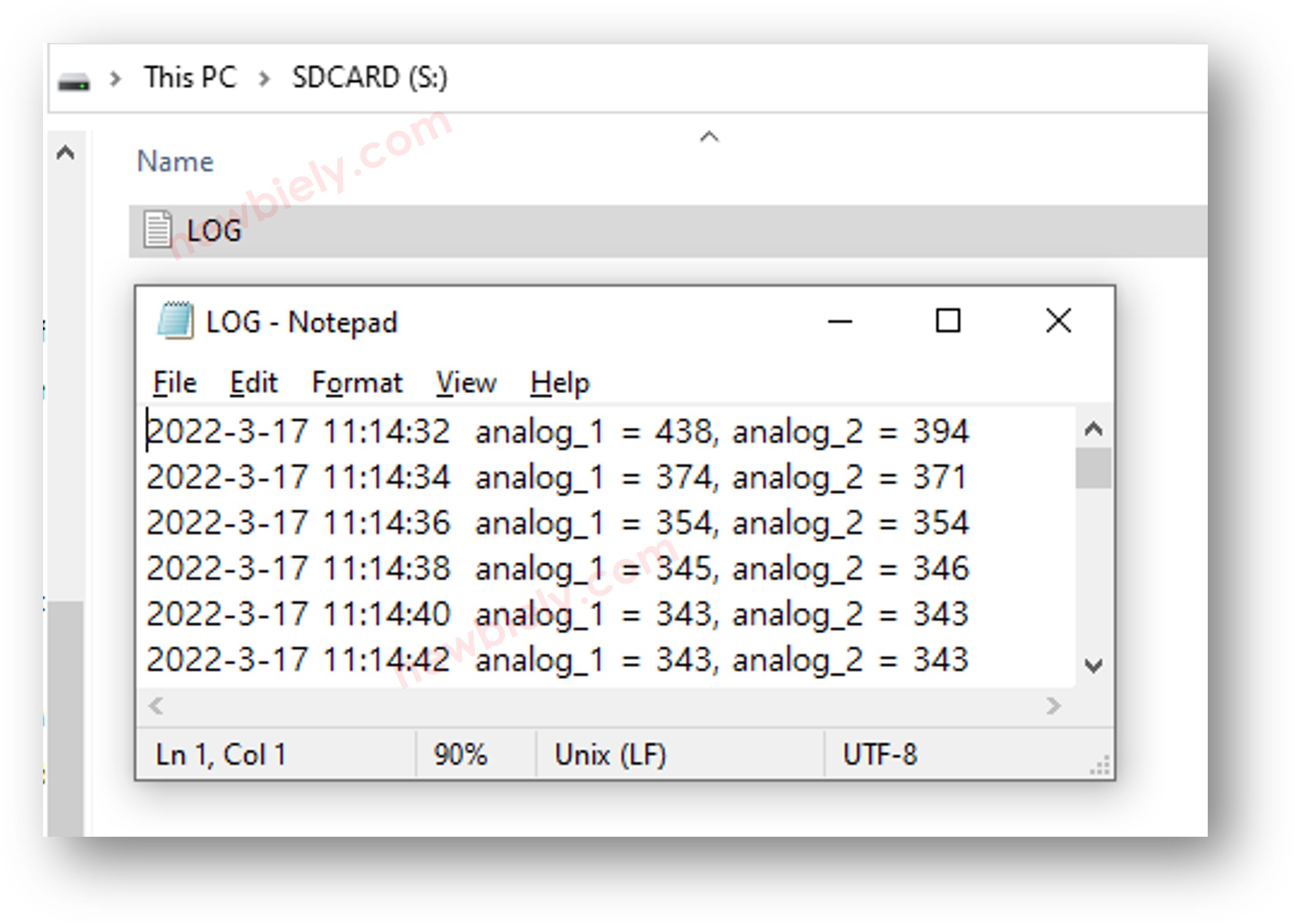
컴퓨터에서 log.txt 파일을 여십시오.
USB SD카드 리더기가 없는 경우, 이 코드를 사용하여 Raspberry Pi Pico에서 로그 파일을 확인할 수 있습니다.
/* * 이 라즈베리 파이 피코 코드는 newbiely.kr 에서 개발되었습니다 * 이 라즈베리 파이 피코 코드는 어떠한 제한 없이 공개 사용을 위해 제공됩니다. * 상세한 지침 및 연결도에 대해서는 다음을 방문하세요: * https://newbiely.kr/tutorials/raspberry-pico/raspberry-pi-pico-log-data-with-timestamp-to-sd-card */import machineimport osimport sdcard# Define SPI pins for the Micro SD Card moduleSPI_SCK_PIN = 2 # The Raspberry Pi Pico pin GP2 connected to SCKSPI_MOSI_PIN = 3 # The Raspberry Pi Pico pin GP3 connected to MOSISPI_MISO_PIN = 4 # The Raspberry Pi Pico pin GP4 connected to MISOSPI_CS_PIN = 5 # The Raspberry Pi Pico pin GP5 connected to SS (CS)FILE_NAME = "/sd/log.txt"# Initialize SD card using SoftSPI and sdcard driverspi = machine.SoftSPI(baudrate=1000000, polarity=0, phase=0, sck=machine.Pin(SPI_SCK_PIN), mosi=machine.Pin(SPI_MOSI_PIN), miso=machine.Pin(SPI_MISO_PIN))cs = machine.Pin(SPI_CS_PIN, machine.Pin.OUT)try: sd = sdcard.SDCard(spi, cs) os.mount(sd, "/sd")print("SD CARD INITIALIZED.")exceptExceptionas e:print("SD CARD FAILED, OR NOT PRESENT!", e)raiseSystemExit# Open file for readingtry: f = open(FILE_NAME, "r")whileTrue: ch = f.read(1) # read characters one by one from Micro SD Cardifnot ch:breakprint(ch, end="") # print the character to the Shell f.close()exceptExceptionas e:print("SD Card: Issue encountered while attempting to open the file", FILE_NAME, e)os.umount("/sd")
Raspberry Pi Pico - 여러 파일에 데이터 기록
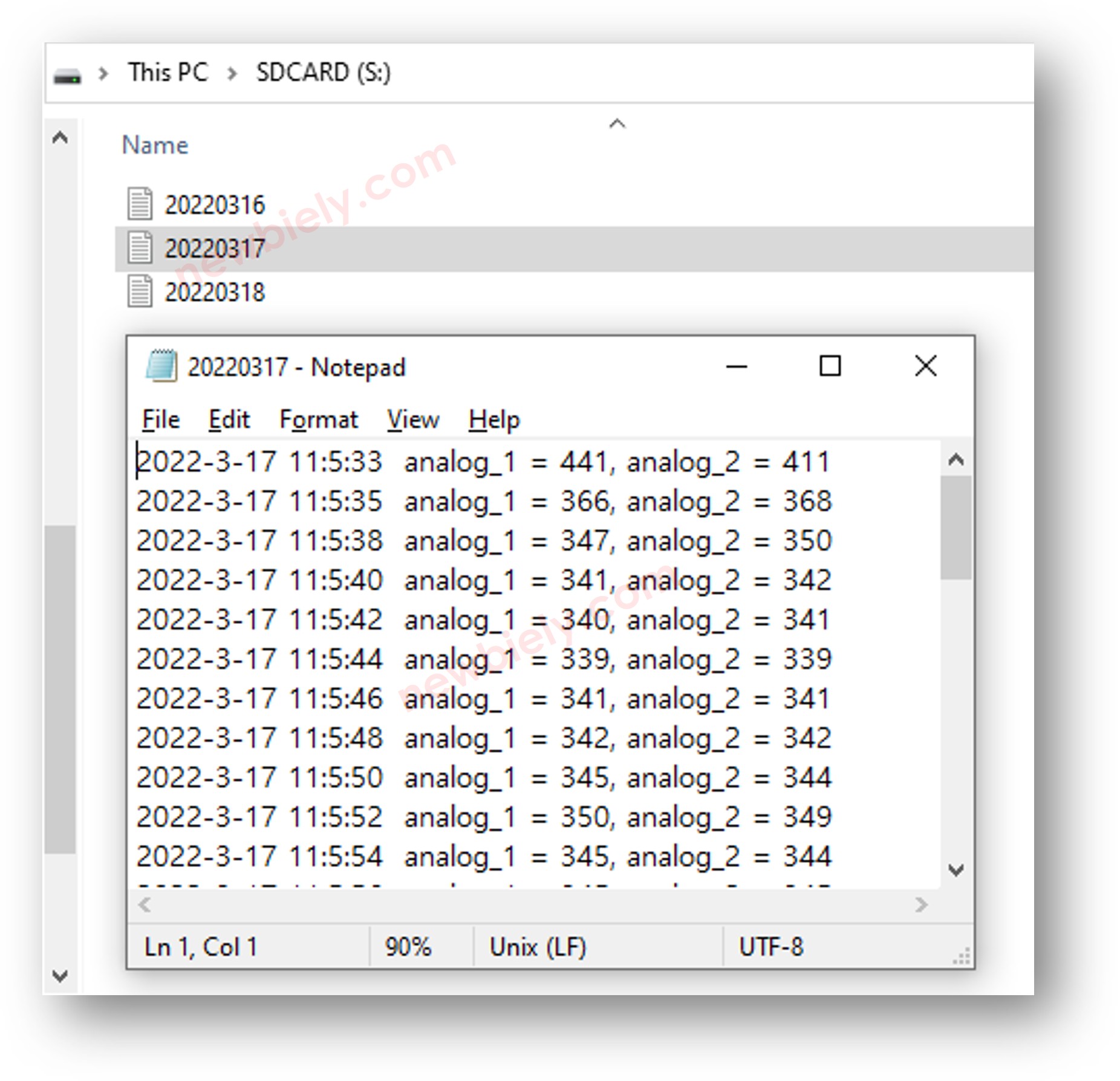
아래 코드는 하나의 파일 대신 여러 개의 파일에 로그를 저장합니다. 이는 읽기 어려운 매우 큰 파일이 생성되는 것을 방지하는 데 도움이 됩니다.
매일 하나의 문서.
문서의 이름에는 날짜가 포함되어 있습니다: YYYYMMDD.txt.
/* * 이 라즈베리 파이 피코 코드는 newbiely.kr 에서 개발되었습니다 * 이 라즈베리 파이 피코 코드는 어떠한 제한 없이 공개 사용을 위해 제공됩니다. * 상세한 지침 및 연결도에 대해서는 다음을 방문하세요: * https://newbiely.kr/tutorials/raspberry-pico/raspberry-pi-pico-log-data-with-timestamp-to-sd-card */import machineimport osimport timeimport sdcard# Define SPI pins for the Micro SD Card moduleSPI_SCK_PIN = 2 # The Raspberry Pi Pico pin GP2 connected to SCKSPI_MOSI_PIN = 3 # The Raspberry Pi Pico pin GP3 connected to MOSISPI_MISO_PIN = 4 # The Raspberry Pi Pico pin GP4 connected to MISOSPI_CS_PIN = 5 # The Raspberry Pi Pico pin GP5 connected to SS (CS)# Define I2C pins for the RTC moduleI2C_SDA_PIN = 0 # The Raspberry Pi Pico pin GP0 connected to SDAI2C_SCL_PIN = 1 # The Raspberry Pi Pico pin GP1 connected to SCL# Initialize I2C and RTC (DS3231)i2c = machine.I2C(0, sda=machine.Pin(I2C_SDA_PIN), scl=machine.Pin(I2C_SCL_PIN))# DS3231 I2C addressDS3231_ADDR = 0x68def bcd_to_dec(bcd):return (bcd >> 4) * 10 + (bcd & 0x0F)def get_datetime(): buf = i2c.readfrom_mem(DS3231_ADDR, 0x00, 7) second = bcd_to_dec(buf[0]) minute = bcd_to_dec(buf[1]) hour = bcd_to_dec(buf[2]) day = bcd_to_dec(buf[4]) month = bcd_to_dec(buf[5] & 0x1F) year = bcd_to_dec(buf[6]) + 2000return (year, month, day, hour, minute, second)# Initialize SD card using SoftSPI and sdcard driverspi = machine.SoftSPI(baudrate=1000000, polarity=0, phase=0, sck=machine.Pin(SPI_SCK_PIN), mosi=machine.Pin(SPI_MOSI_PIN), miso=machine.Pin(SPI_MISO_PIN))cs = machine.Pin(SPI_CS_PIN, machine.Pin.OUT)try: sd = sdcard.SDCard(spi, cs) os.mount(sd, "/sd")print("SD CARD INITIALIZED.")exceptExceptionas e:print("SD CARD FAILED, OR NOT PRESENT!", e)raiseSystemExitprint("--------------------")# Define analog pinsanalog_pin_1 = machine.ADC(machine.Pin(26)) # The Raspberry Pi Pico pin GP26 (ADC0)analog_pin_2 = machine.ADC(machine.Pin(27)) # The Raspberry Pi Pico pin GP27 (ADC1)whileTrue: year, month, day, hour, minute, second = get_datetime()# Generate filename: /sd/YYYYMMDD.txt filename = "/sd/{:04d}{:02d}{:02d}.txt".format(year, month, day)try: f = open(filename, "a")print("Writing log to SD Card")# Write timestamp timestamp = "{}-{}-{} {}:{}:{}".format(year, month, day, hour, minute, second)# Read data analog_1 = analog_pin_1.read_u16() analog_2 = analog_pin_2.read_u16()# Write timestamp and data f.write("{} analog_1 = {}, analog_2 = {}\n".format(timestamp, analog_1, analog_2)) f.close()exceptExceptionas e:print("SD Card: Issue encountered while attempting to open the file", filename, e) time.sleep(2) # delay 2 seconds
만약 당신이 장거리를 달리고 난 후에:
슬롯에서 Micro SD 카드를 꺼내세요.
Micro SD 카드를 USB SD 카드 리더기에 넣으세요.
USB SD 카드 리더기를 컴퓨터에 연결하세요.
이제 카드에 있는 파일을 확인할 수 있습니다.
동영상
비디오 제작은 시간이 많이 걸리는 작업입니다. 비디오 튜토리얼이 학습에 도움이 되었다면, YouTube 채널 을 구독하여 알려 주시기 바랍니다. 비디오에 대한 높은 수요가 있다면, 비디오를 만들기 위해 노력하겠습니다.