
라즈베리 파이 10 세그먼트 LED 바 그래프
이 튜토리얼에서는 라즈베리 파이를 사용하여 10 세그먼트 LED 바 그래프 디스플레이를 제어하는 방법을 안내합니다. 구체적으로 다음 내용을 배웁니다:
- 라즈베리 파이를 10 세그먼트 LED 바 그래프에 연결하는 방법
- 파이썬으로 라즈베리 파이를 프로그래밍하여 LED 바 디스플레이에 애니메이션을 만드는 방법
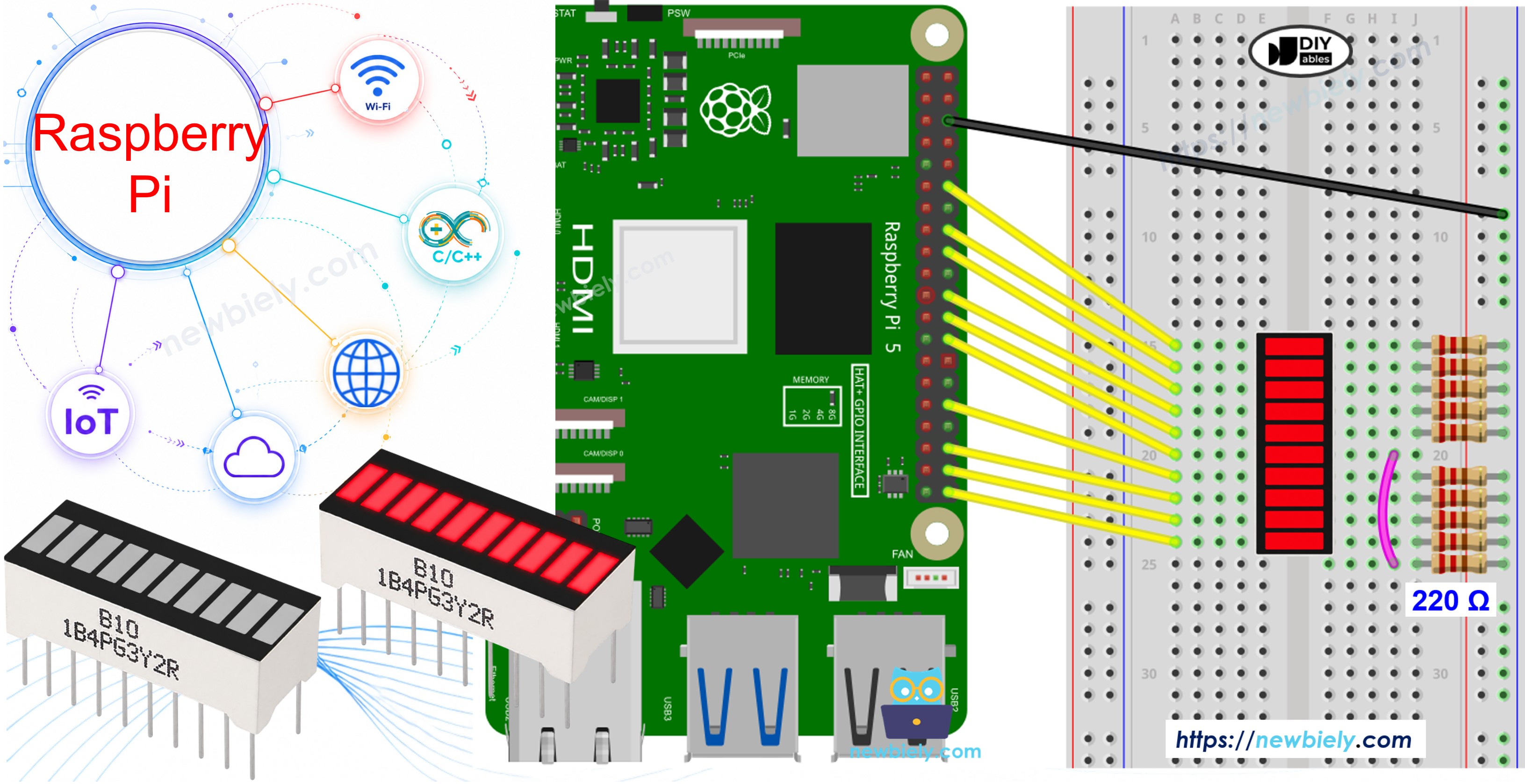
...SUGGEST
LINK_SUGGEST_RASPBERRY_PI_LED
LINK_SUGGEST_RASPBERRY_PI_BUTTON_LED
...SUGGEST
10 세그먼트 LED 바 그래프에 대하여
| 10 세그먼트 LED 바 그래프 | |
|---|---|
| 세그먼트 수 | 10 |
| LED 색상 | 밝은 빨간색 |
| 순방향 전압 | 세그먼트당 약 2V |
| 순방향 전류 | 세그먼트당 최대 20mA |
| 필요한 저항 | 세그먼트당 220Ω |
LED 바 그래프 핀아웃
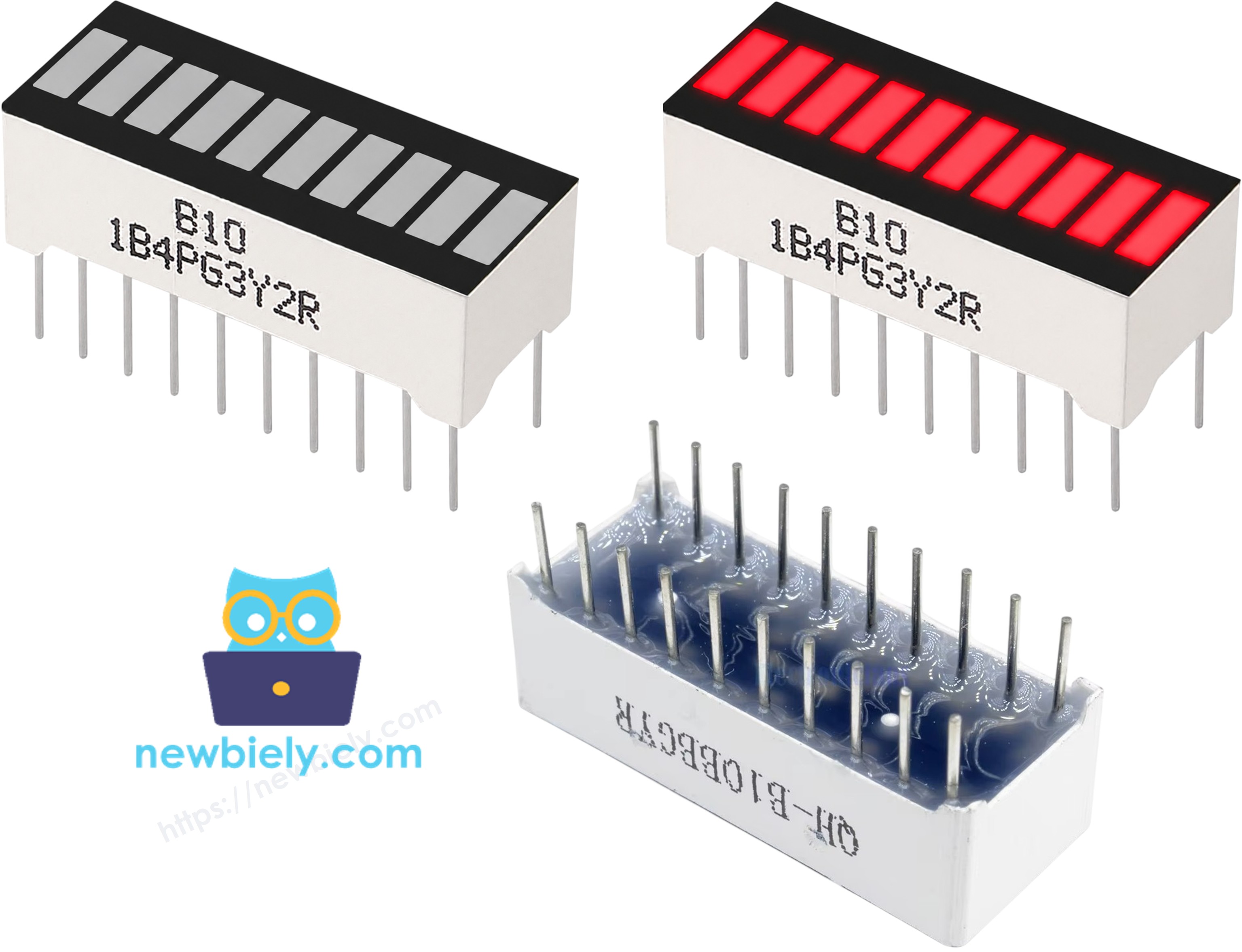
10 세그먼트 LED 바 그래프에는 20개의 핀이 있습니다:
- 애노드 핀 (A1–A10): 이 핀들은 220Ω 저항을 거쳐 라즈베리 파이 GPIO 핀에 연결해야 합니다
- 캐소드 핀 (K1–K10): 이 핀들은 접지(0V)에 연결해야 합니다
※ 주의:
LED 바 그래프의 핀 배열은 제조사마다 다를 수 있습니다. 배선하기 전에 항상 부품 데이터시트로 애노드와 캐소드 방향을 확인하세요. 꼭 자세히 살펴보세요!
배선도
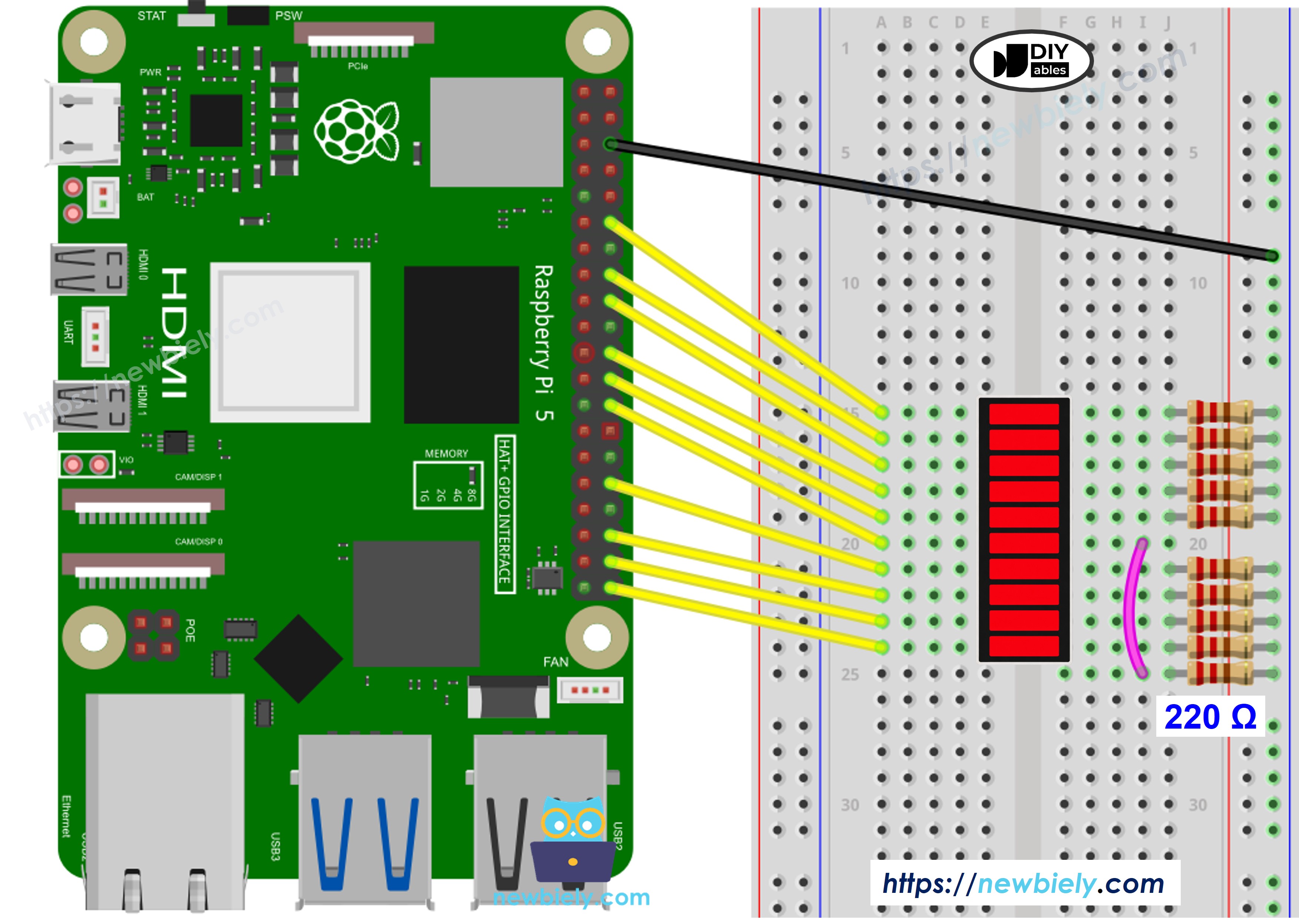
이 이미지는 Fritzing을 사용하여 만들어졌습니다. 이미지를 확대하려면 클릭하세요.
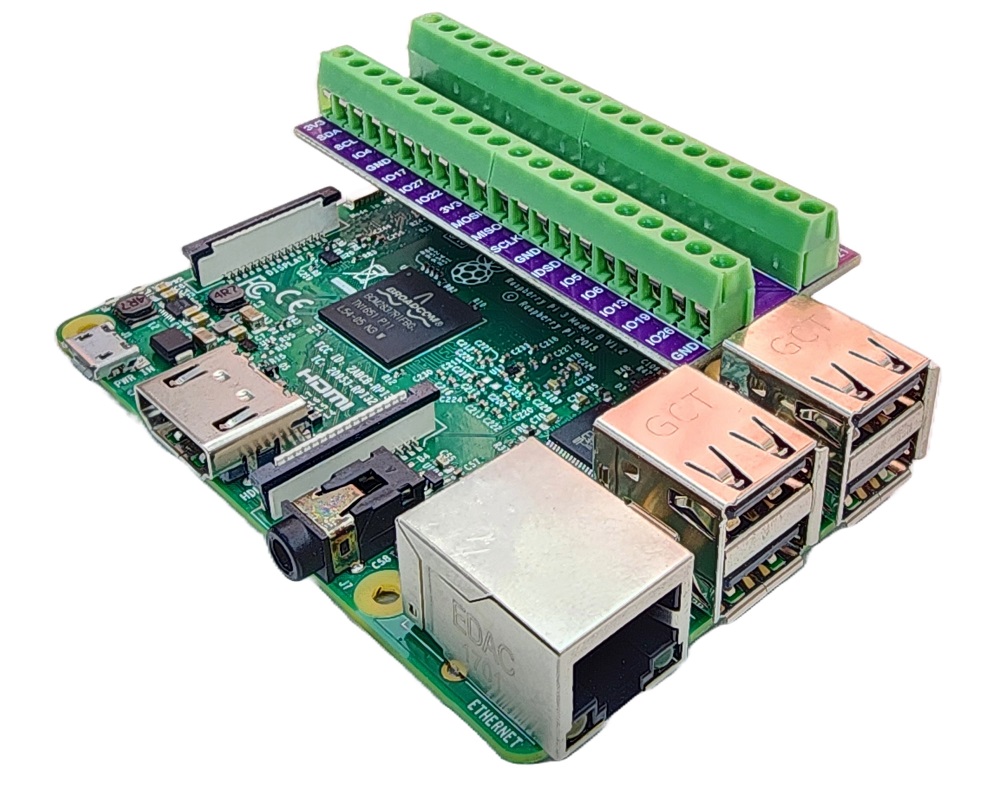
배선 구성을 간단하고 체계적으로 만들기 위해, Raspberry Pi용 스크루 터미널 블록 실드 사용을 권장합니다. 이 실드는 아래와 같이 더욱 안정적이고 관리하기 쉬운 연결을 제공합니다:
- LED 바 그래프 A1을 220Ω 저항을 거쳐 라즈베리 파이 GPIO 18 (핀 12)에 연결
- LED 바 그래프 A2를 220Ω 저항을 거쳐 라즈베리 파이 GPIO 23 (핀 16)에 연결
- LED 바 그래프 A3를 220Ω 저항을 거쳐 라즈베리 파이 GPIO 24 (핀 18)에 연결
- LED 바 그래프 A4를 220Ω 저항을 거쳐 라즈베리 파이 GPIO 25 (핀 22)에 연결
- LED 바 그래프 A5를 220Ω 저항을 거쳐 라즈베리 파이 GPIO 8 (핀 24)에 연결
- LED 바 그래프 A6를 220Ω 저항을 거쳐 라즈베리 파이 GPIO 7 (핀 26)에 연결
- LED 바 그래프 A7을 220Ω 저항을 거쳐 라즈베리 파이 GPIO 12 (핀 32)에 연결
- LED 바 그래프 A8을 220Ω 저항을 거쳐 라즈베리 파이 GPIO 16 (핀 36)에 연결
- LED 바 그래프 A9를 220Ω 저항을 거쳐 라즈베리 파이 GPIO 20 (핀 38)에 연결
- LED 바 그래프 A10을 220Ω 저항을 거쳐 라즈베리 파이 GPIO 21 (핀 40)에 연결
- 모든 K1–K10 (캐소드)을 라즈베리 파이 GND (아무 GND 핀)에 연결
※ 주의:
10개의 애노드 핀은 모두 40핀 헤더의 한 줄(짝수 번호 핀: 12, 16, 18, 22, 24, 26, 32, 36, 38, 40)을 따라 배선되므로 배선이 간단합니다. 여기서는 SPI CE0/CE1 칩 선택 라인을 겸하는 GPIO8과 GPIO7을 사용하는데, 이 프로젝트는 SPI를 사용하지 않으므로 안전합니다. GPIO1 (또 다른 HAT ID EEPROM 핀)과 UART 핀 (GPIO14/GPIO15)은 전혀 사용하지 않습니다.
| 1 | × | 라즈베리 파이 5 | 쿠팡 | 아마존 | |
| 1 | × | 10 Segment LED Bar Graph | 아마존 | |
| 10 | × | 220 Ω Resistor | 아마존 | |
| 1 | × | 브레드보드 | 쿠팡 | 아마존 | |
| 1 | × | 점퍼케이블 | 쿠팡 | 아마존 | |
| 1 | × | (추천) 라즈베리 파이용 스크루 터미널 블록 쉴드 | 쿠팡 | 아마존 | |
| 1 | × | (추천) 라즈베리 파이 프로토타이핑 베이스 플레이트 & 브레드보드 키트 | 아마존 |
LED 바 그래프를 제어하도록 라즈베리 파이를 프로그래밍하는 방법
아래 스크립트는 10개의 세그먼트를 모두 순서대로 구동합니다. A1부터 A10까지 하나씩 켠 다음, 역순으로 끄면서 현재 바 상태를 터미널에 출력합니다.
빠른 단계
- 파이에 Raspbian 또는 라즈베리 파이와 호환되는 다른 운영 체제가 설치되어 있는지 확인하세요.
- 라즈베리 파이가 PC와 같은 로컬 네트워크에 연결되어 있는지 확인하세요.
- 라이브러리를 설치해야 하는 경우 라즈베리 파이가 인터넷에 연결되어 있는지 확인하세요.
- 아직 라즈베리 파이를 설정하지 않았다면 LINK_TUTORIAL_RASPBERRY_PI_GETTING_STARTED를 참고하세요.
- PuTTY와 같은 SSH 클라이언트를 사용하여 SSH로 PC를 라즈베리 파이에 연결하세요.
- RPi.GPIO 라이브러리가 설치되어 있는지 확인하세요. 시스템에 아직 없다면 다음 명령을 실행하여 설치하세요:
- 위의 배선도에 따라 부품을 배선하세요.
- 파이썬 스크립트 파일 LedBarGraph.py를 만들고 다음 코드를 추가하세요:
- 다음 명령으로 스크립트를 실행하세요:
- 터미널에서 결과를 확인하세요 — 바 애니메이션이 텍스트로 출력되는 것을 볼 수 있습니다.
라즈베리 파이 콘솔 출력
스크립트는 LED 바를 계속 애니메이션하면서 100ms마다 상태를 출력합니다. 언제든지 터미널에서 Ctrl + C를 눌러 스크립트를 중지할 수 있습니다 — KeyboardInterrupt 핸들러가 GPIO 상태를 자동으로 정리합니다.
추가 지식
라즈베리 파이의 각 GPIO 핀은 최대 16mA까지 안전하게 전류를 공급하거나 흡수할 수 있으며, 모든 GPIO 핀을 동시에 사용할 때의 합계 한도는 약 50mA입니다. 전류를 안전한 범위로 유지하고 파이와 LED 바 그래프가 손상되지 않도록 항상 각 LED 세그먼트에 220Ω 저항을 직렬로 연결하세요.
10 세그먼트 LED 바 그래프는 라즈베리 파이의 다양한 실용적인 용도에 잘 맞습니다: 배터리나 전력 수준 표시, 오디오 신호 세기 시각화, 오래 실행되는 자동화 스크립트의 진행 상황 표시, 또는 파이에서 직접 실행되는 홈 오토메이션 및 IoT 프로젝트의 간단한 상태 표시기로 사용할 수 있습니다.
동영상
비디오 제작은 시간이 많이 걸리는 작업입니다. 비디오 튜토리얼이 학습에 도움이 되었다면, YouTube 채널 을 구독하여 알려 주시기 바랍니다. 비디오에 대한 높은 수요가 있다면, 비디오를 만들기 위해 노력하겠습니다.


