아두이노 우노 Q 로터리 인코더

로터리 인코더는 회전 동작과 방향을 감지합니다. 포텐셔미터와 달리 제한 없이 계속 회전할 수 있습니다. 이 튜토리얼에서는 로터리 인코더를 Arduino UNO Q에 연결하고, 회전 단계를 세고, 방향을 감지하며, 텔레그램을 통해 카운터를 원격으로 확인하는 방법을 배우게 됩니다.
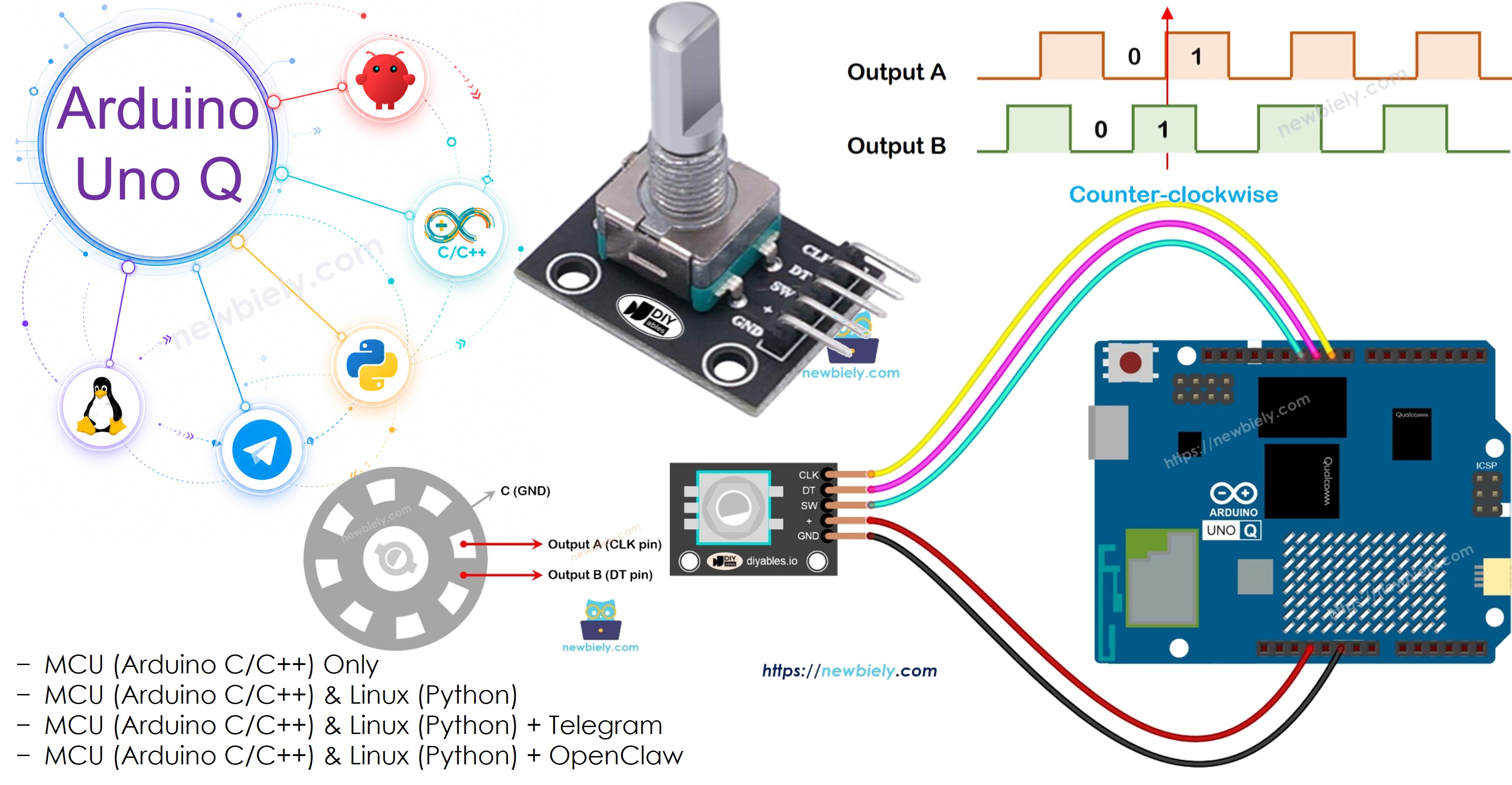
Arduino UNO Q - 로터리 인코더

필요한 하드웨어

1×Arduino UNO Q 아마존
1×USB Cable for Arduino Uno Q 아마존
1×로터리 엔코더 (Rotary Encoder) 쿠팡 | 아마존
1×점퍼케이블 쿠팡 | 아마존
1×(추천) 아두이노 우노용 스크루 터미널 블록 쉴드 쿠팡 | 아마존
1×(추천) Sensors/Servo Expansion Shield for Arduino Uno 쿠팡 | 아마존
1×(추천) 아두이노 우노용 브레드보드 쉴드 쿠팡 | 아마존
1×(추천) 아두이노 우노용 케이스 쿠팡 | 아마존
1×(추천) 아두이노 우노용 프로토타이핑 베이스 플레이트 & 브레드보드 키트 아마존
공개: 이 포스팅 에 제공된 일부 링크는 아마존 제휴 링크입니다. 이 포스팅은 쿠팡 파트너스 활동의 일환으로, 이에 따른 일정액의 수수료를 제공받습니다.

로터리 인코더에 대해

핀아웃

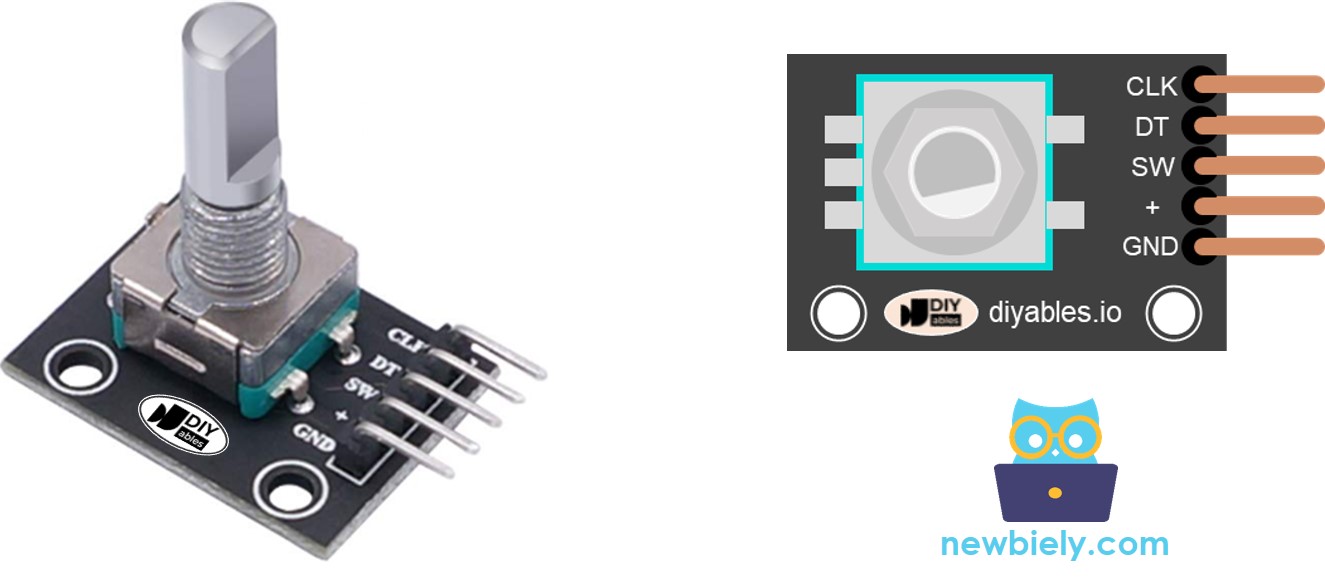
로터리 인코더 모듈은 일반적으로 5개의 핀을 가지고 있습니다:

  • CLK (출력 A): 각 디텐트 클릭당 한 번 펄스 (LOW→HIGH→LOW)
  • DT (출력 B): CLK와 동일한 펄스이지만 90° 지연; 방향 감지에 사용됨
  • SW: 내장 푸시 버튼 (누를 때 LOW, 풀-업을 통해 때어질 때 HIGH)
  • VCC (+): 3.3V 또는 5V
  • GND: 그라운드
로터리 인코더 핀아웃

로터리 인코더 vs 포텐셔미터

  • 로터리 인코더는 양쪽 방향으로 계속 회전합니다; 포텐셔미터는 ~270°로 제한됩니다
  • 로터리 인코더는 펄스 (디지털) 출력; 포텐셔미터는 전압 (아날로그) 출력
  • 무언가가 얼마나 회전했는지 추적해야 할 때는 인코더 사용; 절대 위치를 알아야 할 때는 포텐셔미터 사용

작동 원리
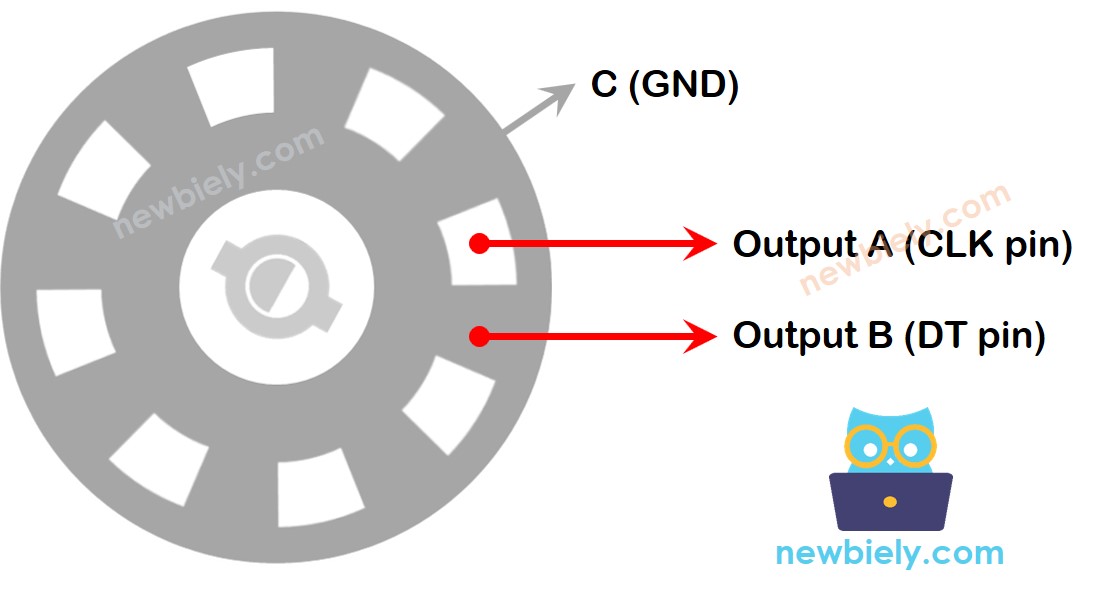
로터리 인코더 출력

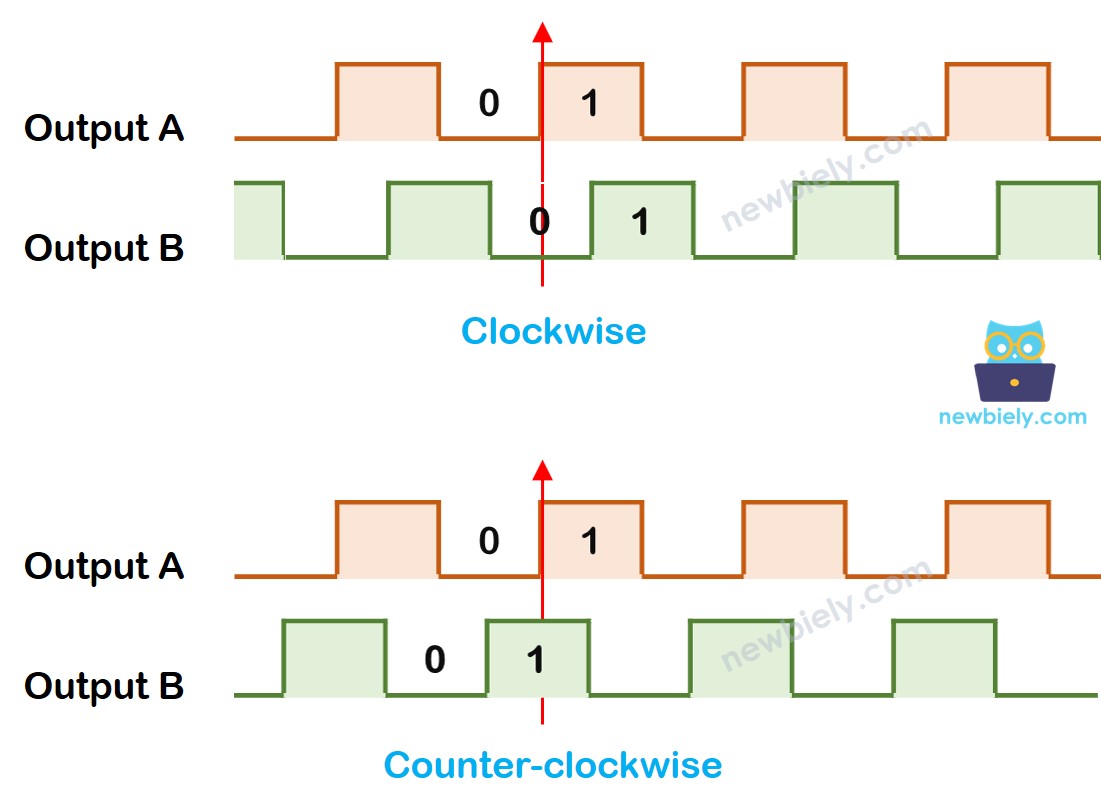
손잡이가 회전하면 CLK와 DT가 교대로 펄스됩니다. 그들 사이의 90° 위상 차는 방향을 나타냅니다:

  • CLK가 LOW에서 HIGH로 올라올 때:
    • DT는 LOW → 시계 방향 회전 → 카운터 증가
    • DT는 HIGH → 반시계 방향 회전 → 카운터 감소
    로터리 인코더 작동 원리

    프로그래밍 방법

    • CLK가 LOW에서 HIGH로 전환되는 시점 감지
    • DT를 읽어 방향 결정
    • 카운터 업데이트: 시계 방향은 +1, 반시계 방향은 -1

배선 다이어그램

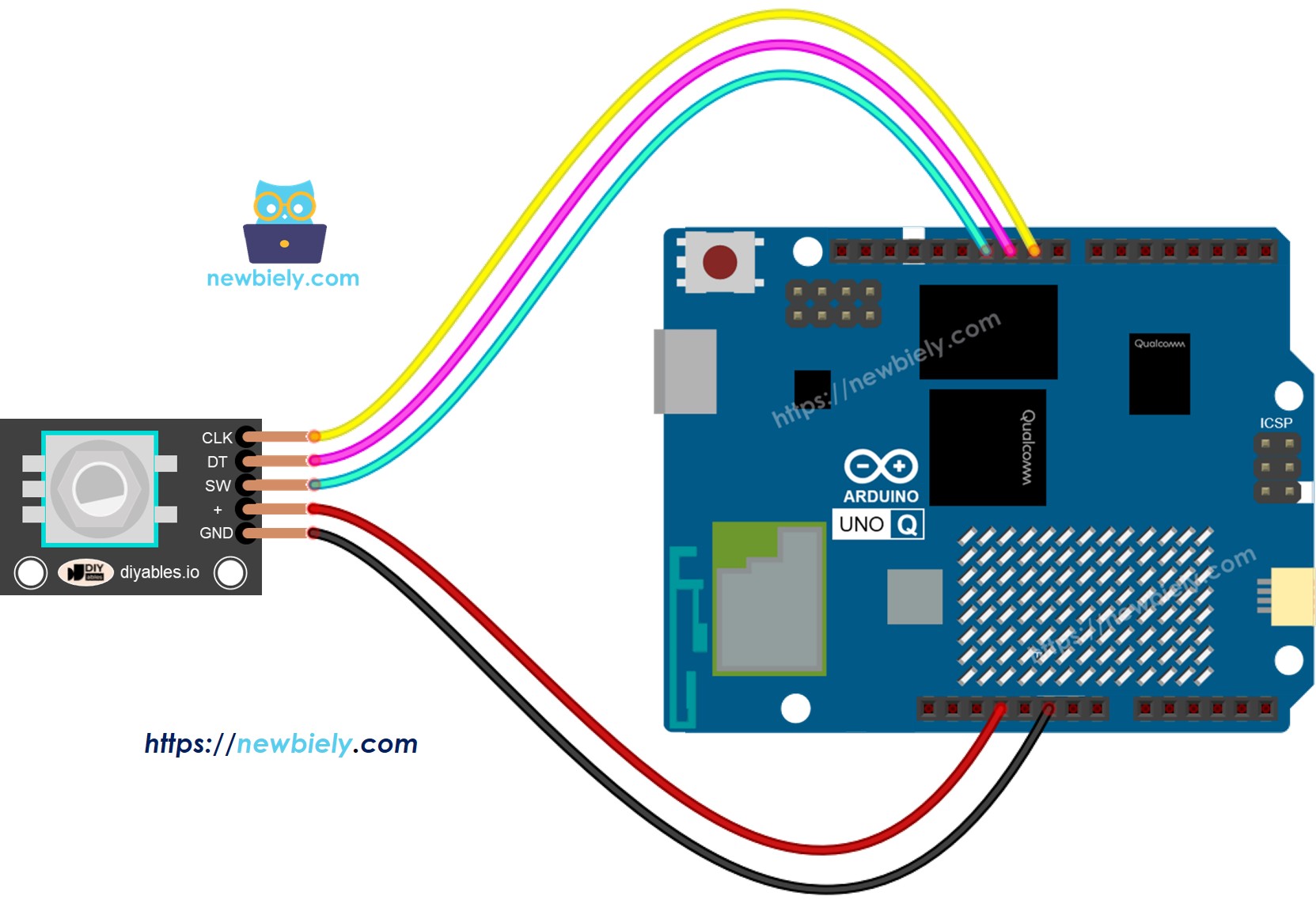
Arduino UNO Q 로터리 인코더 배선 다이어그램

이 이미지는 Fritzing을 사용하여 만들어졌습니다. 이미지를 확대하려면 클릭하세요.

MCU 코드 — 로터리 인코더 (폴링)

Arduino UNO Q에는 두 개의 프로세서가 있습니다: STM32 MCU (실시간 하드웨어 제어 담당) 및 Qualcomm MPU (Debian Linux 실행). 이 섹션에서는 STM32 MCU만 프로그래밍됩니다 — Linux 쪽은 유휴 상태입니다. 나중 섹션에서는 두 프로세서가 함께 작동하는 방법을 보여줍니다.

이 버전은 폴링을 사용하여 CLK 전환을 감지합니다. 간단하지만 loop()가 느리게 실행되면 횟수를 놓칠 수 있습니다:

/* * 이 Arduino UNO Q 코드는 newbiely.kr 에서 개발되었습니다 * 이 Arduino UNO Q 코드는 어떠한 제한 없이 공개 사용을 위해 제공됩니다. * 상세한 지침 및 연결도에 대해서는 다음을 방문하세요: * https://newbiely.kr/tutorials/arduino-uno-q/arduino-uno-q-rotary-encoder */ #include <ezButton.h> #define CLK_PIN 2 // pin connected to CLK of encoder #define DT_PIN 3 // pin connected to DT of encoder #define SW_PIN 4 // pin connected to SW of encoder #define DIRECTION_CW 0 #define DIRECTION_CCW 1 int counter = 0; int direction = DIRECTION_CW; int CLK_state; int prev_CLK_state; ezButton button(SW_PIN); // create ezButton object for SW pin void setup() { pinMode(CLK_PIN, INPUT); pinMode(DT_PIN, INPUT); button.setDebounceTime(50); prev_CLK_state = digitalRead(CLK_PIN); } void loop() { button.loop(); CLK_state = digitalRead(CLK_PIN); if (CLK_state != prev_CLK_state && CLK_state == HIGH) { if (digitalRead(DT_PIN) == HIGH) { counter--; direction = DIRECTION_CCW; } else { counter++; direction = DIRECTION_CW; } // TO DO: use counter and direction here } prev_CLK_state = CLK_state; if (button.isPressed()) { // TO DO: button pressed action here } }

빠른 단계

  • Arduino UNO Q 처음 사용? 진행하기 전에 아두이노 우노 Q 시작하기 튜토리얼을 따라 개발 환경을 준비하세요.
  • 인코더 배선: CLK를 핀 2, DT를 핀 3, SW를 핀 4, VCC를 3.3V, GNDGND에 연결합니다.
  • 연결: USB-C 케이블로 Arduino UNO Q를 컴퓨터에 연결합니다.
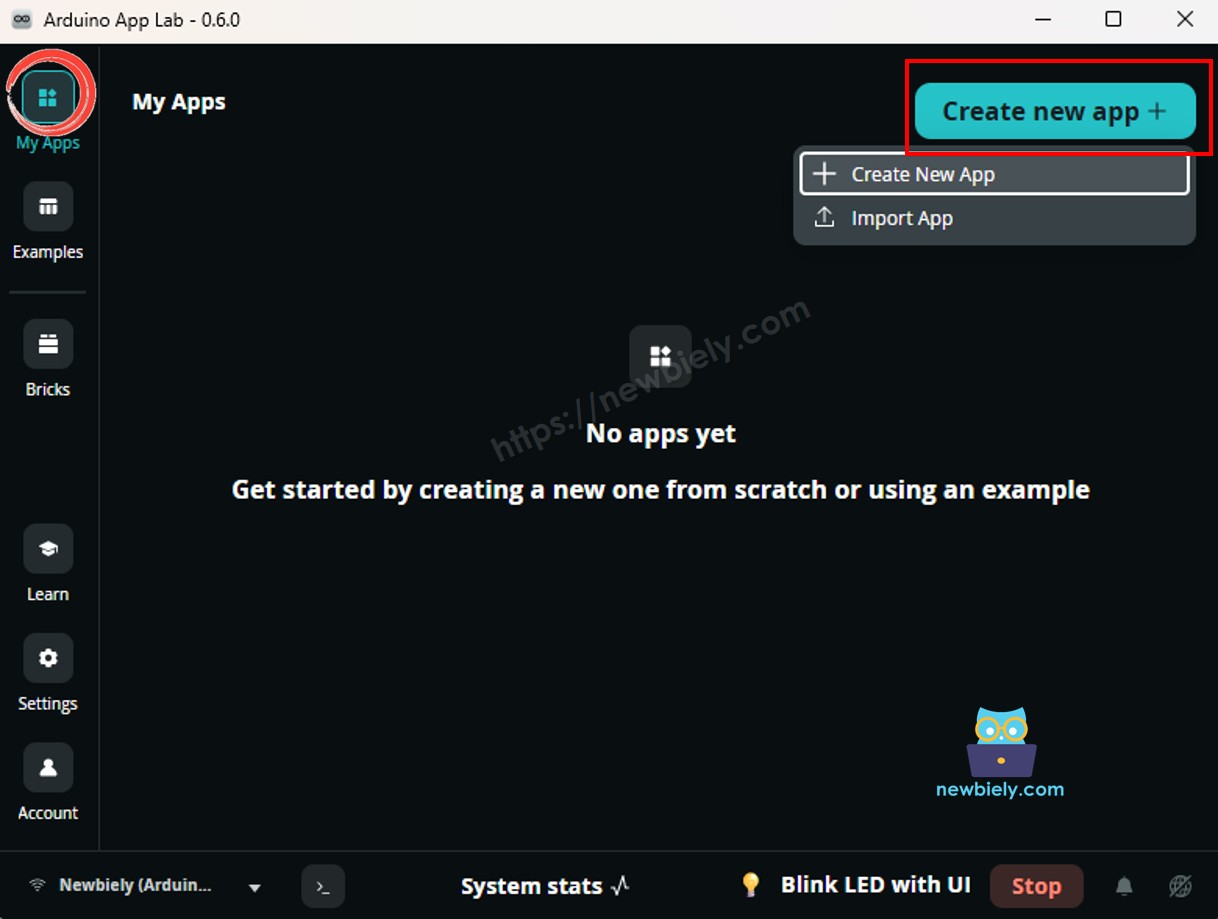
  • Arduino App Lab 열기: Arduino App Lab을 실행하고 Arduino UNO Q를 감지할 때까지 기다립니다.
  • 새 앱 만들기: Create New App 버튼을 클릭합니다.
Arduino UNO Q의 아두이노 app lab에서 새 앱 만들기
  • 앱에 이름을 지정합니다. 예: DIYables_RotaryEncoder
  • Create를 클릭하여 확인합니다.
  • 새 앱 내에 생성된 폴더 및 파일 집합이 표시됩니다.
Arduino UNO Q의 아두이노 app lab 앱 폴더 및 파일
  • sketch/sketch.ino 파일을 찾습니다 — MCU 스케치를 붙여넣을 위치입니다.
  • 스케치 붙여넣기: 위의 MCU 코드를 복사하여 스케치 파일에 붙여넣습니다. 다른 파일은 기본값으로 유지합니다.
    • Install the library: Click the Add sketch library button (the open book icon with a + sign) in the left sidebar.
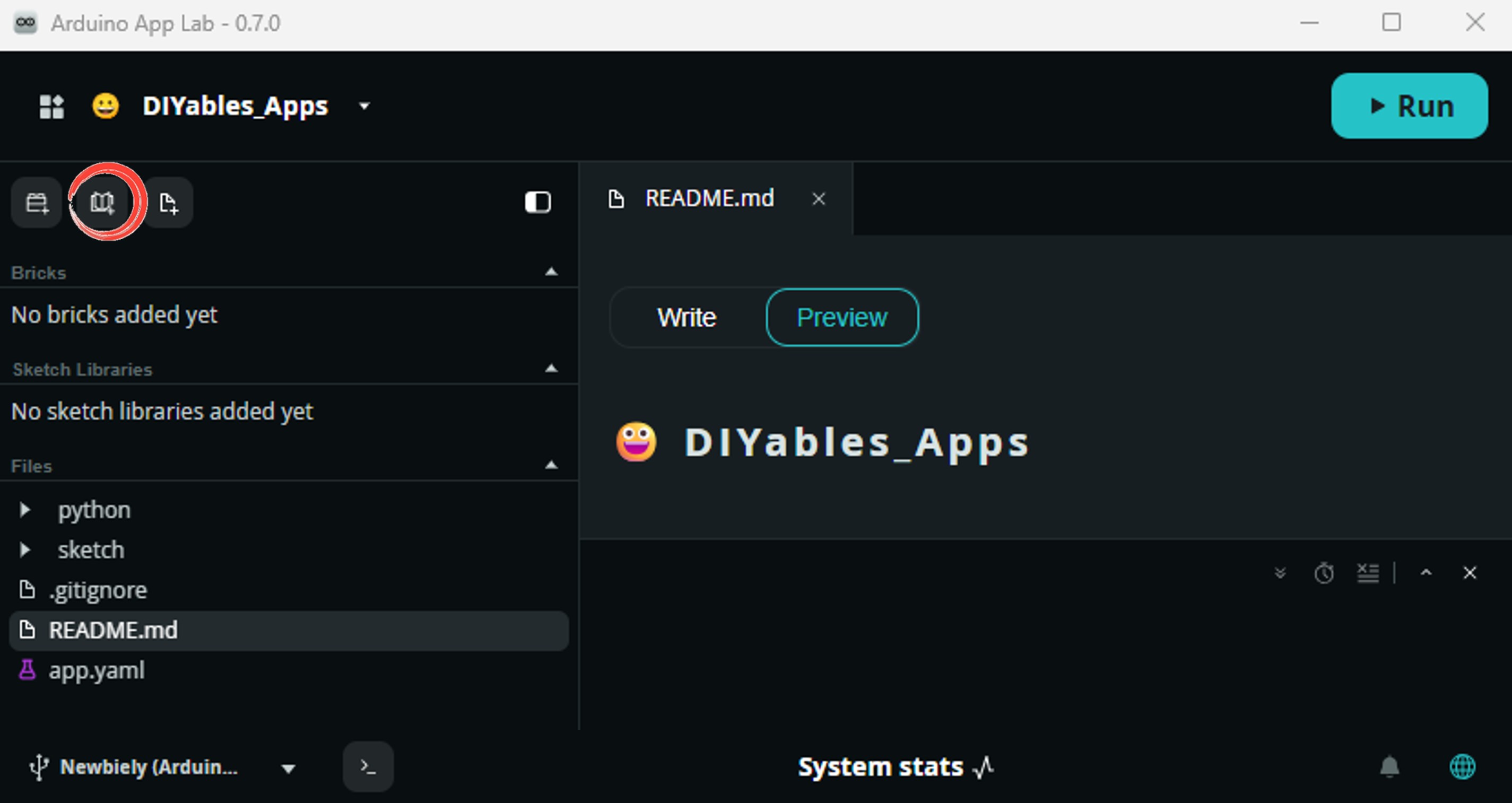
    add sketch 라이브러리 in 아두이노 app lab on Arduino UNO Q
    • Search for ezButton created by ArduinoGetStarted.com and click the Install button.
    My Apps / DIYables Apps
    Run
    Bricks
    No bricks added...
    Sketch Libraries
    No sketch libra...
    Files
    python
    sketch
    .gitignore
    README.md
    app.yaml
    sketch.ino
    Add sketch library
    ezButton ArduinoGetStarted.com

    Button library supports debounce, pressed/released events and the press counting. It is easy to use with multiple buttons. The library can be used for push-button, momentary switches, toggle switch, magnetic contact switch (door sensor)... It is designed for not only beginners but also experienced users.

    1.0.6
    Install
    More Info
    • Search for Arduino_RouterBridge created by Arduino and click the Install button.
    My Apps / DIYables Apps
    Run
    Bricks
    No bricks added...
    Sketch Libraries
    No sketch libra...
    Files
    python
    sketch
    .gitignore
    README.md
    app.yaml
    sketch.ino
    Add sketch library
    Arduino_RouterBridge Arduino

    This library provides a simple RPC bridge for Arduino UNO Q boards, allowing communication between the board and other devices using MsgPack serialization.

    0.4.1
    Install
    More Info
    • 업로드: Arduino App Lab의 Run 버튼을 클릭하여 STM32로 컴파일 및 업로드합니다.
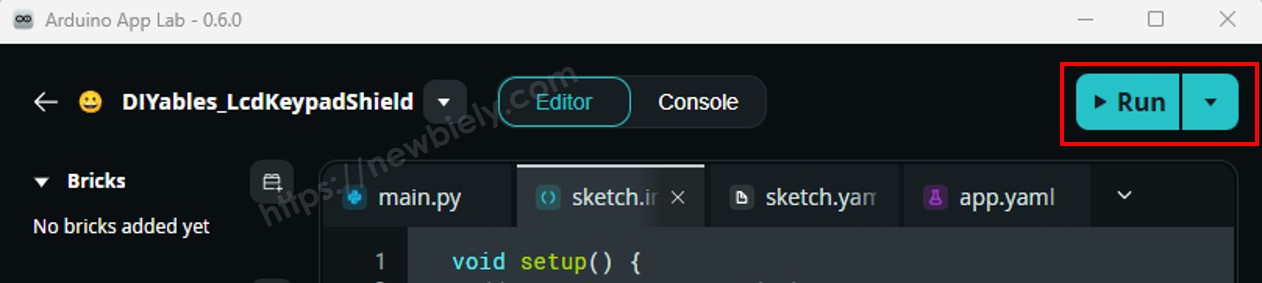
    Arduino UNO Q의 아두이노 app lab에서 run 버튼 클릭
    • 손잡이 회전 시계 방향 및 반시계 방향. 카운터 변경은 다음 섹션의 Bridge Monitor를 통해 로깅됩니다.
    • 손잡이 버튼 누르기 — 버튼 누름 이벤트가 발생합니다.

    MCU 코드 — 로터리 인코더 (인터럽트 기반)

    CLK 핀에서 하드웨어 인터럽트를 사용하면 loop()가 바쁜 경우에도 회전 횟수가 누락되지 않습니다:

    /* * 이 Arduino UNO Q 코드는 newbiely.kr 에서 개발되었습니다 * 이 Arduino UNO Q 코드는 어떠한 제한 없이 공개 사용을 위해 제공됩니다. * 상세한 지침 및 연결도에 대해서는 다음을 방문하세요: * https://newbiely.kr/tutorials/arduino-uno-q/arduino-uno-q-rotary-encoder */ #include <ezButton.h> #define CLK_PIN 2 // pin connected to CLK of encoder #define DT_PIN 3 // pin connected to DT of encoder #define SW_PIN 4 // pin connected to SW of encoder #define DIRECTION_CW 0 #define DIRECTION_CCW 1 volatile int counter = 0; volatile int direction = DIRECTION_CW; volatile unsigned long last_time = 0; int prev_counter; ezButton button(SW_PIN); void ISR_encoderChange() { if ((millis() - last_time) < 50) return; if (digitalRead(DT_PIN) == HIGH) { counter--; direction = DIRECTION_CCW; } else { counter++; direction = DIRECTION_CW; } last_time = millis(); } void setup() { pinMode(CLK_PIN, INPUT); pinMode(DT_PIN, INPUT); button.setDebounceTime(50); attachInterrupt(digitalPinToInterrupt(CLK_PIN), ISR_encoderChange, RISING); } void loop() { button.loop(); if (prev_counter != counter) { // TO DO: use counter and direction here prev_counter = counter; } if (button.isPressed()) { // TO DO: button pressed action here } }

    빠른 단계

    • 이전 예제에서 동일한 배선 및 앱 사용합니다.
    • 스케치를 인터럽트 버전으로 바꾸고 Run을 클릭합니다.
    • 손잡이를 회전하고 버튼을 누릅니다 — Bridge Monitor를 통해 결과 로깅됩니다.

    Linux + MCU 브릿지 프로그래밍

    Arduino UNO Q에는 함께 작동하는 두 개의 프로세서가 있습니다: MPU (Qualcomm, Debian Linux 실행) 및 MCU (STM32, Zephyr OS 실행). 그들은 Arduino_RouterBridge 라이브러리를 통해 RPC를 사용하여 통신합니다 — 절대 원시 직렬 포트를 통해 통신하지 않습니다.

    • 로터리 인코더는 MCU (STM32)에 연결됩니다 — 인터럽트 지원이 있는 디지털 핀으로 배선됩니다. MCU는 실시간으로 카운터와 방향을 추적합니다.
    • MPU는 인코더를 직접 읽을 수 없습니다Bridge.call()을 통해 MCU에서 카운터 값을 요청해야 합니다. MCU는 즉시 응답합니다.
    • MPU는 Wi-Fi를 가지고 있습니다 — MPU가 Wi-Fi가 있는 전체 Debian Linux를 실행하기 때문에 텔레그램을 통해 인코더 카운터를 보고할 수 있습니다.
    • 통신: Linux 쪽의 Bridge.call()은 MCU 쪽의 Bridge.provide() 함수를 호출합니다
    • ⚠️ 예약됨: /dev/ttyHS1 (Linux) 및 Serial1 (MCU)는 Arduino 라우터에서 사용하므로 — 절대 직접 열지 마세요

    간단히 말하면: MPU가 카운터 요청 → MCU가 현재 카운트와 방향을 읽음 → MCU가 값을 보고함 → MPU가 로깅하거나 전달함.

    MCU 스케치 — 브릿지 및 모니터 출력이 있는 로터리 인코더:

    /* * 이 Arduino UNO Q 코드는 newbiely.kr 에서 개발되었습니다 * 이 Arduino UNO Q 코드는 어떠한 제한 없이 공개 사용을 위해 제공됩니다. * 상세한 지침 및 연결도에 대해서는 다음을 방문하세요: * https://newbiely.kr/tutorials/arduino-uno-q/arduino-uno-q-rotary-encoder */ #include "Arduino_RouterBridge.h" #include <ezButton.h> #define CLK_PIN 2 #define DT_PIN 3 #define SW_PIN 4 #define DIRECTION_CW 0 #define DIRECTION_CCW 1 volatile int counter = 0; volatile int direction = DIRECTION_CW; volatile unsigned long last_time = 0; int prev_counter; ezButton button(SW_PIN); void get_counter() { Monitor.print("Counter: "); Monitor.print(counter); Monitor.print(", Direction: "); Monitor.println(direction == DIRECTION_CW ? "Clockwise" : "Counter-clockwise"); } void reset_counter() { counter = 0; Monitor.println("Counter reset to 0"); } void ISR_encoderChange() { if ((millis() - last_time) < 50) return; if (digitalRead(DT_PIN) == HIGH) { counter--; direction = DIRECTION_CCW; } else { counter++; direction = DIRECTION_CW; } last_time = millis(); } void setup() { pinMode(CLK_PIN, INPUT); pinMode(DT_PIN, INPUT); button.setDebounceTime(50); attachInterrupt(digitalPinToInterrupt(CLK_PIN), ISR_encoderChange, RISING); Bridge.begin(); Monitor.begin(); Bridge.provide("get_counter", get_counter); Bridge.provide("reset_counter", reset_counter); Monitor.println("Rotary Encoder Bridge ready"); } void loop() { button.loop(); if (prev_counter != counter) { Monitor.print("DIRECTION: "); Monitor.print(direction == DIRECTION_CW ? "Clockwise" : "Counter-clockwise"); Monitor.print(" | COUNTER: "); Monitor.println(counter); prev_counter = counter; } if (button.isPressed()) { Monitor.println("Button pressed"); } }

    Python 스크립트 (Arduino App Lab) — Linux에서 인코더 카운터 폴링:

    /* * 이 Arduino UNO Q 코드는 newbiely.kr 에서 개발되었습니다 * 이 Arduino UNO Q 코드는 어떠한 제한 없이 공개 사용을 위해 제공됩니다. * 상세한 지침 및 연결도에 대해서는 다음을 방문하세요: * https://newbiely.kr/tutorials/arduino-uno-q/arduino-uno-q-rotary-encoder */ from arduino.app_utils import * import time def loop(): while True: Bridge.call("get_counter") time.sleep(2) App.run(user_loop=loop)
    • 참고: MCU 스케치에서 Bridge.begin()이 호출되는지 확인하고 Linux 쪽에서 Python 스크립트를 실행하기 전에 스케치가 업로드되었는지 확인하세요.
    • ⚠️ 경고: /dev/ttyHS1 (Linux)를 직접 열거나 코드에서 Serial1 (MCU)을 사용하지 마세요 — 이들은 Arduino 라우터에서 예약되어 있으며 액세스하면 브릿지가 손상됩니다.

    빠른 단계

    • MCU 스케치 업로드: Arduino App Lab을 열고, 새 앱을 만들고, 위의 브릿지 MCU 스케치를 sketch/sketch.ino에 붙여넣고, ezButtonArduino_RouterBridge 라이브러리를 설치하고, Run을 클릭합니다.
    • Python 스크립트 추가: 위의 Python 코드를 동일한 앱의 Python 탭에 붙여넣습니다.
    • 앱 실행: Run을 클릭합니다 — Python 쪽이 2초마다 인코더 카운터를 폴링합니다.
    • 인코더 손잡이 회전 양방향으로.
    • 콘솔 확인: Console 탭을 열고 → MCU Monitor 서브탭에서 실시간으로 카운터 변경이 로깅되는 것을 확인합니다.

    App Lab 콘솔 출력

    DIYables_Apps
    Stop
    sketch.ino
    1#include "Arduino_RouterBridge.h"
    Serial Monitor
    Python
    Message (Enter to send a message to "Newbiely" on usb(2820070321))
    New Line
    9600 baud
    Rotary Encoder Bridge ready DIRECTION: Clockwise | COUNTER: 1 DIRECTION: Clockwise | COUNTER: 2 DIRECTION: Clockwise | COUNTER: 3 DIRECTION: Counter-clockwise | COUNTER: 2 DIRECTION: Counter-clockwise | COUNTER: 1 Button pressed

    텔레그램 통합

    텔레그램을 통해 어디서나 인코더 카운터를 원격으로 확인합니다.

    아직 텔레그램 봇이 없으면 진행 전에 아두이노 우노 Q - 텔레그램 봇을 참조하여 봇 토큰을 받으세요.

    MCU 스케치: 이전 브릿지 섹션에서 동일한 MCU 스케치 유지합니다 — 변경 사항 없음. 진행하기 전에 STM32에 이미 업로드되고 실행 중인지 확인합니다.

    Python 스크립트 (Arduino App Lab) — 인코더 카운터용 텔레그램 봇:

    /* * 이 Arduino UNO Q 코드는 newbiely.kr 에서 개발되었습니다 * 이 Arduino UNO Q 코드는 어떠한 제한 없이 공개 사용을 위해 제공됩니다. * 상세한 지침 및 연결도에 대해서는 다음을 방문하세요: * https://newbiely.kr/tutorials/arduino-uno-q/arduino-uno-q-rotary-encoder */ from arduino.app_utils import * import requests import time BOT_TOKEN = "YOUR_BOT_TOKEN" API_URL = f"https://api.telegram.org/bot{BOT_TOKEN}" last_update_id = 0 def send_message(chat_id, text): requests.post(f"{API_URL}/sendMessage", json={"chat_id": chat_id, "text": text}) def get_updates(): global last_update_id resp = requests.get(f"{API_URL}/getUpdates", params={"offset": last_update_id + 1, "timeout": 5}) return resp.json().get("result", []) def loop(): global last_update_id updates = get_updates() for update in updates: last_update_id = update["update_id"] msg = update.get("message", {}) chat_id = msg.get("chat", {}).get("id") text = msg.get("text", "").strip() if text == "/count": counter = Bridge.call("get_counter") send_message(chat_id, counter) elif text == "/reset": Bridge.call("reset_counter") send_message(chat_id, "Encoder counter has been reset to 0.") else: send_message(chat_id, "Commands:\n/count — read encoder counter value\n/reset — reset counter to 0") time.sleep(1) App.run(user_loop=loop)
    • 참고: YOUR_BOT_TOKEN을 텔레그램에서 @BotFather로부터 얻은 토큰으로 바꾸세요.
    • /count를 보내 현재 인코더 카운터 값을 확인합니다.
    • /reset을 보내 카운터를 0으로 재설정합니다.

    빠른 단계

    • MCU 스케치 업로드: 이전 섹션에서 브릿지 MCU 스케치 사용 (아직 업로드하지 않았으면 먼저 업로드합니다).
    • 텔레그램 스크립트 붙여넣기: 위의 Python 코드를 Arduino App Lab의 앱 Python 탭에 복사합니다.
    • 토큰 설정: 스크립트의 YOUR_BOT_TOKEN을 실제 봇 토큰으로 바꿉니다.
    • 앱 실행: Run을 클릭합니다 — 봇이 텔레그램 메시지 수신 대기를 시작합니다.
    • 테스트: 인코더를 회전하고, /count를 보냅니다 — 봇이 카운터 값과 방향으로 응답합니다.

    App Lab 콘솔 출력

    DIYables_Apps
    Stop
    sketch.ino
    1#include "Arduino_RouterBridge.h"
    Serial Monitor
    Python
    [2026-04-29 12:00:01] Telegram: /count [2026-04-29 12:00:01] Counter: 5, Direction: Clockwise [2026-04-29 12:03:20] Telegram: /reset [2026-04-29 12:03:20] Encoder counter has been reset to 0.
    Telegram
    Telegram 12:45
    Welcome to Telegram!
    ArduinoBot 10:19
    Chatting with Arduino...
    telegram-botfather
    BotFather Yesterday
    Your bot has been created.

    ArduinoBot

    bot
    Today
    /count
    10:15 AM ✓✓
    Counter: 5, Direction: Clockwise
    10:16 AM
    /reset
    10:17 AM ✓✓
    Encoder counter has been reset to 0.
    10:18 AM

    OpenClaw 통합

    이 튜토리얼을 OpenClaw에 맞게 조정하려면 아두이노 우노 Q - OpenClaw 튜토리얼의 지침을 참조하세요

    응용/프로젝트 아이디어

    • 원격 볼륨 제어: 인코더 회전을 오디오 볼륨 레벨에 매핑합니다 — 텔레그램을 통해 현재 레벨 확인
    • 스텝 카운터: 인코더 펄스를 세어 기계 시스템의 동작 측정합니다 — 텔레그램을 통해 보고
    • 메뉴 네비게이터: 인코더 회전을 사용하여 MPU에서 제어하는 원격 메뉴 옵션을 순환합니다
    • 위치 추적기: 알려진 홈 위치에서 단계를 세어 절대 위치를 추적합니다
    • 스피드 다이얼: 인코더를 회전하여 모터의 목표 속도를 설정합니다 — 텔레그램을 통해 설정 확인

    시도해 보세요

    자신을 시도해 보세요

    • 쉬움: 인코더 버튼이 눌려질 때마다 한 번 삑 소리가 나는 부저를 추가합니다
    • 중간: get_counter(), get_direction(), get_button_count()에 대한 별도의 콜백을 노출합니다
    • 고급: 카운터가 구성 가능한 임계값을 초과할 때 자동으로 경고를 보내는 텔레그램 봇을 만듭니다 — 텔레그램을 통해 설정 가능한 Python 변수에 임계값을 저장합니다

    관련 튜토리얼