
아두이노 우노 Q WebSocket
Arduino UNO Q는 WebUI Brick을 통해 기본적으로 WebSocket을 지원합니다 — 추가 라이브러리 설치 또는 별도 서버 프로세스를 시작할 필요가 없습니다. WebUI Brick은 HTTP 파일 서버와 동일한 포트 7000에서 Socket.IO WebSocket 서버를 제공합니다. Python은 ui.on_message()로 수신 이벤트를 처리하고 ui.send_message()로 한 클라이언트 또는 모든 클라이언트에게 데이터를 푸시합니다. 브라우저 측에서 Socket.IO 클라이언트는 자동으로 연결되고 socket.emit()을 사용하여 이벤트를 전송하고 socket.on()을 사용하여 수신합니다.
이 튜토리얼은 간단한 LED 제어 예제를 사용하여 Arduino UNO Q에서 WebSocket 패턴을 가르칩니다: 브라우저의 버튼을 클릭하면 보드의 내장 LED를 토글하고 모든 연결된 브라우저에 대한 상태를 즉시 업데이트합니다 - 페이지 새로고침, 폴링 없음.
이 튜토리얼에서 배우게 될 내용:
- WebUI Brick이 포트 7000의 HTTP 파일 서버 옆에서 기본 Socket.IO WebSocket 서버를 제공하는 방법
- Python에서 ui.on_message(event, handler)를 사용하여 브라우저의 수신 WebSocket 이벤트를 처리하는 방법
- ui.send_message(event, data)를 사용하여 모든 연결된 클라이언트에게 브로드캐스트하는 방법
- ui.send_message(event, data, client)를 사용하여 단일 클라이언트에게만 응답하는 방법
- Bridge.call()을 사용하여 Python에서 MCU 함수를 호출하는 방법
- 브라우저에서 Socket.IO 클라이언트를 로드하고 socket.emit() 및 socket.on()을 사용하는 방법
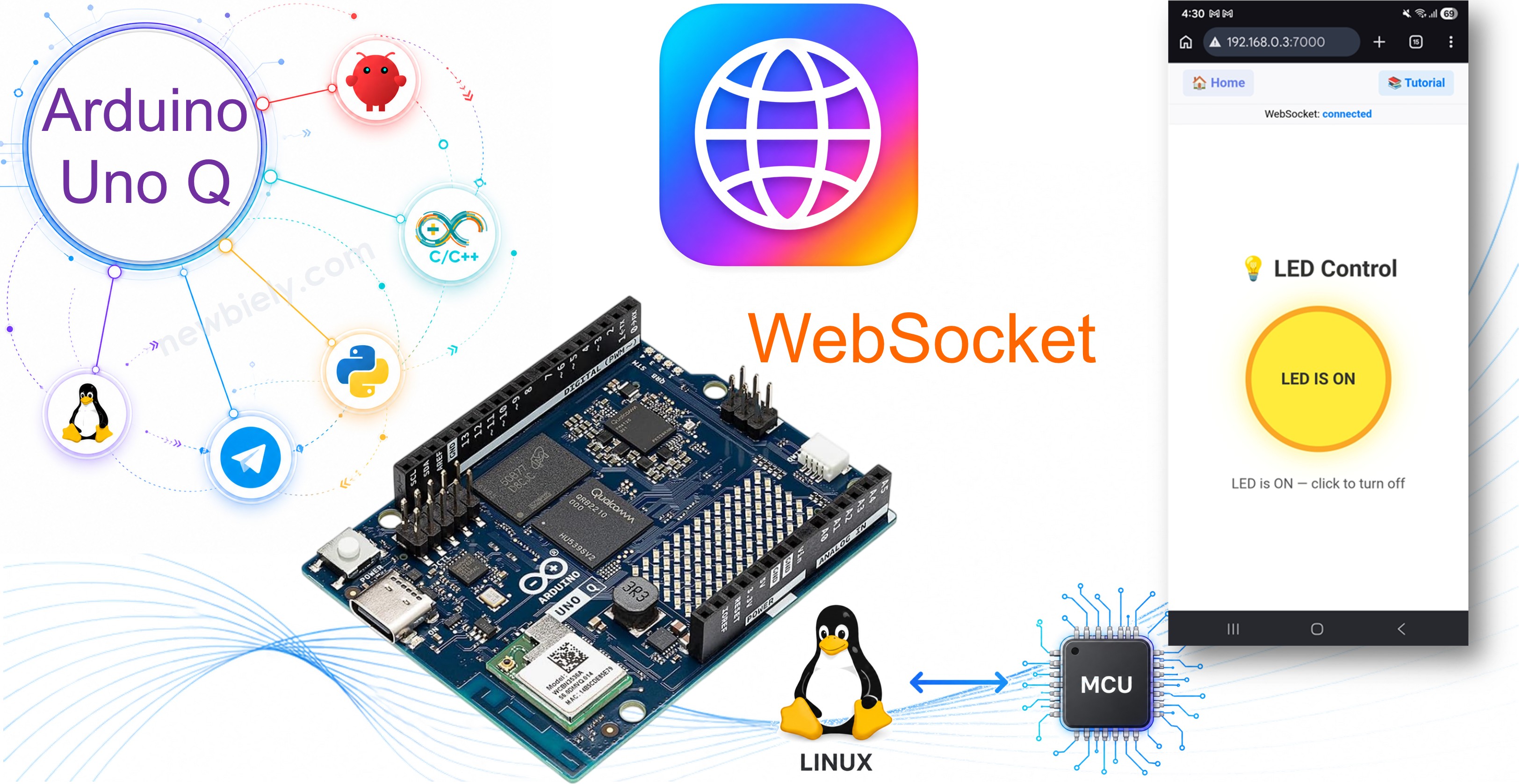
필요한 하드웨어
| 1 | × | Arduino UNO Q | 아마존 | |
| 1 | × | USB Cable for Arduino Uno Q | 아마존 | |
| 1 | × | (추천) 아두이노 우노용 스크루 터미널 블록 쉴드 | 쿠팡 | 아마존 | |
| 1 | × | (추천) Sensors/Servo Expansion Shield for Arduino Uno | 쿠팡 | 아마존 | |
| 1 | × | (추천) 아두이노 우노용 브레드보드 쉴드 | 쿠팡 | 아마존 | |
| 1 | × | (추천) 아두이노 우노용 케이스 | 쿠팡 | 아마존 | |
| 1 | × | (추천) 아두이노 우노용 프로토타이핑 베이스 플레이트 & 브레드보드 키트 | 아마존 |
외부 구성 요소가 필요하지 않습니다 — 이 튜토리얼은 Arduino UNO Q의 내장 LED를 사용합니다.
Arduino UNO Q의 WebSocket에 대해
- WebUI Brick Socket.IO 서버: WebUI Brick은 HTTP 파일 서버와 Socket.IO WebSocket 서버를 모두 포트 7000에서 시작합니다. Flask, websockets 라이브러리 또는 다른 패키지를 설치할 필요가 없습니다 — Brick이 모든 것을 자동으로 처리합니다. Socket.IO 클라이언트 스크립트는 /socket.io/socket.io.js에서 제공되므로 HTML 페이지가 보드에서 직접 로드합니다.
- Python 이벤트 핸들러: ui.on_message("event_name", handler)로 수신 브라우저 이벤트에 대한 핸들러를 등록합니다. 핸들러는 두 개의 인수를 받습니다: client (발신자)와 data (JSON 페이로드). 발신자에게만 응답하려면 ui.send_message("event_name", payload, client)를 호출하세요. 모든 연결된 클라이언트에게 브로드캐스트하려면 세 번째 인수를 생략합니다: ui.send_message("event_name", payload).
- 브라우저 Socket.IO 클라이언트: HTML 페이지에 /socket.io/socket.io.js를 포함시킨 다음 const socket = io("http://" + window.location.host)로 연결을 엽니다. socket.emit("event_name", {})로 이벤트를 보내고 socket.on("event_name", function(data) { ... })로 서버 이벤트를 수신합니다.
- Python의 MCU 호출: Python에서 Bridge.call("function_name", argument)를 사용하여 MCU 스케치에서 Bridge.provide("function_name", handler)로 등록된 함수를 호출합니다. 이것이 Python이 WebSocket 이벤트에서 하드웨어를 제어하는 방법입니다.
Arduino UNO Q 코드
Arduino UNO Q에는 함께 작동하는 두 개의 프로세서가 있습니다:
- STM32 MCU는 내장 LED를 켜거나 끄는 set_led 함수를 Bridge를 통해 노출합니다.
- Qualcomm MPU는 브라우저의 WebSocket 이벤트를 수신하는 Python 앱을 실행합니다. Bridge를 호출하여 LED를 제어하고 모든 연결된 클라이언트에게 새 LED 상태를 브로드캐스트합니다.
MCU 코드
Python 코드
HTML (assets/index.html)
이 파일을 App의 assets/ 폴더에 배치하세요. WebUI Brick(/socket.io/socket.io.js)에서 Socket.IO 클라이언트를 로드하고 내장 LED를 토글하는 버튼을 표시합니다:
빠른 단계
- Wi-Fi 연결: Arduino UNO Q가 Wi-Fi 네트워크에 연결되어 있는지 확인합니다. Arduino App Lab의 네트워크 아이콘을 사용하여 먼저 연결합니다.
- Arduino App Lab 열기: Arduino App Lab을 시작하고 Arduino UNO Q가 감지될 때까지 기다립니다.
- 새 App 만들기: Create New App 버튼을 클릭합니다.
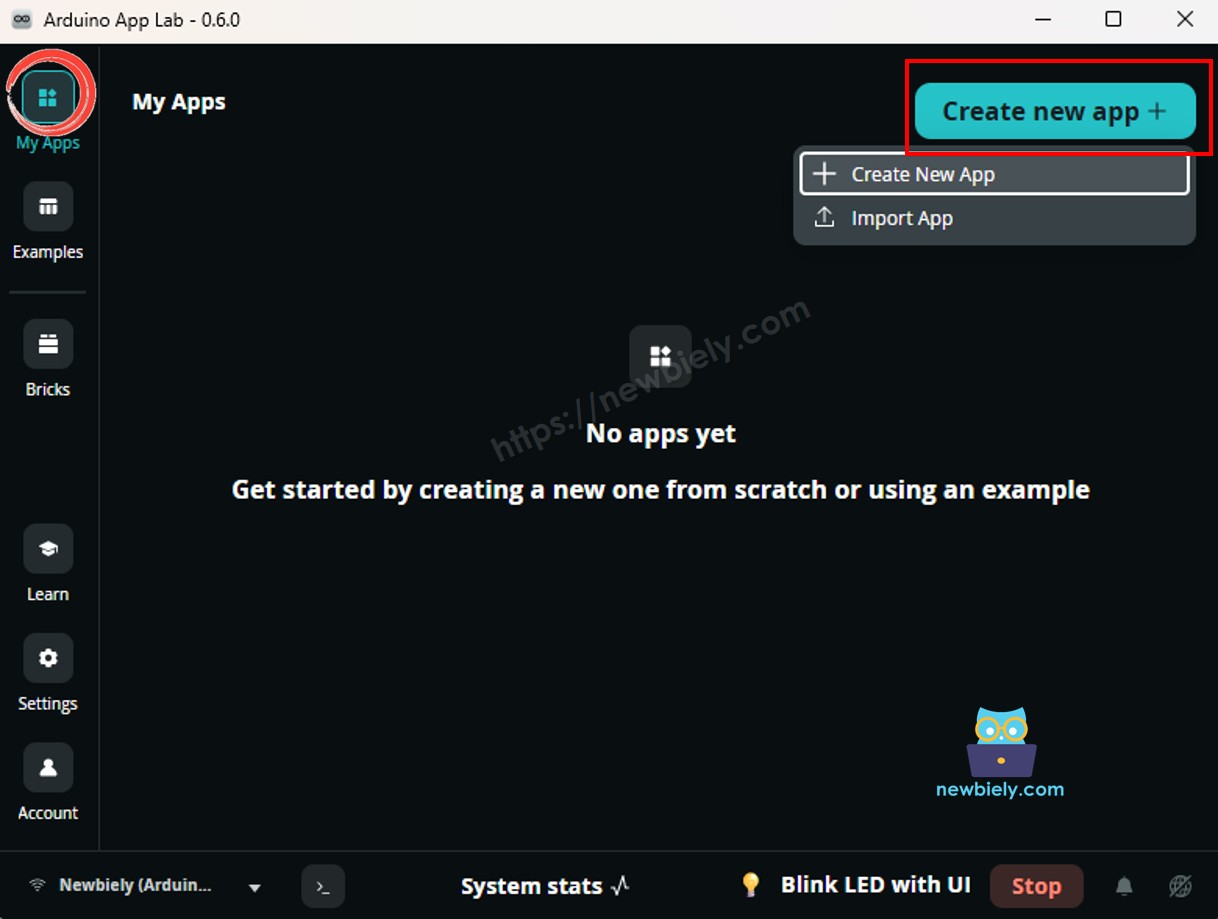
- App에 이름을 지정합니다(예: WebSocketLED).
- Create를 클릭하여 확인합니다.
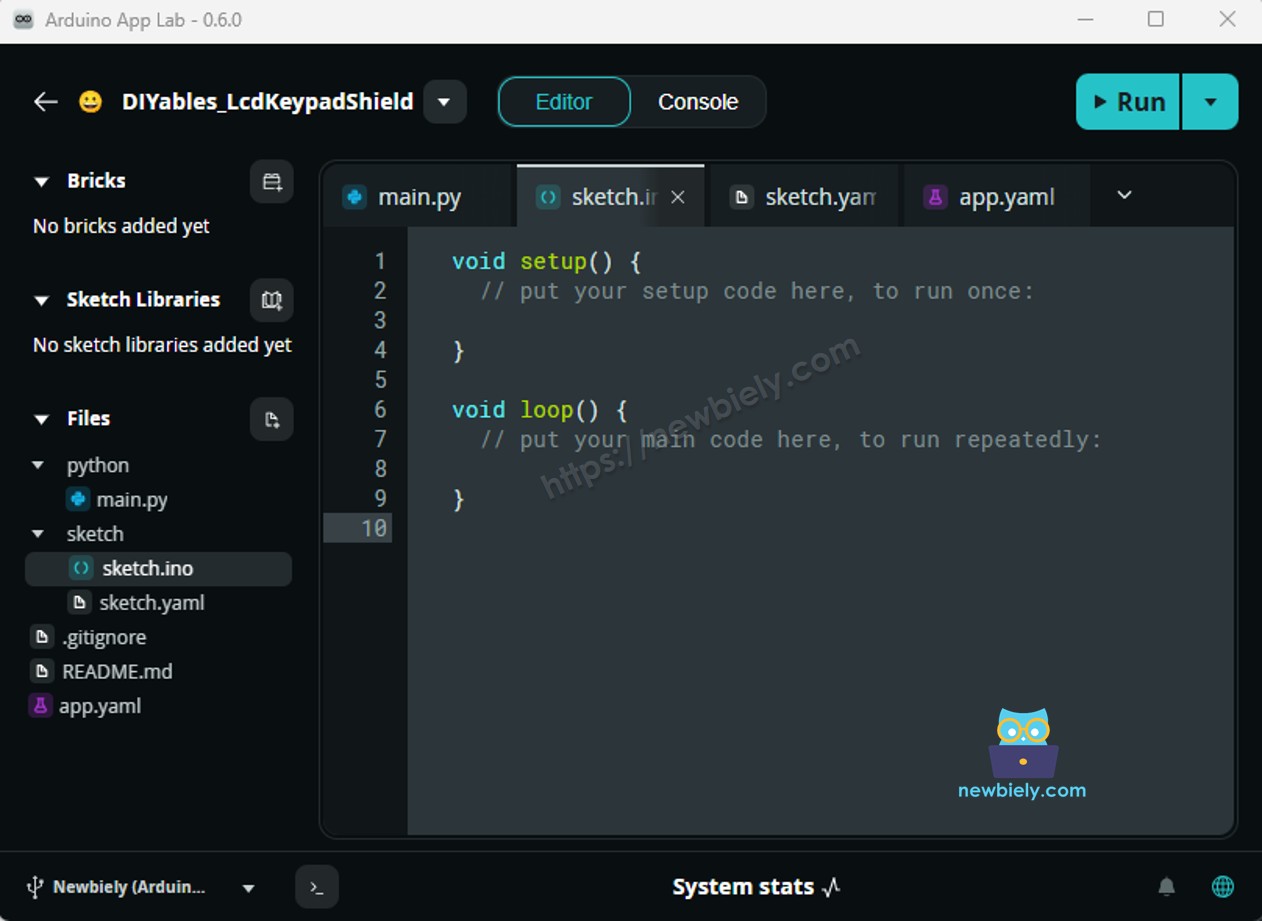
- MCU 스케치 붙여넣기: 위의 MCU 코드를 복사하여 sketch/sketch.ino에 붙여넣습니다.
- Python 코드 붙여넣기: python/main.py를 엽니다. 기존 내용을 모두 선택하고 삭제한 다음 위의 Python 코드를 붙여넣습니다.
- HTML 파일 추가: assets/ 폴더에서 index.html을 열거나(또는 생성하고) 위의 HTML 코드를 붙여넣습니다.
- Socket.IO 클라이언트 추가: assets/ 폴더에서 libs/ 하위 폴더를 생성합니다. socket.io.min.js를 다운로드하여 assets/libs/socket.io.min.js로 저장합니다.
- Install the library: Click the Add sketch library button (the open book icon with a + sign) in the left sidebar.
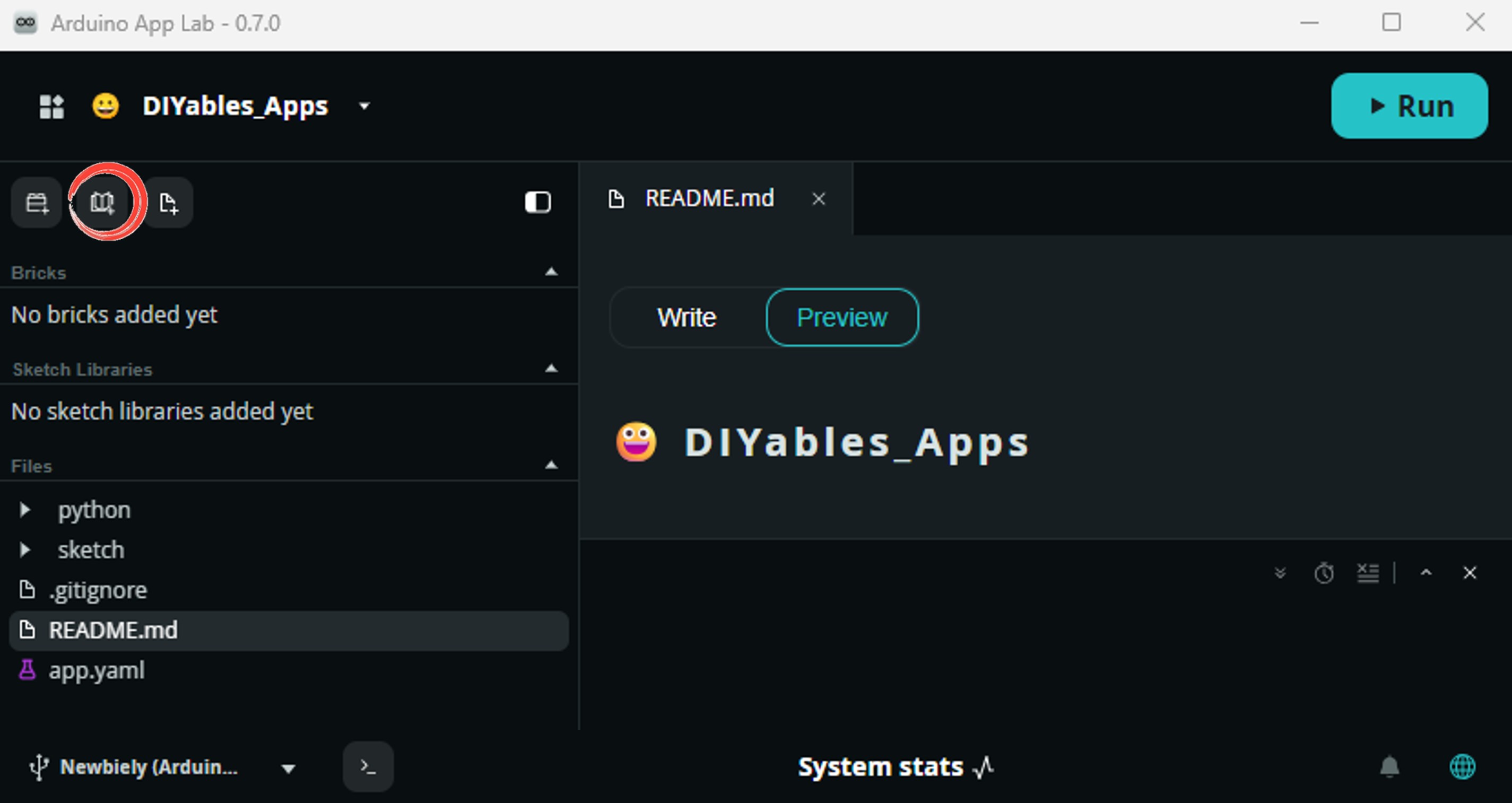
- Search for Arduino_RouterBridge created by Arduino and click the Install button.
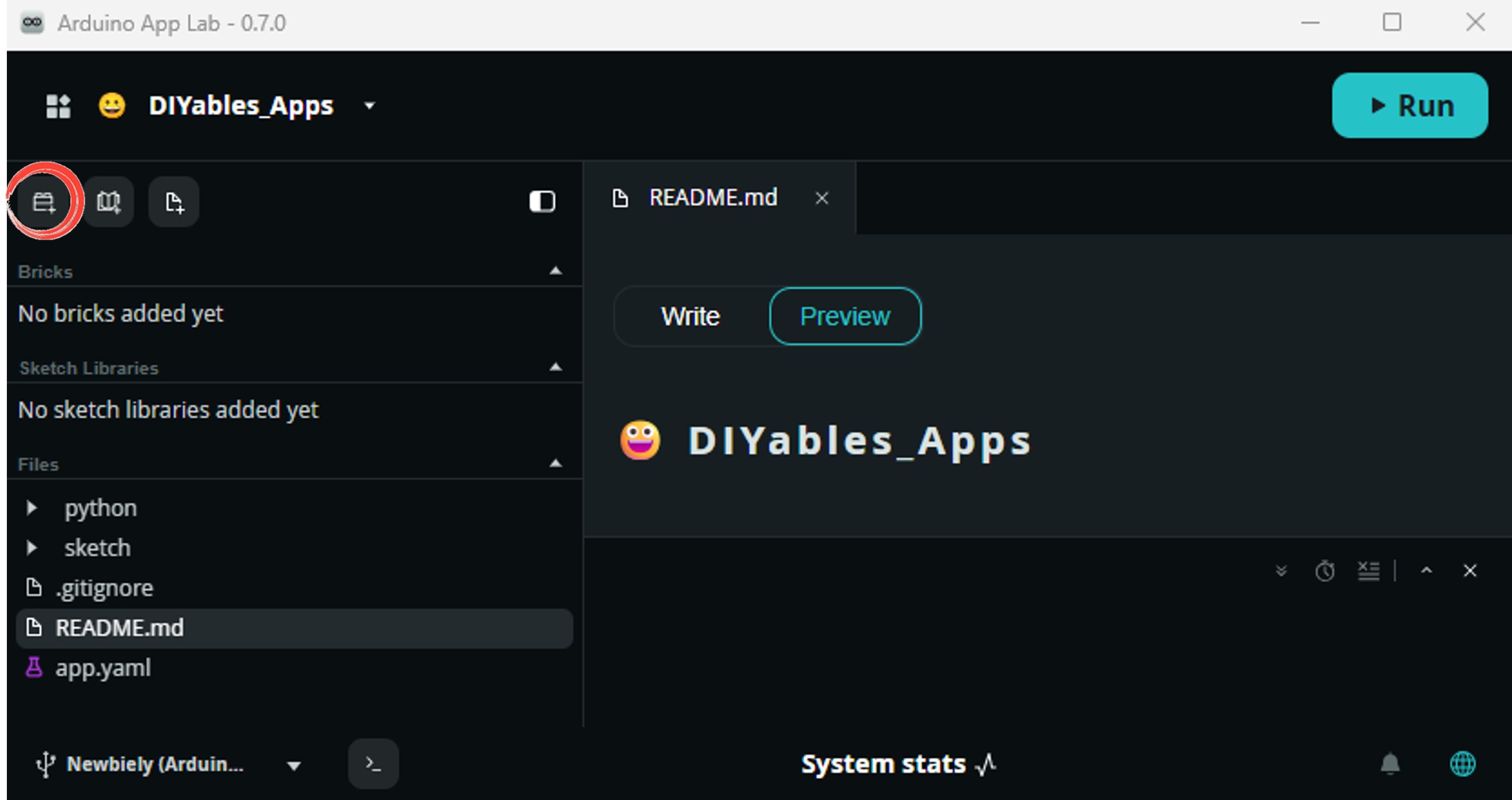
- WebUI Brick 추가: Editor 사이드바의 Add Brick 버튼을 클릭하여 Bricks 카탈로그를 엽니다.
목록에서 WebUI - HTML을 찾아 선택한 다음 구성 프롬프트를 따릅니다.
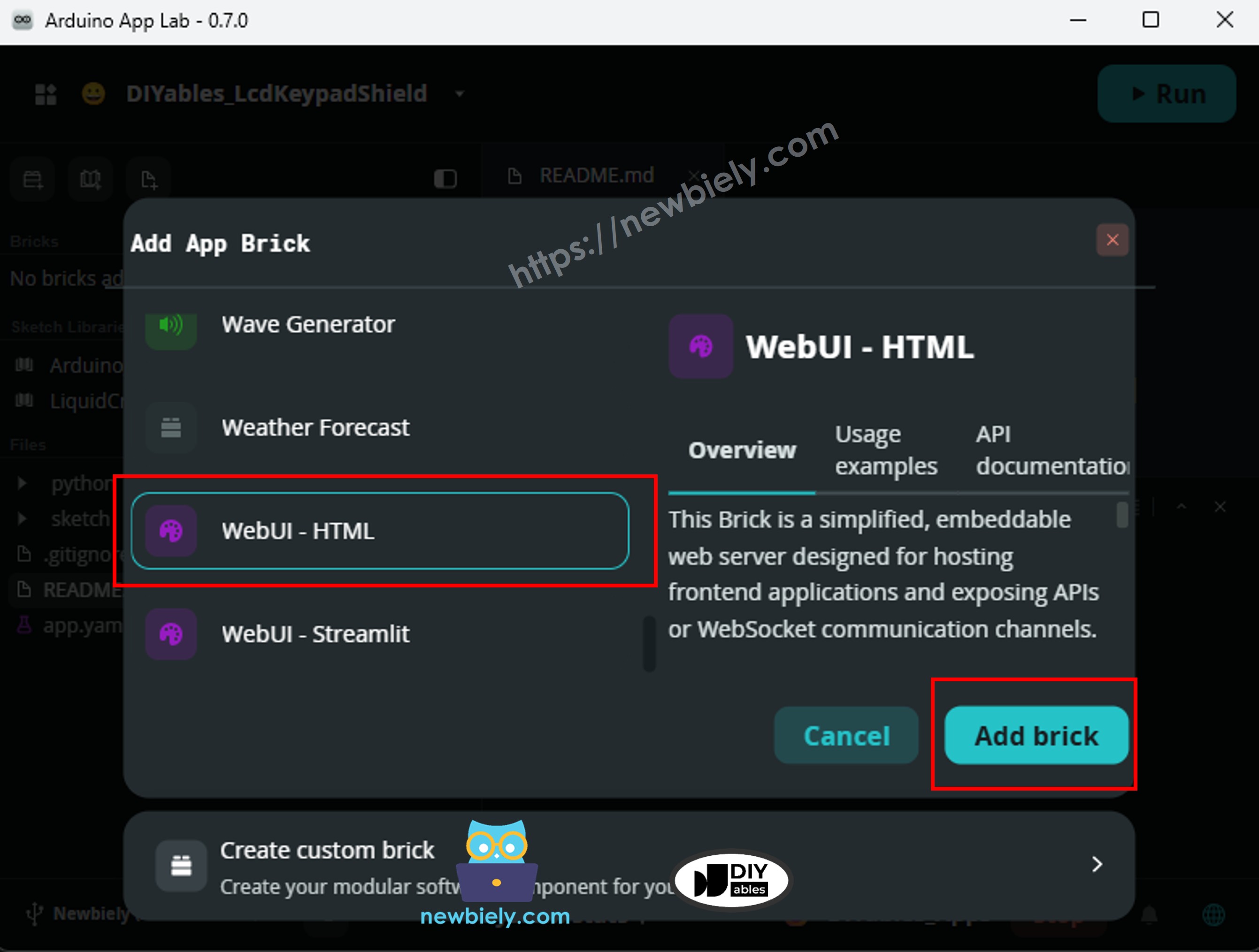
Arduino App Lab이 자동으로 app.yaml 파일에 Brick 항목을 추가합니다 - 그 항목을 수동으로 편집하지 마세요.
※ 주의:
WebUI - HTML Brick은 HTTP 파일 서빙과 Socket.IO WebSocket을 모두 포트 7000의 단일 서비스에서 처리합니다. Socket.IO 클라이언트 스크립트는 assets/libs/socket.io.min.js에 배치되어야 합니다 — Brick이 호환되는 버전을 자동으로 제공하지는 않습니다. 자세한 내용은 About Bricks를 참조하세요.
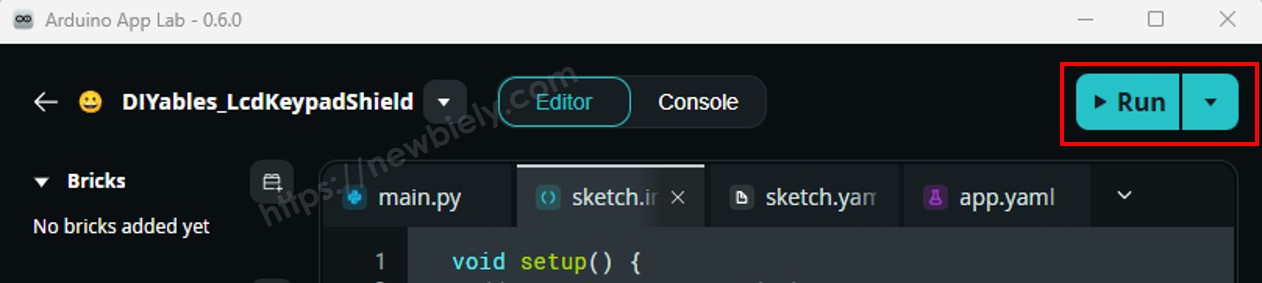
- 업로드: Arduino App Lab에서 Run 버튼을 클릭합니다.
- 휴대폰 또는 PC의 웹 브라우저를 열고 다음으로 이동합니다:
App Lab 콘솔 출력
브라우저 출력
동일한 네트워크의 모든 브라우저에서 http://<ARDUINO_UNO_Q_IP>:7000/을 엽니다. LED 제어 페이지가 표시됩니다:
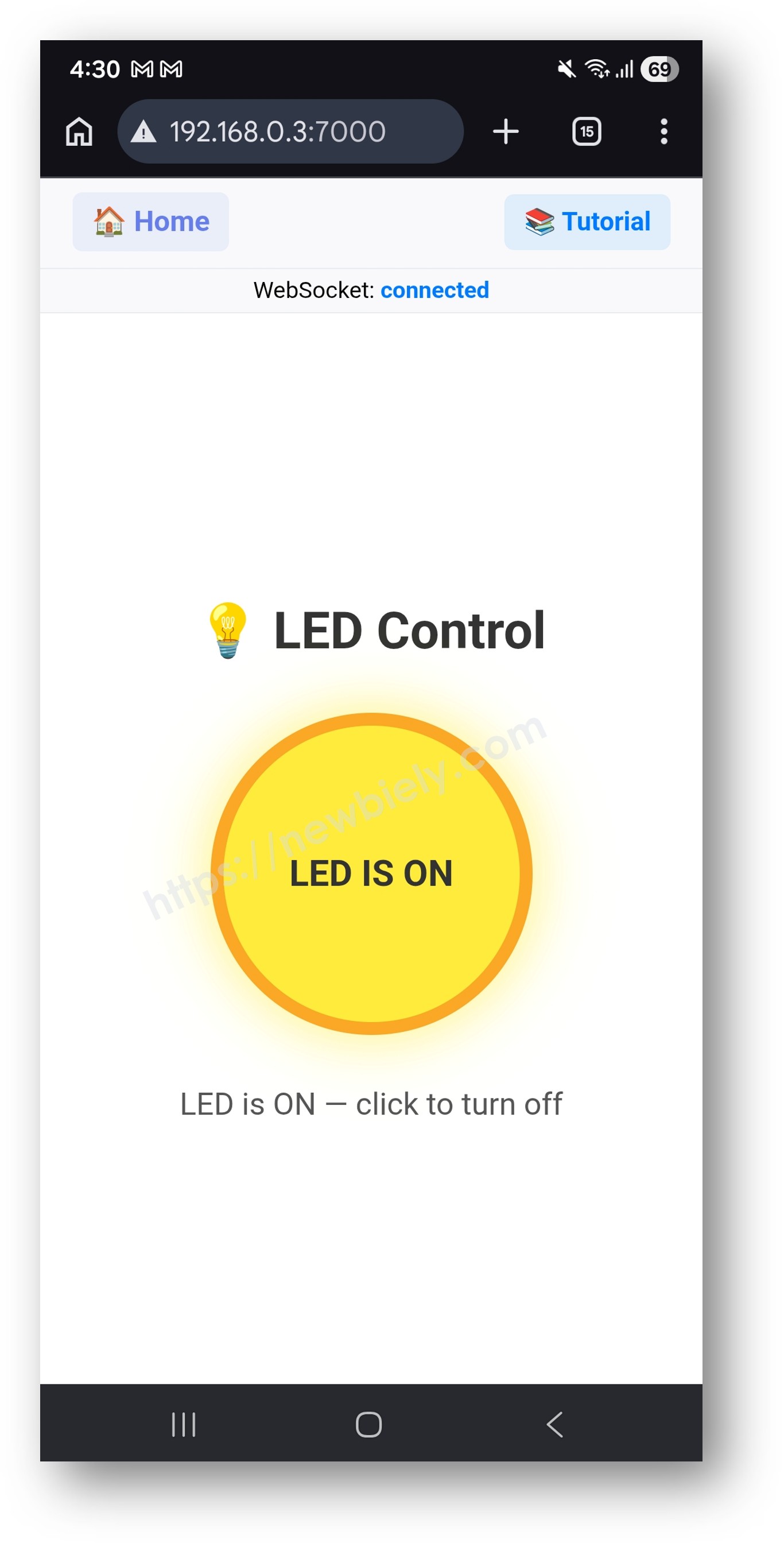
페이지 표시:
- 원형 LED 버튼 — 꺼졌을 때는 회색, 켜졌을 때는 노란색 글로우
- LED 상태가 변경되면 즉시 업데이트되는 상태 텍스트 줄
- 상단의 연결 상태 표시줄 — 파란색으로 "connected", 빨간색으로 "disconnected" 표시
- WebSocket 연결이 설정될 때까지 버튼이 비활성화됩니다.
WebSocket 이벤트
브라우저와 Python 서버는 다음 Socket.IO 이벤트를 사용하여 통신합니다:
| Direction | Event | Payload | |
|---|---|---|---|
| Browser → Server | get_state | {} | |
| Server → Browser | led_status | {"on" | false} |
| Browser → Server | toggle_led | {} | |
| Server → Browser | led_status | {"on" | true/false} |
프로젝트 아이디어
Arduino UNO Q의 WebSocket 패턴을 이해하면 많은 실시간 프로젝트에 적용할 수 있습니다:
- 온도 모니터: MCU에서 DS18B20 센서를 실행하고 Bridge를 통해 get_temperature를 노출합니다 — Python 스레드가 매초 읽고 모든 브라우저에 temperature_update를 푸시합니다. 브라우저가 라이브 캔버스 온도계를 표시합니다.
- 멀티 디바이스 제어: 두 개의 다른 브라우저에서 페이지를 엽니다 — client 인수 없이 ui.send_message()가 도달하기 때문에 모든 연결된 클라이언트가 즉시 모든 led_status 브로드캐스트를 수신합니다.
- 센서 대시보드: 여러 Bridge 함수(온도, 습도, 조명 수준)를 노출하고 매초 모든 값이 포함된 단일 sensor_update 이벤트를 푸시합니다 — 페이지가 각 게이지를 동시에 업데이트합니다.
- 양방향 메시징: 텍스트 입력을 페이지에 추가합니다 — 브라우저 측에서 socket.emit("chat", {text: "hello"}), ui.send_message("chat", {"text": "hello"})는 실시간으로 다른 모든 탭에 브로드캐스트합니다.
- 경보 시스템: Python 푸시 루프에서 센서 값을 임계값에 비해 확인합니다 — 한계를 초과하면 메시지와 함께 alert 이벤트를 내보냅니다. 브라우저가 수신하고 다시 로드하지 않고 빨간 경고 배너를 표시합니다.
스스로 도전해보세요
Arduino UNO Q의 WebSocket으로 더 깊이 있게 가고 싶으신가요? 이러한 도전 과제를 시도해보세요:
- 쉬움: 페이지에 두 번째 버튼을 추가하여 blink 이벤트를 보냅니다 — Python에서 on_message("blink", ...) Bridge를 세 번 호출하여 교대로 상태를 변경하고 각 호출 사이에 time.sleep(0.5)를 둡니다. WebSocket 서버를 차단하지 않고 LED가 깜박입니다.
- 중간: 0에서 255 범위의 값을 가진 set_brightness 이벤트를 내보내는 슬라이더를 HTML에 추가합니다 — Python에서 on_message("set_brightness", ...) Bridge.call("set_brightness", value)를 호출하고 MCU 스케치는 analogWrite(LED_BUILTIN, value)를 사용하여 PWM을 통해 LED 밝기를 제어합니다.
- 고급: 매 500ms마다 센서를 읽는(또는 시뮬레이션하는) Python 백그라운드 스레드를 추가하고 모든 클라이언트에 sensor_update를 푸시합니다 — 이를 동일한 페이지의 LED 토글과 결합하므로 실시간 푸시와 인터랙티브 제어가 단일 WebSocket 연결을 통해 동시에 작동합니다.


