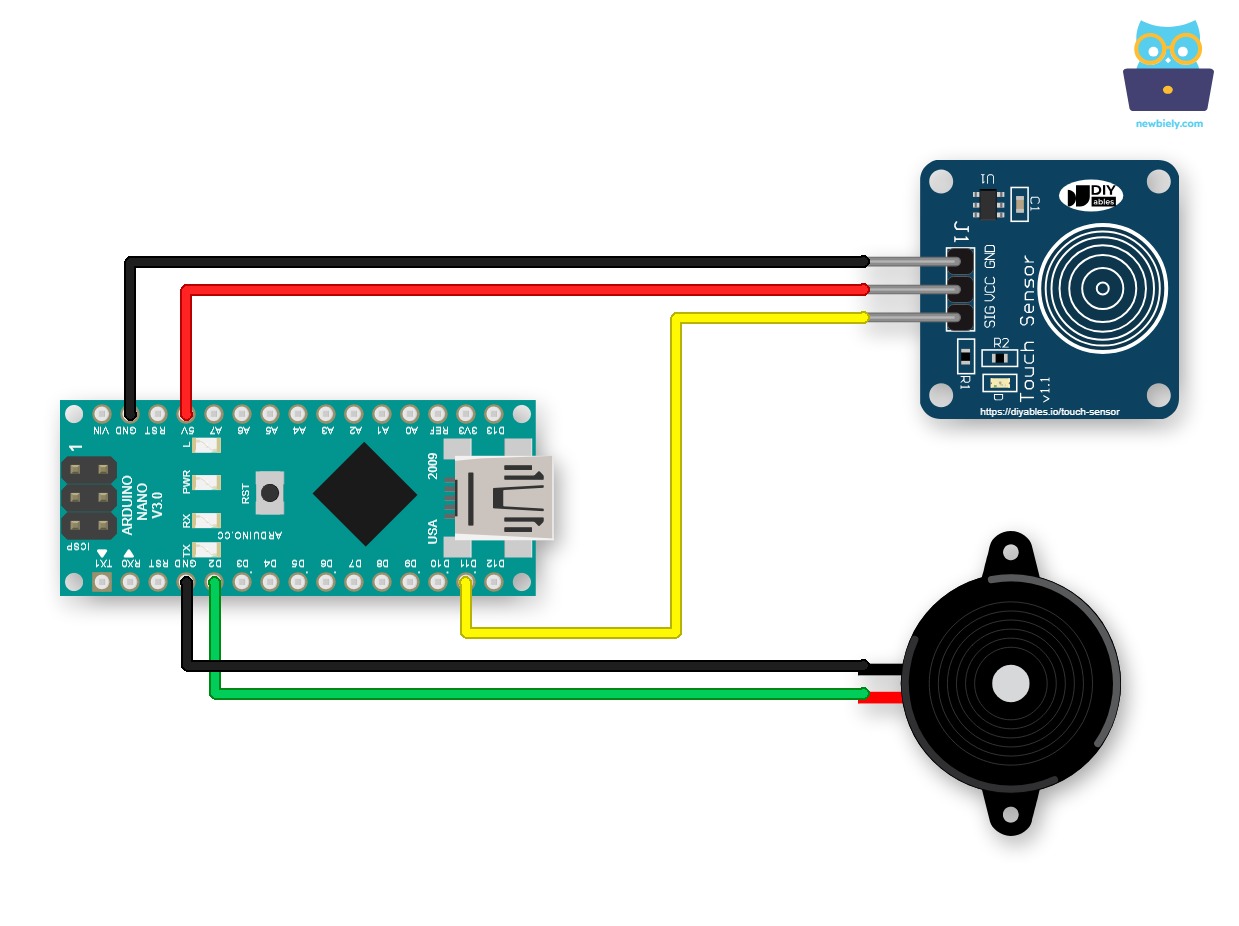
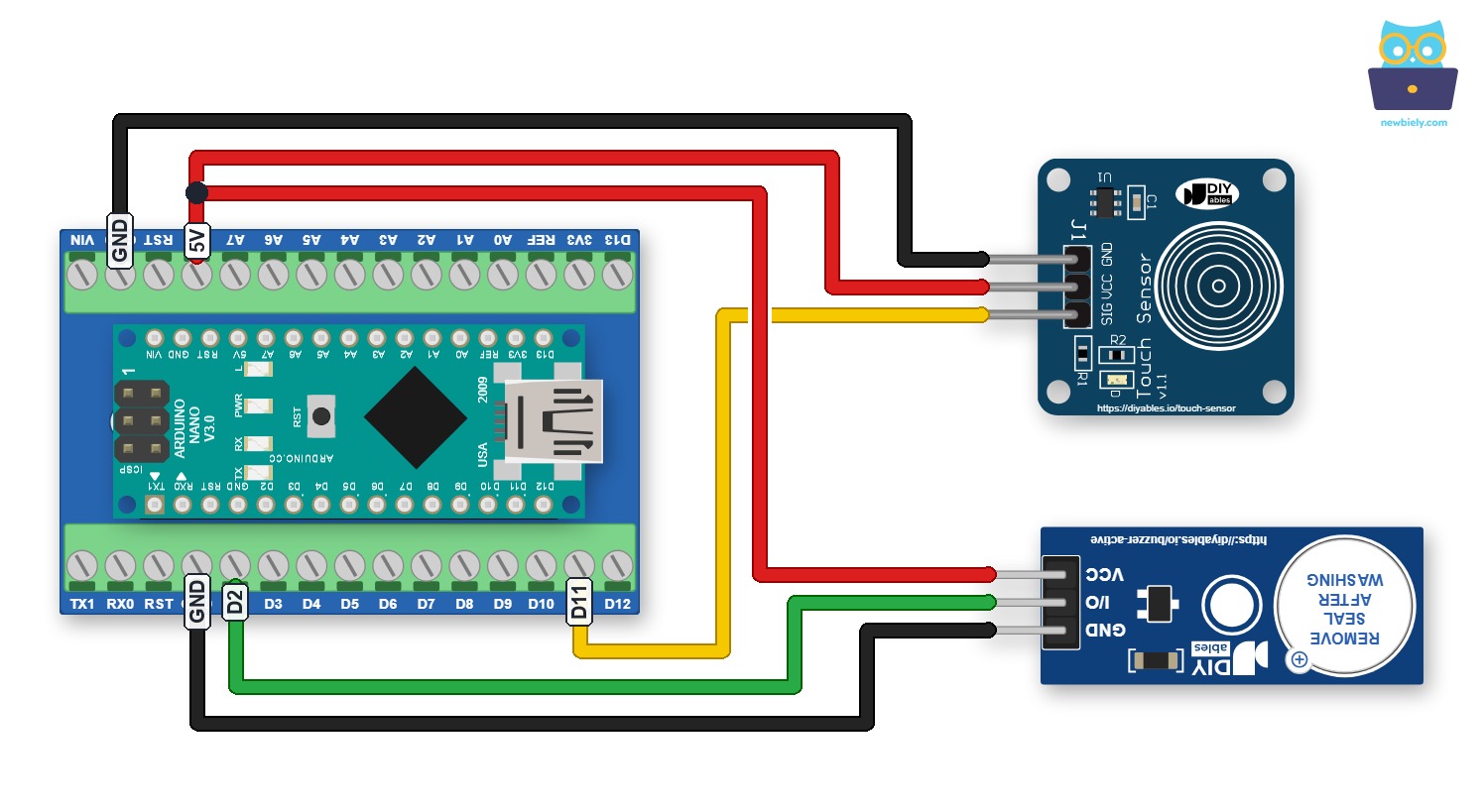
Arduino Nano와 기타 부품에 전원을 공급하는 가장 효과적인 방법은 다음 링크를 참조하세요: 아두이노 나노 전원 공급 방법.
아두이노 나노 코드 - 간단한 소리
/* * 이 아두이노 나노 코드는 newbiely.kr 에서 개발되었습니다 * 이 아두이노 나노 코드는 어떠한 제한 없이 공개 사용을 위해 제공됩니다. * 상세한 지침 및 연결도에 대해서는 다음을 방문하세요: * https://newbiely.kr/tutorials/arduino-nano/arduino-nano-touch-sensor-piezo-buzzer */#define TOUCH_SENSOR_PIN 11 // 터치 센서가 연결된 아두이노 나노 핀#define BUZZER_PIN 2 // 피에조 부저가 연결된 아두이노 나노 핀voidsetup() {Serial.begin(9600); // 시리얼 모니터와 통신하기 위해 시리얼을 초기화합니다.pinMode(TOUCH_SENSOR_PIN, INPUT); // 아두이노 핀을 입력 모드로 설정pinMode(BUZZER_PIN, OUTPUT); // 아두이노 핀을 출력 모드로 설정}voidloop() {int touch_state = digitalRead(TOUCH_SENSOR_PIN); // 새 상태 읽기if (touch_state == HIGH) {Serial.println("센서가 터치되었습니다.");;digitalWrite(BUZZER_PIN, HIGH); // 피에조 부저 켜기 }elseif (touch_state == LOW) {Serial.println("센서가 터치되지 않았습니다.");digitalWrite(BUZZER_PIN, LOW); // 피에조 부저 끄기 }}
사용 방법
Arduino Nano를 USB 케이블을 사용하여 컴퓨터에 연결하십시오.
Arduino IDE를 실행하고, 적절한 보드와 포트를 선택하십시오.
제공된 코드를 복사하고 Arduino IDE에서 열십시오.
Arduino IDE에서 Upload 버튼을 클릭하여 코드를 컴파일하고 Arduino Nano에 업로드하십시오.
손가락을 터치 센서에 올려놓고 몇 초 동안 그대로 유지하십시오.
피에조 부저에서 발생하는 소리를 들으십시오.
코딩 설명
소스 코드의 주석에 포함된 줄별 설명을 확인하세요!
아두이노 나노 코드 - 멜로디
/* * 이 아두이노 나노 코드는 newbiely.kr 에서 개발되었습니다 * 이 아두이노 나노 코드는 어떠한 제한 없이 공개 사용을 위해 제공됩니다. * 상세한 지침 및 연결도에 대해서는 다음을 방문하세요: * https://newbiely.kr/tutorials/arduino-nano/arduino-nano-touch-sensor-piezo-buzzer */#include"pitches.h"#define TOUCH_SENSOR_PIN 11 // 터치 센서가 연결된 아두이노 나노 핀#define BUZZER_PIN 2 // 파이조 부저에 연결된 아두이노 나노 핀// 멜로디의 노트들:int melody[] = {NOTE_E5, NOTE_E5, NOTE_E5,NOTE_E5, NOTE_E5, NOTE_E5,NOTE_E5, NOTE_G5, NOTE_C5, NOTE_D5,NOTE_E5,NOTE_F5, NOTE_F5, NOTE_F5, NOTE_F5,NOTE_F5, NOTE_E5, NOTE_E5, NOTE_E5, NOTE_E5,NOTE_E5, NOTE_D5, NOTE_D5, NOTE_E5,NOTE_D5, NOTE_G5};// 노트의 길이: 4 = 4분음표, 8 = 8분음표 등, 템포라고도 함:int noteDurations[] = { 8, 8, 4, 8, 8, 4, 8, 8, 8, 8, 2, 8, 8, 8, 8, 8, 8, 8, 16, 16, 8, 8, 8, 8, 4, 4};voidsetup() {Serial.begin(9600); // 시리얼 모니터와 통신하기 위해 시리얼을 초기화합니다.pinMode(TOUCH_SENSOR_PIN, INPUT); // 아두이노 핀을 입력 모드로 설정}voidloop() {int touch_state = digitalRead(TOUCH_SENSOR_PIN); // 새 상태 읽기if (touch_state == HIGH) {Serial.println("센서가 만져지고 있습니다");buzzer(); }}voidbuzzer() {// 멜로디의 노트를 반복합니다:intsize = sizeof(noteDurations) / sizeof(int);for (int thisNote = 0; thisNote < size; thisNote++) {// 노트의 길이를 계산하려면, 1초를 노트 타입으로 나눕니다.// 예를 들어, 4분음표 = 1000 / 4, 8분음표 = 1000/8 등입니다.int noteDuration = 1000 / noteDurations[thisNote];tone(BUZZER_PIN, melody[thisNote], noteDuration);// 노트를 구분하기 위해, 사이에 최소 시간을 설정합니다.// 노트의 길이 + 30%가 잘 작동하는 것 같습니다:int pauseBetweenNotes = noteDuration * 1.30;delay(pauseBetweenNotes);// 연주 중인 톤을 멈춥니다:noTone(BUZZER_PIN); }}
사용 방법
코드를 복사하고 아두이노 IDE로 열기.
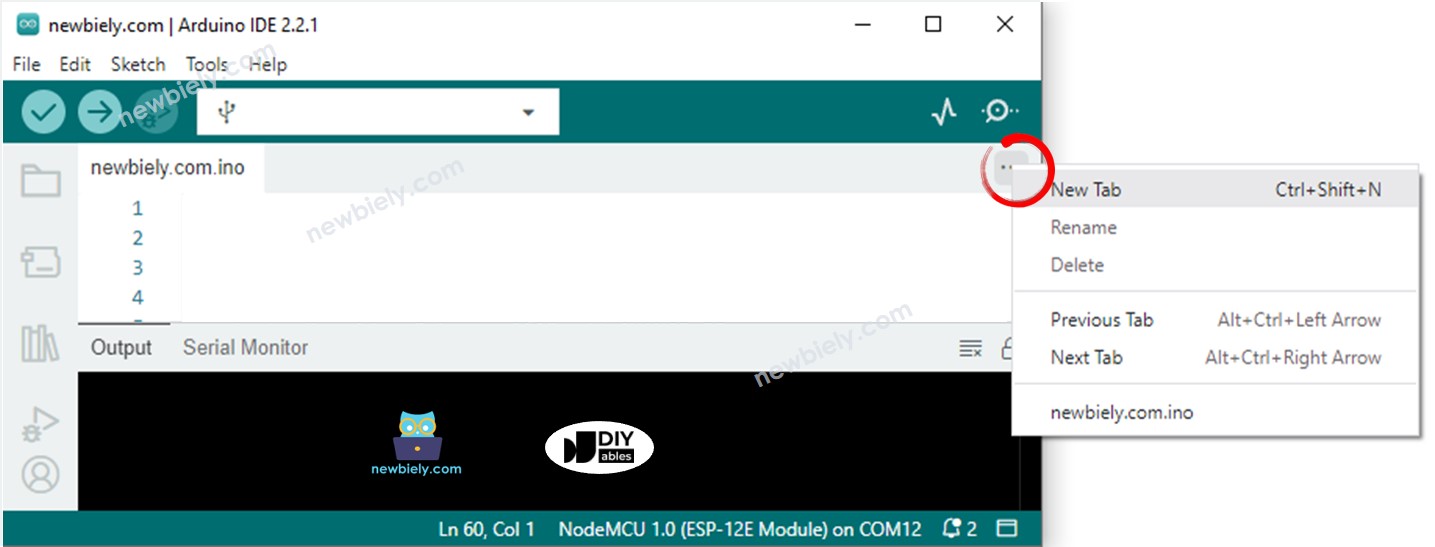
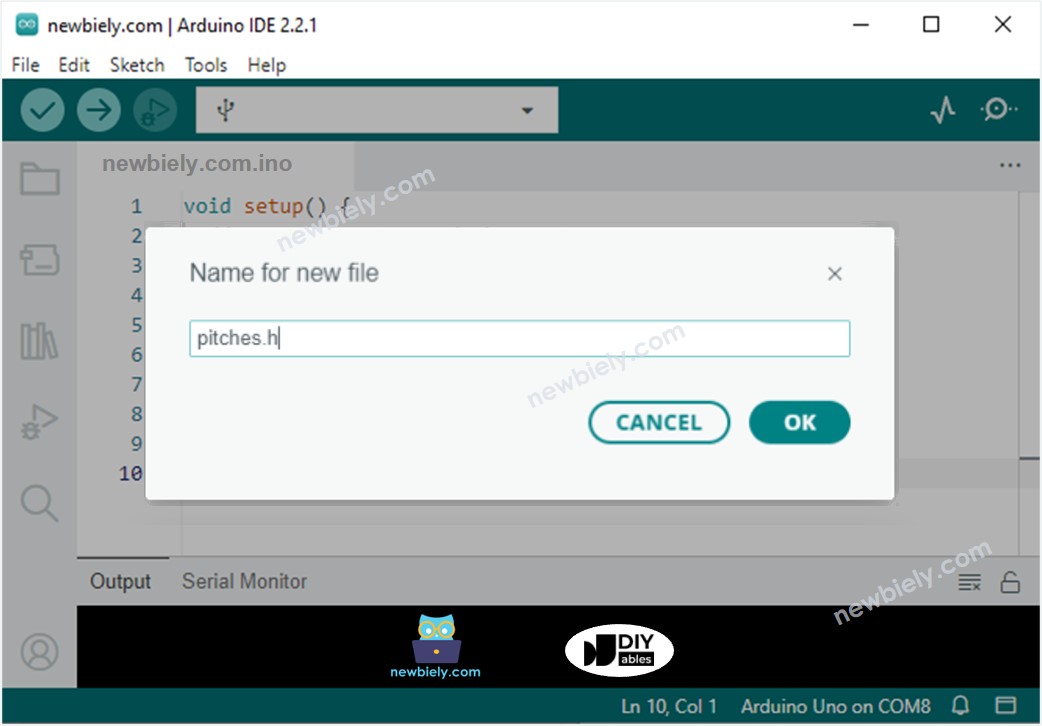
아두이노 IDE에서 pitches.h 파일을 만들기:
시리얼 모니터 아이콘 바로 아래에 있는 버튼을 클릭하고 새 탭을 선택하거나, Ctrl+Shift+N 키를 사용하세요.
Arduino IDE에서 Upload 버튼을 클릭하여 코드를 컴파일하고 Arduino Nano에 업로드하세요.
터치 센서를 활성화하세요.
피에조 부저에서 멜로디를 들으세요.
코드 설명
소스 코드의 주석에 포함된 줄별 설명을 확인하세요!
※ 주의:
위의 코드는 delay() 함수를 사용합니다. 이는 멜로디가 재생되는 동안 다른 코드의 실행을 방지할 것입니다. 이를 우회하기 위해, ezBuzzer 라이브러리를 사용할 수 있습니다. 이 라이브러리는 다른 코드의 실행을 차단하지 않고 부저가 삐거나 멜로디를 재생할 수 있도록 설계되었습니다.
동영상
비디오 제작은 시간이 많이 걸리는 작업입니다. 비디오 튜토리얼이 학습에 도움이 되었다면, YouTube 채널 을 구독하여 알려 주시기 바랍니다. 비디오에 대한 높은 수요가 있다면, 비디오를 만들기 위해 노력하겠습니다.