
아두이노 우노 R4 블루투스 저전력(BLE) 튜토리얼 DIYables 블루투스 앱
개요
Arduino Uno R4를 스마트폰과 통신하게 할 준비가 되셨나요? 이 튜토리얼은 Bluetooth Low Energy (BLE) 를 DIYables Bluetooth App 와 함께 설정하는 정확한 방법을 보여드립니다. 완료되면 스마트폰에서 바로 무선으로 Arduino 프로젝트를 제어하게 될 것입니다 — 그리고 가장 멋진 점은 추가 Bluetooth 모듈이나 추가 하드웨어가 전혀 필요하지 않다는 것입니다!
이것을 더욱 멋지게 만드는 점은 Arduino Uno R4에 BLE 지원이 내장되어 있다는 것입니다. 이는 추가로 아무 것도 구입하지 않고도 Android와 iOS 기기에서 바로 DIYables Bluetooth 앱에 연결할 수 있다는 뜻입니다.
중요한 주의사항: Arduino Uno R4가 BLE(Bluetooth Low Energy)를 지원하지만, 클래식 Bluetooth와는 작동하지 않습니다. 걱정 마세요 — DIYables Bluetooth 앱은 Android에서 BLE와 클래식 Bluetooth를 모두 지원하고, iOS에서는 BLE를 지원합니다. 그래서 Android나 iPhone 중 어느 것을 가지고 있더라도, 두 플랫폼 모두에서 사용할 수 있습니다.
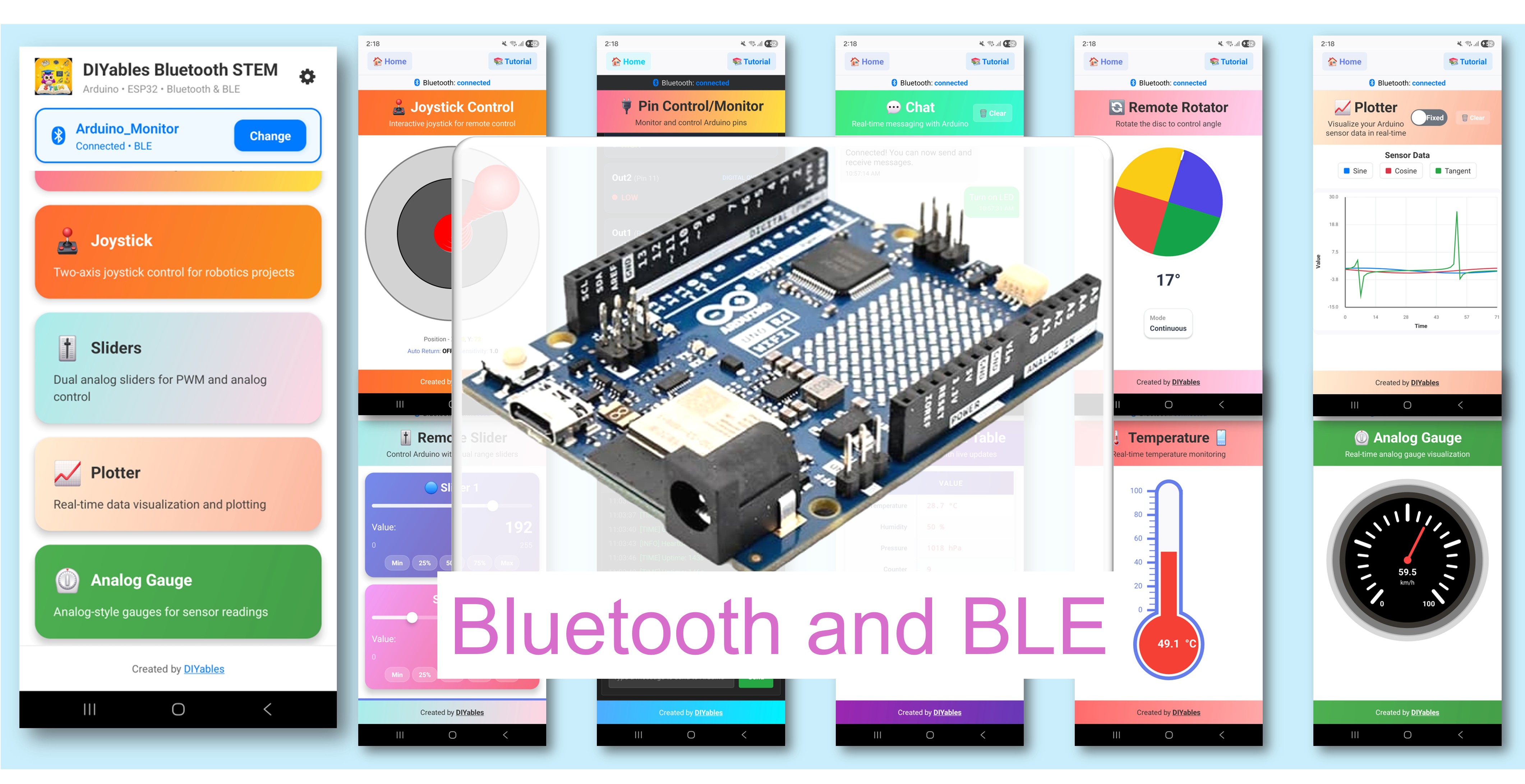
기능
- 무선의 자유: 케이블 없이 최대 10미터 거리에서 아두이노를 제어합니다
- 크로스 플랫폼 호환: Android와 iOS 기기에서 원활하게 작동합니다
- 번거로운 페어링 필요 없음 — BLE가 자동으로 연결되며 휴대폰의 블루투스 설정을 손대지 않아도 됩니다
- 다양한 위젯 모음: 슬라이더, 조이스틱, 모니터, 플로터, 게이지, 온도 표시, 채팅, 표, 로테이터 및 더 많은 위젯
- 배터리 친화적: BLE가 클래식 블루투스에 비해 전력 소모가 적어 휴대용 프로젝트에 적합합니다
- 초보자 친화적 설정: 라이브러리 한 번 설치로 모든 통신을 처리할 수 있습니다
준비물
| 1 | × | 아두이노 우노 R4 와이파이 | 쿠팡 | 아마존 | |
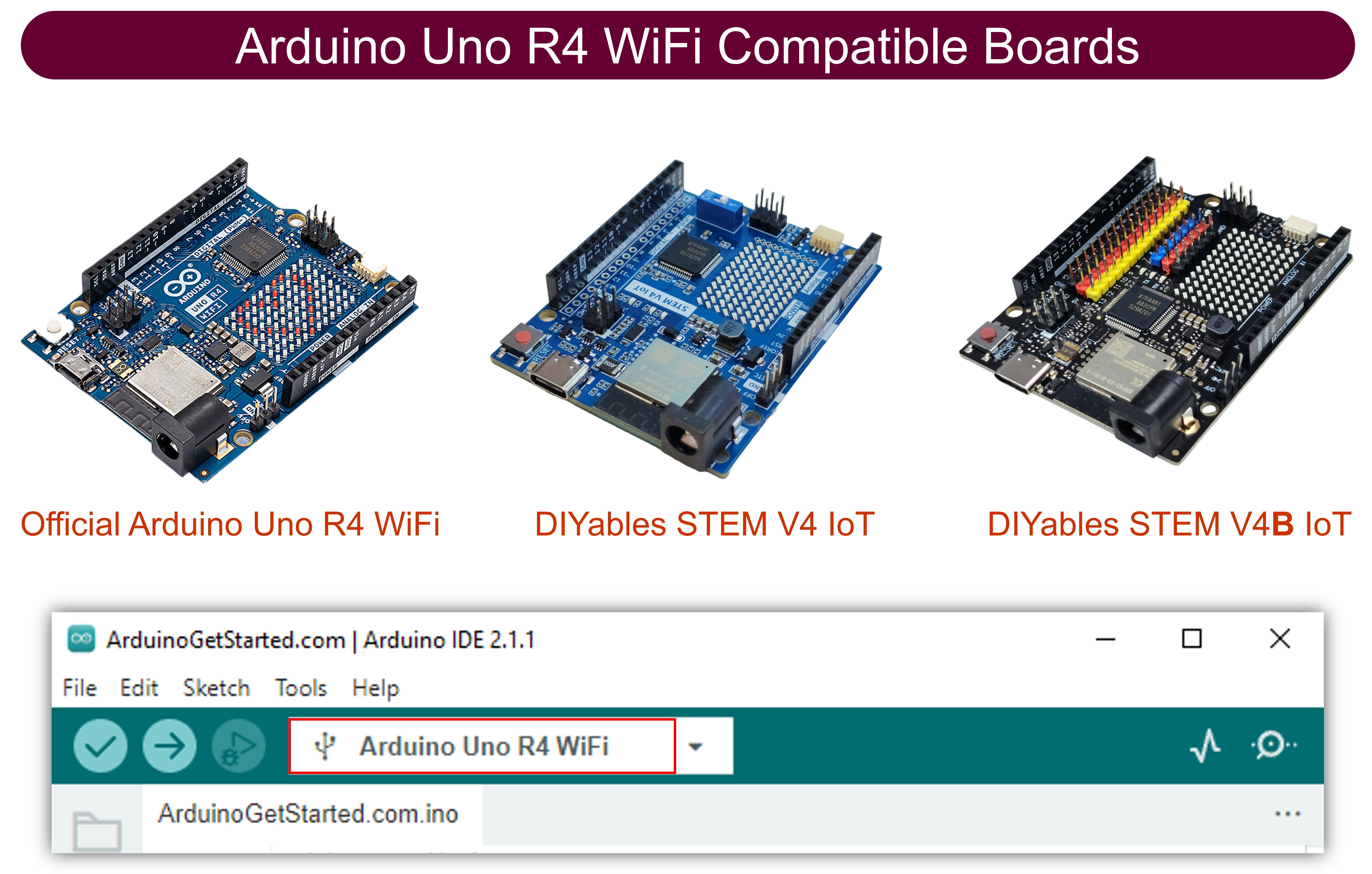
| 1 | × | (또는) DIYables STEM V4 IoT | 쿠팡 | 아마존 | |
| 1 | × | USB 케이블 타입-A to 타입-C (USB-A PC용) | 쿠팡 | 아마존 | |
| 1 | × | USB 케이블 타입-C to 타입-C (USB-C PC용) | 아마존 | |
| 1 | × | (추천) 아두이노 우노 R4용 스크루 터미널 블록 쉴드 | 쿠팡 | 아마존 | |
| 1 | × | (추천) Sensors/Servo Expansion Shield for Arduino UNO R4 | 쿠팡 | 아마존 | |
| 1 | × | (추천) 아두이노 우노 R4용 브레드보드 쉴드 | 쿠팡 | 아마존 | |
| 1 | × | (추천) 아두이노 우노 R4용 케이스 | 쿠팡 | 아마존 | |
| 1 | × | (추천) 아두이노 우노 R4용 전원 분배기 | 쿠팡 | 아마존 | |
| 1 | × | (추천) 아두이노 우노용 프로토타이핑 베이스 플레이트 & 브레드보드 키트 | 아마존 |
펌웨어 요구사항
> 프로 팁: 최상의 사용 경험을 위해 Arduino Uno R4의 WiFi 모듈용 최신 펌웨어로 업그레이드하는 것을 강력히 권장합니다. 다음 단계별 가이드를 따라주세요: Arduino Uno R4 WiFi의 펌웨어 업그레이드 방법
소프트웨어 설치
자세한 사용 방법
모두 준비해 두자 — 그냥 따라하기만 하면 돼:
- Arduino Uno R4가 처음이신가요? 걱정 마세요! 기본을 익히려면 먼저 Arduino Uno R4 시작 가이드를 확인하세요.
- 마이크로 USB 케이블을 준비하여 Arduino Uno R4 보드를 컴퓨터에 연결하세요.
- 컴퓨터에서 Arduino IDE를 여세요.
- Arduino Uno R4 보드를 선택하고 올바른 COM 포트를 선택했는지 확인하세요.
보드 코어 설치
- 도구로 들어가서 도구 보드 보드 관리자...
- 검색 상자에 "Arduino SAMD Boards"를 입력하세요
- Arduino에서 1.8.13 이상 버전을 설치하십시오
DIYables 블루투스 라이브러리 설치
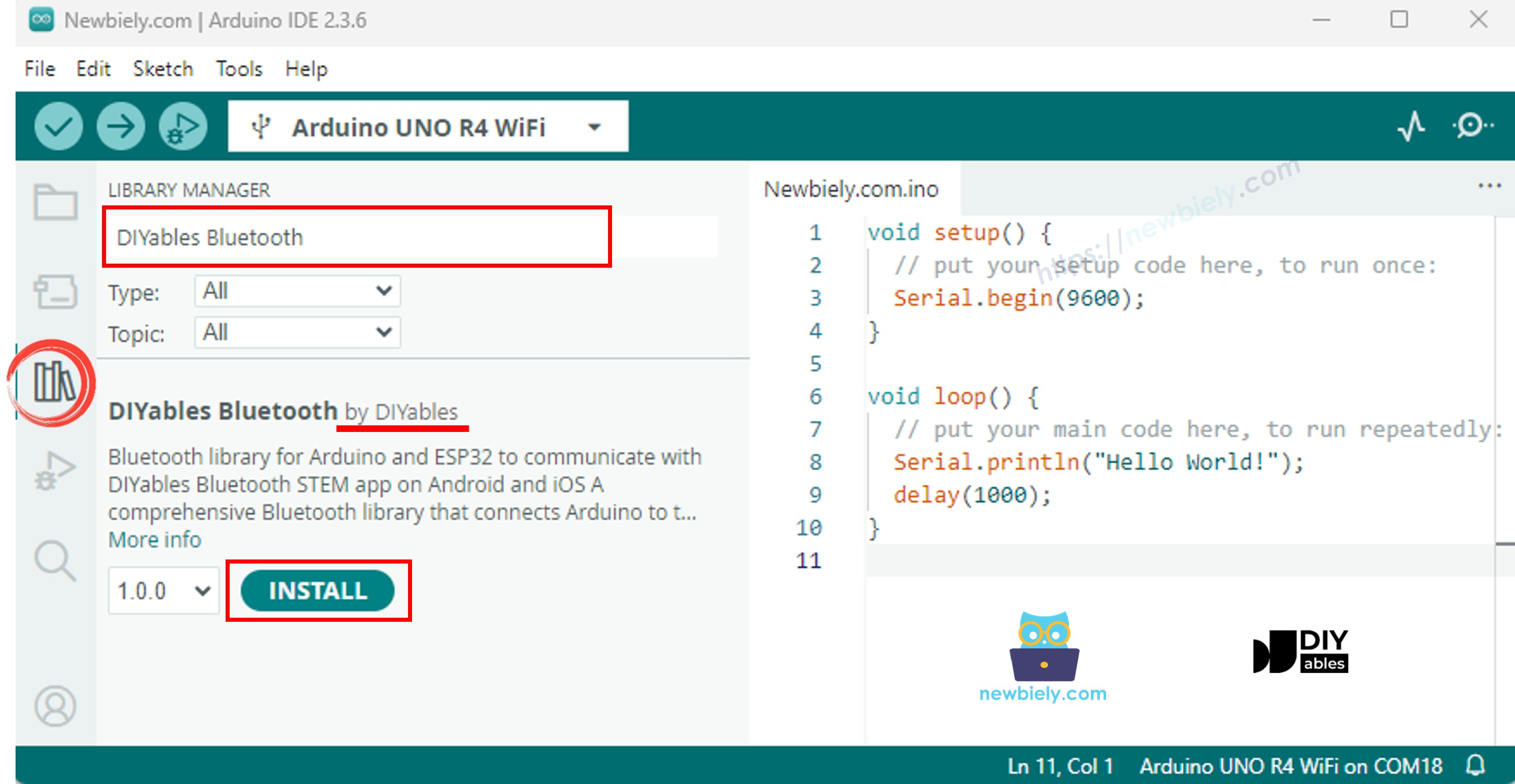
- 왼쪽 사이드바에 위치한 Libraries 아이콘을 클릭하세요.
- 검색창에 "DIYables Bluetooth"를 입력한 다음, DIYables에서 제공하는 DIYables Bluetooth 라이브러리를 찾아보세요.
- 그 Install 버튼을 클릭하여 라이브러리를 설치하세요.
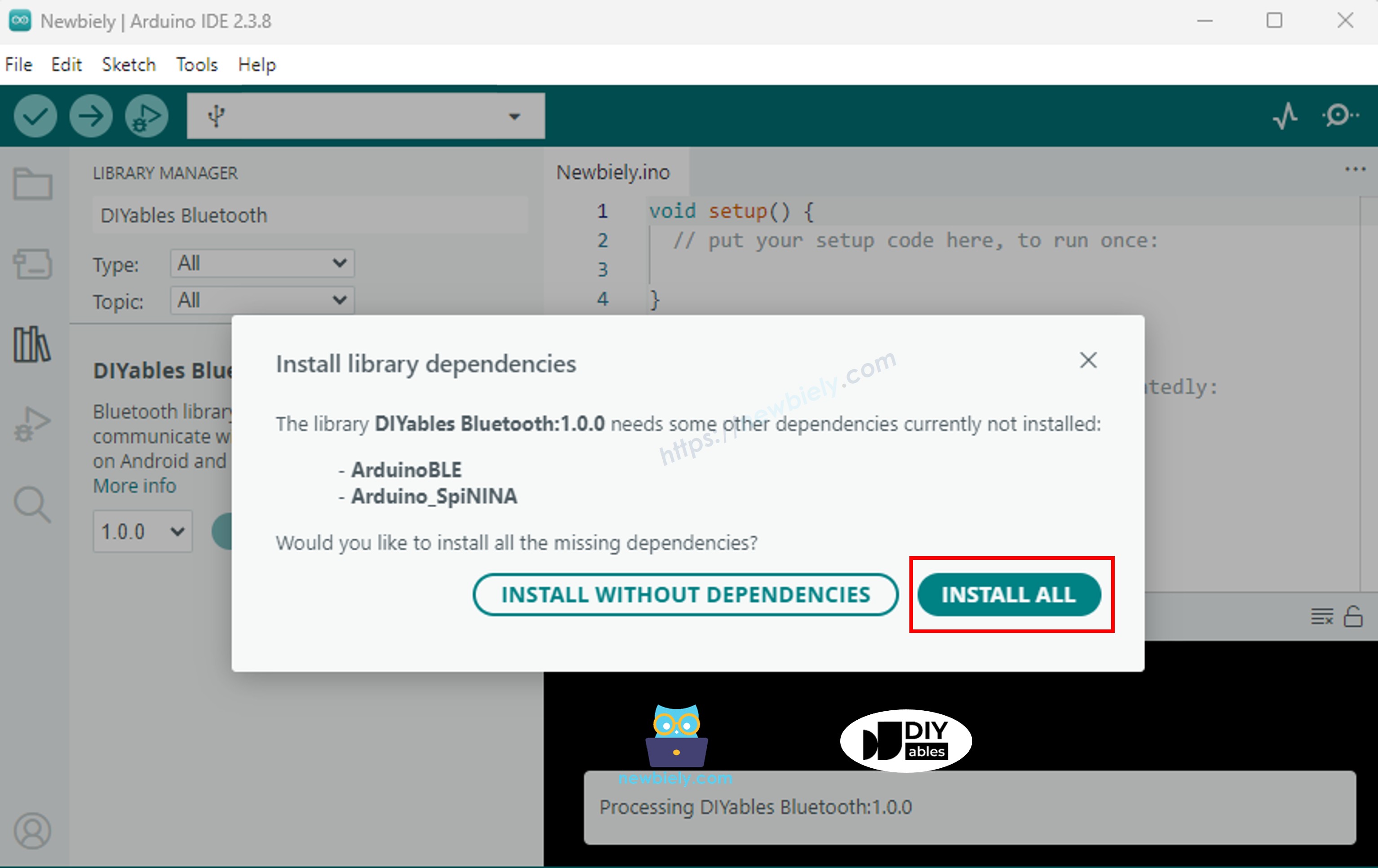
- IDE가 이 라이브러리가 의존하는 다른 라이브러리를 설치할지 물어볼 것입니다
- 계속해서 Install All를 클릭하여 모든 것을 가져오세요(여기에는 ArduinoBLE 1.3.6 이상도 포함됩니다).
모바일 앱
- 휴대폰용 DIYables Bluetooth 앱을 다운로드하세요: Android 버전은 여기 | iOS 버전은 여기
참고로 알아두면 좋은 점: DIYables Bluetooth App은 Android 기기에서 BLE와 클래식 Bluetooth를 모두 처리하고, iOS에서는 BLE를 처리합니다. 귀하의 Arduino Uno R4가 BLE를 사용하므로 Android와 iOS 모두에서 이용하실 수 있습니다. 그리고 한 가지 더 좋은 소식이 있습니다 — BLE를 사용하면 수동으로 페어링할 필요가 없습니다. 스캔하고 연결하기만 하면 됩니다!
- DIYables Bluetooth 앱을 실행하세요.
- 처음 여시나요? 앱에는 몇 가지 권한이 필요합니다. 아래 권한에 예를 허용해 주세요:
- 주변 기기 권한(Android 12 이상) / Bluetooth 권한(iOS 사용자용) - 이 권한으로 앱이 Bluetooth 기기를 찾아 연결할 수 있습니다
- 위치 권한(Android 11 이하인 경우에 한함) - 구형 Android 버전에서는 BLE 기기를 검색하려면 필요합니다
- 휴대폰 설정에서 Bluetooth가 켜져 있는지 다시 확인하세요
- 홈 화면에서 연결 버튼을 탭하세요. 앱이 주변 BLE 기기를 검색하기 시작합니다.
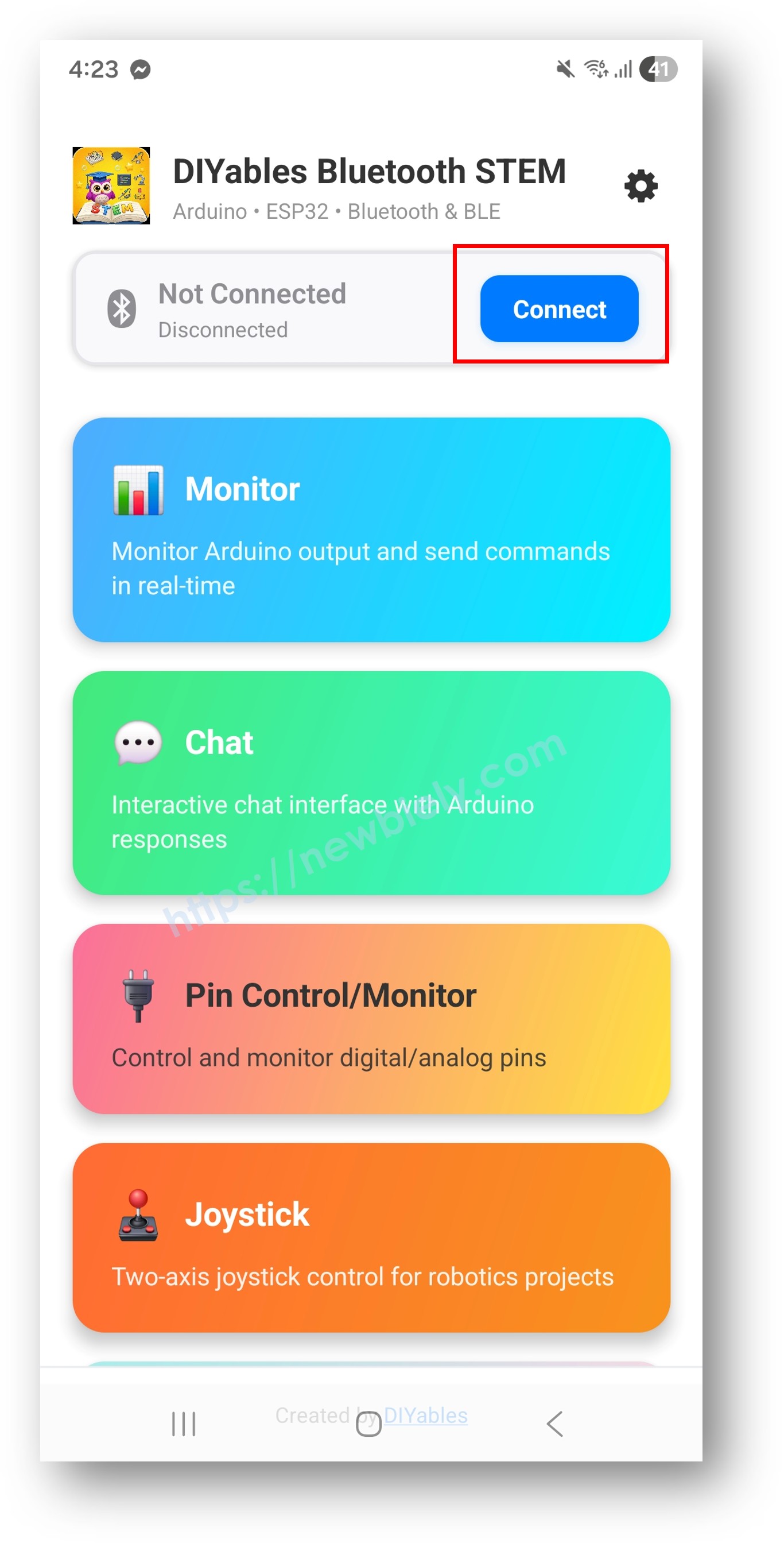
- 검색된 기기 목록에서 Arduino Uno R4를 찾아 탭하면 연결됩니다.
예시
아래에 있는 모든 예제는 ArduinoBLE 플랫폼(BLE 전용)을 사용하여 작성되었으며, 이는 당신의 Arduino Uno R4와 완벽하게 작동합니다.
- 아두이노 우노 R4 WiFi 블루투스 슬라이더 예제 - BLE를 통한 듀얼 슬라이더 제어 튜토리얼 - Adjust values using one or two sliders
- 아두이노 우노 R4 WiFi 블루투스 디지털 핀 예제 - BLE를 통한 GPIO 핀 제어 튜토리얼 - Switch digital output pins on and off
- 아두이노 우노 R4 WiFi 블루투스 모니터 예제 - BLE를 통한 무선 시리얼 모니터 튜토리얼 - Get a wireless serial monitor — send and receive text over the air
- 아두이노 우노 R4 WiFi 블루투스 플로터 예제 - BLE를 통한 실시간 데이터 시각화 튜토리얼 - Visualize sensor data as live charts
- 아두이노 우노 R4 WiFi 블루투스 아날로그 게이지 예제 - BLE를 통한 게이지 표시 튜토리얼 - Show values on analog-style gauge dials
- 아두이노 우노 R4 WiFi 블루투스 온도 게이지 예제 - BLE를 통한 온도 표시 튜토리얼 - View temperature and humidity data
- 아두이노 우노 R4 WiFi 블루투스 조이스틱 예제 - BLE를 통한 2D 방향 제어 튜토리얼 - Capture 2D joystick input straight from the app
- 아두이노 우노 R4 WiFi 블루투스 로테이터 예제 - BLE를 통한 각도 제어 튜토리얼 - Adjust rotary or dial values using the app
- 아두이노 우노 R4 WiFi 블루투스 채팅 예제 - BLE를 통한 양방향 메시지 튜토리얼 - Exchange text messages back and forth
- 아두이노 우노 R4 WiFi 블루투스 테이블 예제 - BLE를 통한 구조화된 데이터 표시 튜토리얼 - Organize and display data in neat table layouts
- 아두이노 우노 R4 WiFi 블루투스 RTC 예제 - BLE를 통한 실시간 시계 동기화 튜토리얼 - Keep your real-time clock in sync using the app
- 아두이노 우노 R4 WiFi 블루투스 다중 앱 예제 - 올인원 BLE 튜토리얼 - Combine multiple app widgets in a single sketch
문제 해결
| What's Happening | Why It's Happening | How to Fix It |
|---|---|---|
| Can't see the device when scanning in the app | Your Bluetooth firmware is probably outdated | Bump that firmware up to version 1.4.8 or newer using Tools → Firmware Updater |
| BLE.begin() keeps returning false | Either old firmware or you've got the wrong board core | Update both your Bluetooth firmware and the Arduino SAMD core |
| Connection works but no data comes through | Your ArduinoBLE library needs an update | Upgrade ArduinoBLE to version 1.3.6 or later via Library Manager |
| Compile fails with ArduinoBLE.h No such file error | ArduinoBLE library isn't installed yet | Head to Library Manager and install ArduinoBLE |
| Compile errors mentioning the board | You've got the wrong board core | Install Arduino SAMD Boards version 1.8.13 or newer |
| App connects then drops right away | Could be interference or power fluctuations | Make sure you have solid USB power and keep your phone within 5 metres |
메모
- ArduinoBLE_ 예제들을 계속 사용하세요 — Esp32BLE_나 Esp32Bluetooth_를 사용하지 마세요. 그것들은 완전히 다른 하드웨어를 대상으로 만들어졌습니다.
- 보드를 계속 전원 공급 상태로 유지하세요(USB를 통해서든 외부 전원 소스든) 그래야 BLE 광고가 활성 상태로 유지되고 발견 가능해집니다.


