
아두이노 우노 R4 펌웨어 업그레이드 방법 (아두이노 우노 R4 WiFi/DIYables STEM V4 IoT 보드)
Arduino Uno R4 WiFi/DIYables STEM V4 IoT 보드 펌웨어 업그레이드 방법
Arduino Uno R4 WiFi/DIYables STEM V4 IoT 보드는 WiFi 및 Bluetooth 연결을 위해 ESP32-S3 모듈을 사용합니다. 펌웨어를 업데이트하면 최신 기능, 보안 패치, Arduino IoT Cloud 통합과의 호환성이 보장됩니다. 이 가이드는 Arduino IDE(버전 2.2.0 이상)의 Firmware Updater 도구를 사용합니다. 이전 IDE 버전(예: 1.8.19)은 Uno R4 WiFi/DIYables STEM V4 IoT 보드와 호환되지 않습니다.
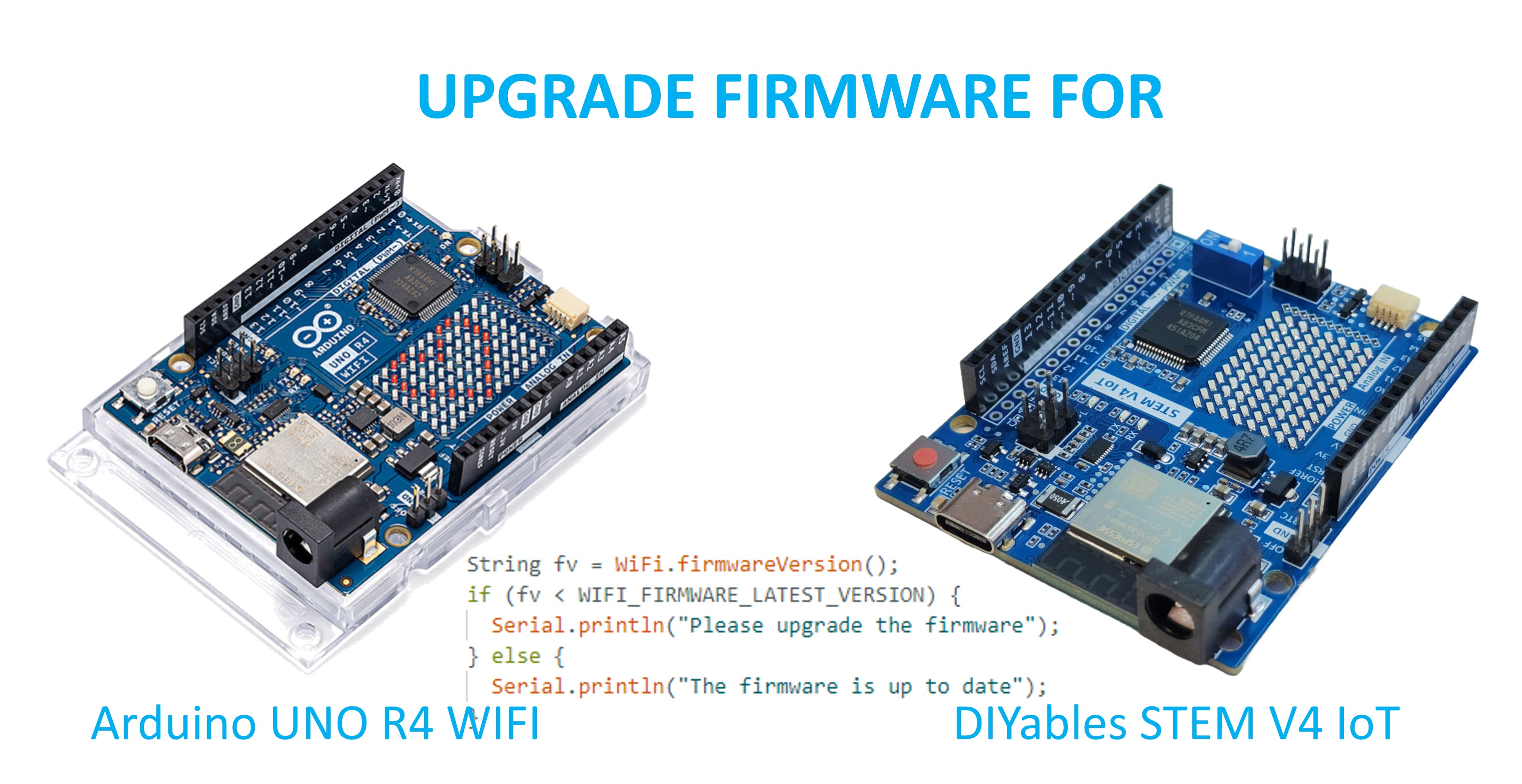
자세히 다음을 배웁니다:
- 펌웨어 업데이트를 위한 사전 요구 사항
- 펌웨어 업그레이드를 위한 단계별 지침
- 일반적인 문제 해결
- 명령줄 업데이트를 위한 고급 옵션
필요한 하드웨어
| 1 | × | 아두이노 우노 R4 와이파이 | 쿠팡 | 아마존 | |
| 1 | × | (또는) DIYables STEM V4 IoT | 쿠팡 | 아마존 | |
| 1 | × | USB 케이블 타입-A to 타입-C (USB-A PC용) | 쿠팡 | 아마존 | |
| 1 | × | USB 케이블 타입-C to 타입-C (USB-C PC용) | 아마존 | |
| 1 | × | (추천) 아두이노 우노 R4용 스크루 터미널 블록 쉴드 | 쿠팡 | 아마존 | |
| 1 | × | (추천) Sensors/Servo Expansion Shield for Arduino UNO R4 | 쿠팡 | 아마존 | |
| 1 | × | (추천) 아두이노 우노 R4용 브레드보드 쉴드 | 쿠팡 | 아마존 | |
| 1 | × | (추천) 아두이노 우노 R4용 케이스 | 쿠팡 | 아마존 | |
| 1 | × | (추천) 아두이노 우노 R4용 전원 분배기 | 쿠팡 | 아마존 | |
| 1 | × | (추천) 아두이노 우노용 프로토타이핑 베이스 플레이트 & 브레드보드 키트 | 아마존 |
공개: 이 포스팅 에 제공된 일부 링크는 아마존 제휴 링크입니다. 이 포스팅은 쿠팡 파트너스 활동의 일환으로, 이에 따른 일정액의 수수료를 제공받습니다.
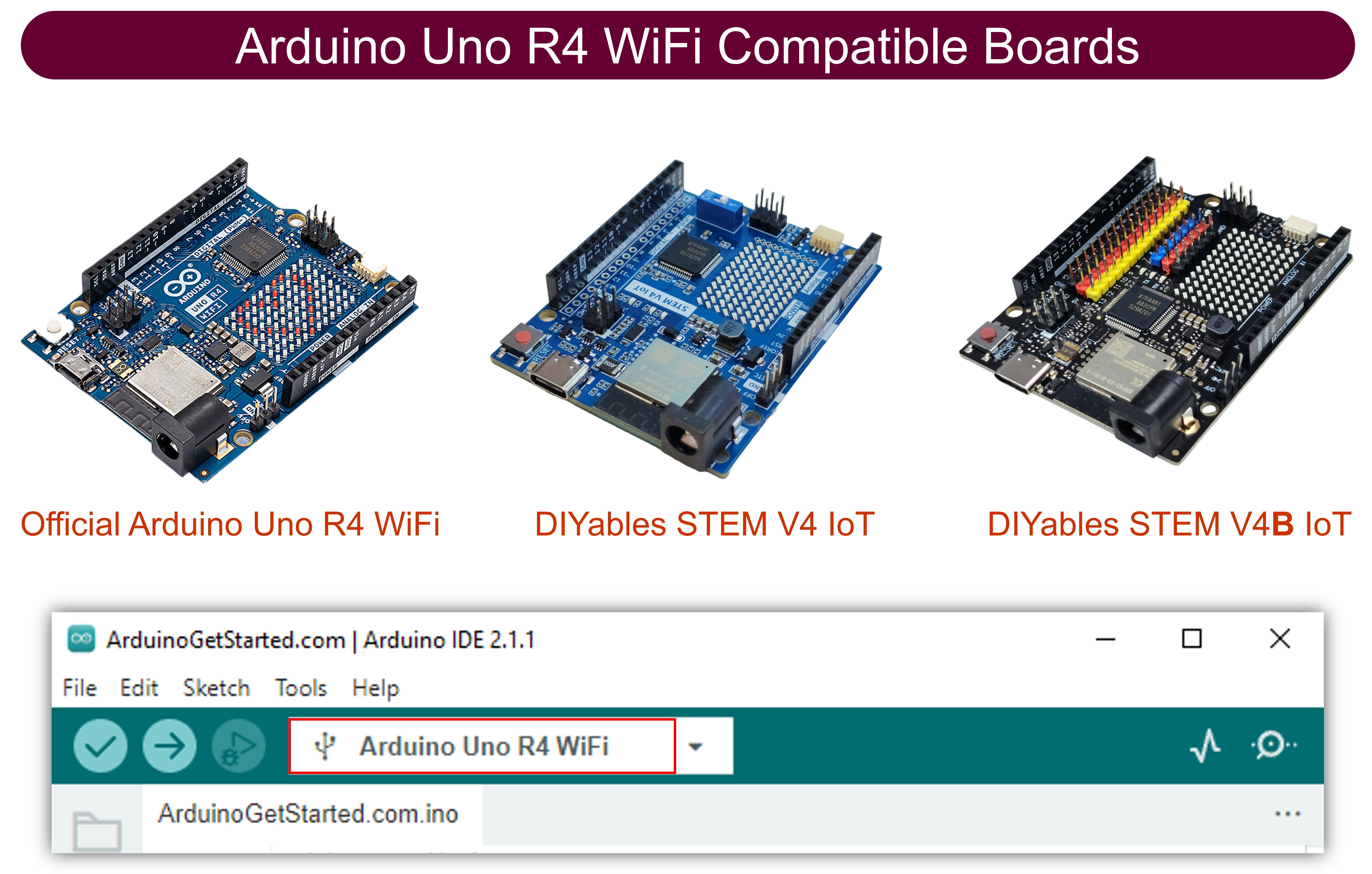
중요 사항:
- USB 데이터 케이블(충전 전용 케이블이 아닌)을 사용하여 보드를 컴퓨터에 연결합니다.
- USB 포트를 방해할 수 있는 애플리케이션을 닫습니다(예: 시리얼 모니터).
- 업데이트 후 보드가 ESP 다운로드 모드로 전환되며 종료하려면 연결을 해제하고 다시 연결해야 합니다. 이 모드에서는 스케치를 업로드하지 마세요. USB 브릿지 펌웨어를 덮어쓸 수 있습니다.
- 업데이트가 실패하면 RST(재설정) 버튼을 누르거나, 포트 목록을 새로 고치거나, USB 포트/케이블을 전환해 보세요. 경우에 따라 Windows보다 Linux에서 더 잘 작동할 수 있습니다.
사전 요구 사항
- 최신 Arduino IDE(2.3.0 이상 권장)를 설치합니다.
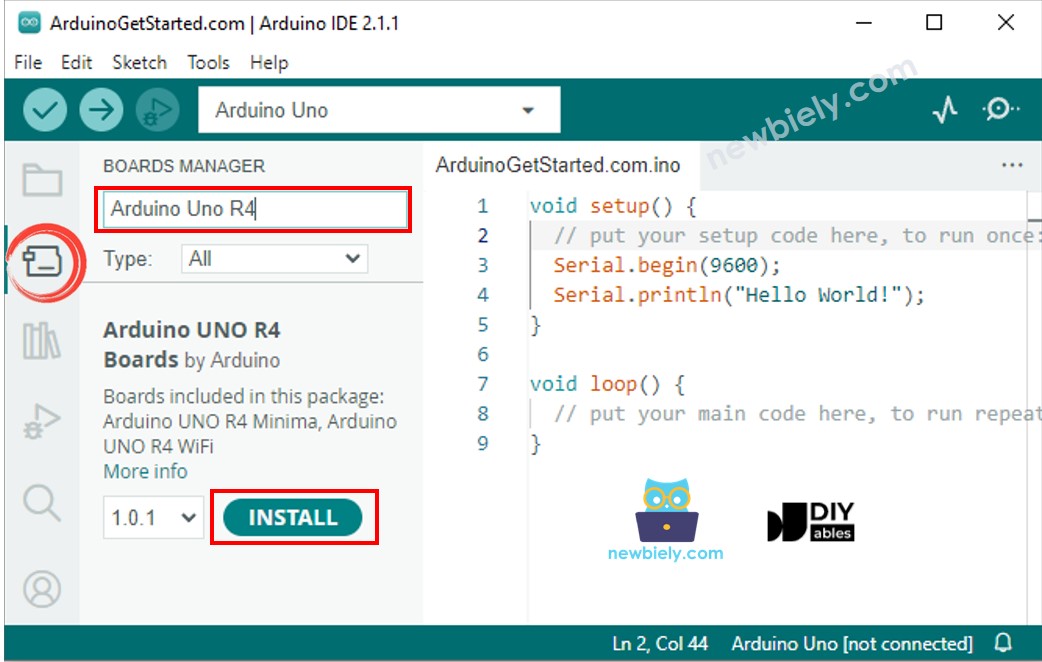
- Tools > Board > Boards Manager를 통해 "Arduino UNO R4 Boards" 패키지의 최신 버전을 설치합니다("Arduino UNO R4 Boards" 검색).
- USB를 통해 Uno R4 WiFi/DIYables STEM V4 IoT 보드를 연결합니다.
Arduino Uno R4 WiFi/DIYables STEM V4 IoT 보드의 펌웨어가 최신 상태인지 확인
- 아래 코드를 Arduino Uno R4 WiFi/DIYables STEM V4 IoT 보드에 업로드합니다.
#include "WiFiS3.h"
void setup() {
// Initialize the serial communication and wait for the port to open:
Serial.begin(9600);
}
void loop() {
String fv = WiFi.firmwareVersion();
if (fv < WIFI_FIRMWARE_LATEST_VERSION) {
Serial.println("Please upgrade the firmware");
} else {
Serial.println("The firmware is up to date");
}
delay(1000);
}
- IDE에서 시리얼 모니터를 엽니다.
- 시리얼 모니터에 표시된 출력을 확인합니다.
- 아래와 같이 표시되면 보드의 펌웨어가 최신 상태이므로 펌웨어를 업그레이드할 필요가 없습니다.
8
Serial.println("Hello World!");
Message (Enter to send message to 'Arduino Uno R4 WiFi' on 'COM15')
New Line
9600 baud
The firmware is up to date
- 아래와 같이 표시되면 보드의 펌웨어를 업그레이드하기 위해 다음 지침을 따라야 합니다.
8
Serial.println("Hello World!");
Message (Enter to send message to 'Arduino Uno R4 WiFi' on 'COM15')
New Line
9600 baud
Please upgrade the firmware
단계별 지침
1단계: 최소 스케치 업로드
기존 스케치의 간섭을 방지하려면 보드를 중립 상태로 만들기 위해 최소 스케치를 업로드합니다:
- Arduino IDE를 엽니다.
- File > Examples > 01.Basics > BareMinimum으로 이동합니다. 또는 이 코드를 복사하여 붙여넣습니다:
void setup() {
// Nothing to initialize
}
void loop() {
// Empty loop
}
- 보드(Tools > Board > Arduino UNO R4 Boards > UNO R4 WiFi)와 포트를 선택합니다.
- Upload를 클릭하여 스케치를 업로드합니다.
2단계: Firmware Updater 도구 열기
- Arduino IDE에서 Tools > Firmware Updater로 이동하여 업데이터 대화 상자를 엽니다.
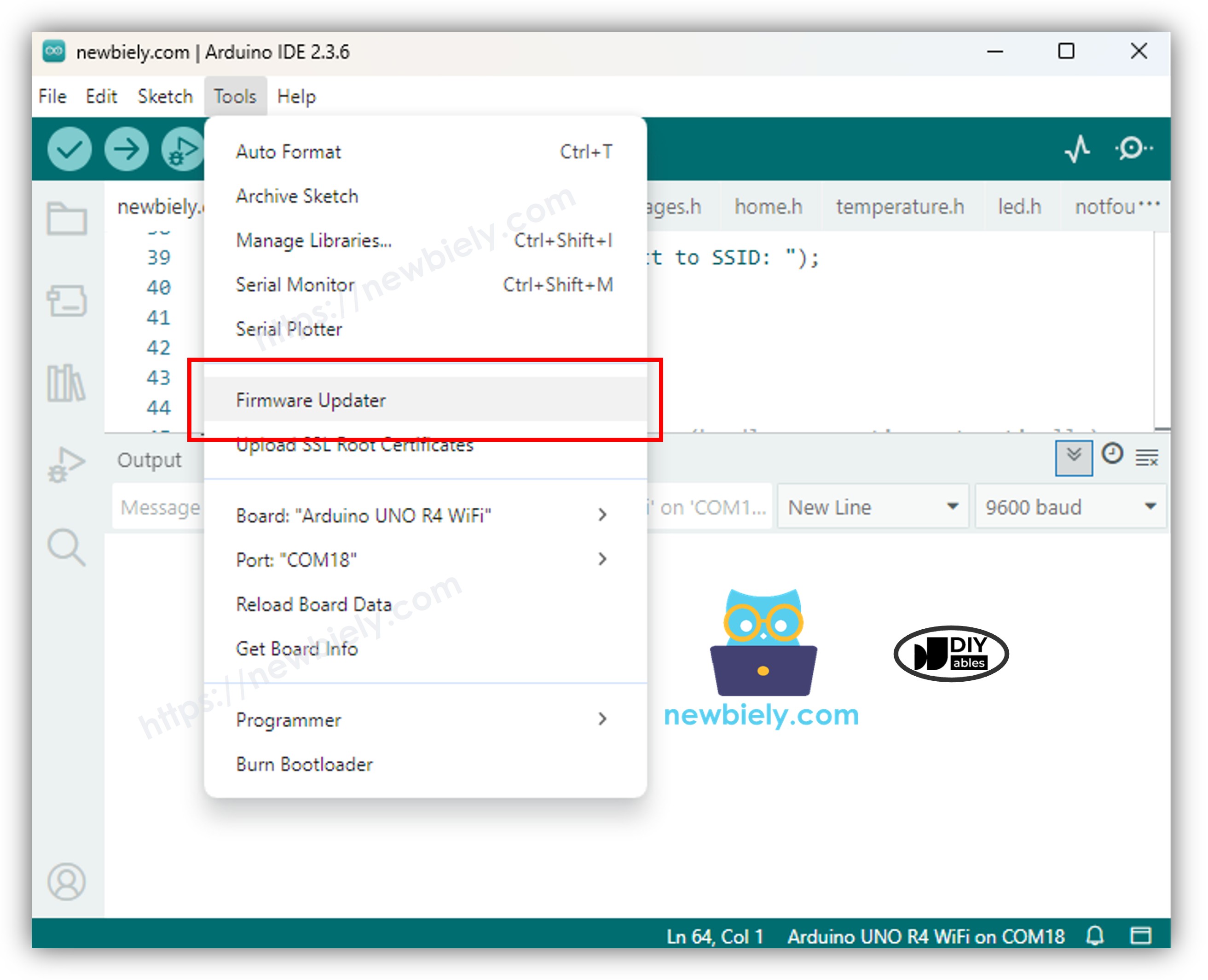
3단계: 보드 선택
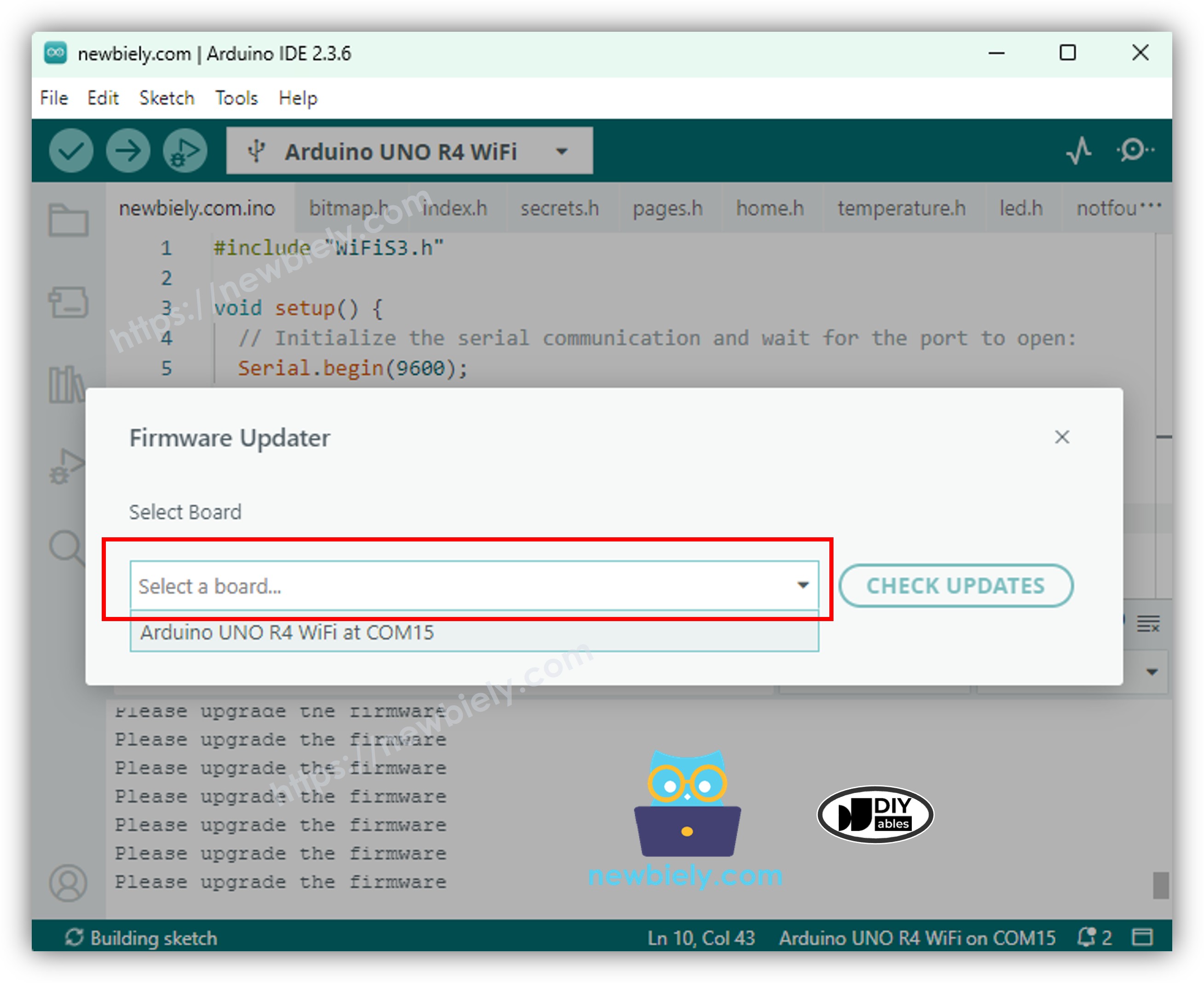
"Select Board" 드롭다운에서 Arduino UNO R4 WiFi를 선택합니다(Arduino Uno R4 WiFi와 DIYables STEM V4 IoT 모두 해당). 보드가 목록에 없는 경우:
- USB 연결을 확인하고 다른 케이블이나 포트를 시도합니다.
- 보드의 RESET 버튼을 누릅니다.
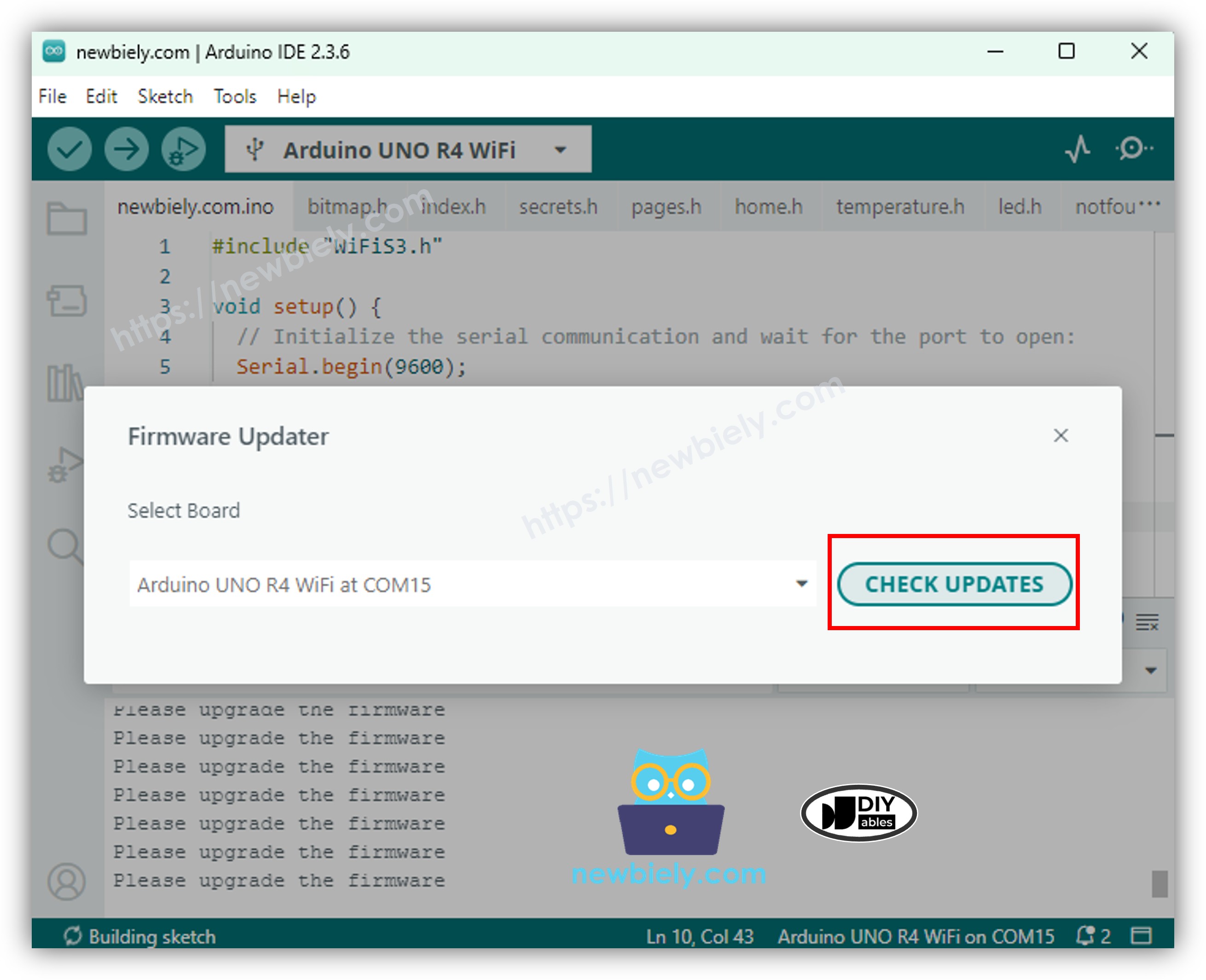
4단계: 업데이트 확인
- Check Updates를 클릭하여 사용 가능한 펌웨어 버전을 검색합니다.
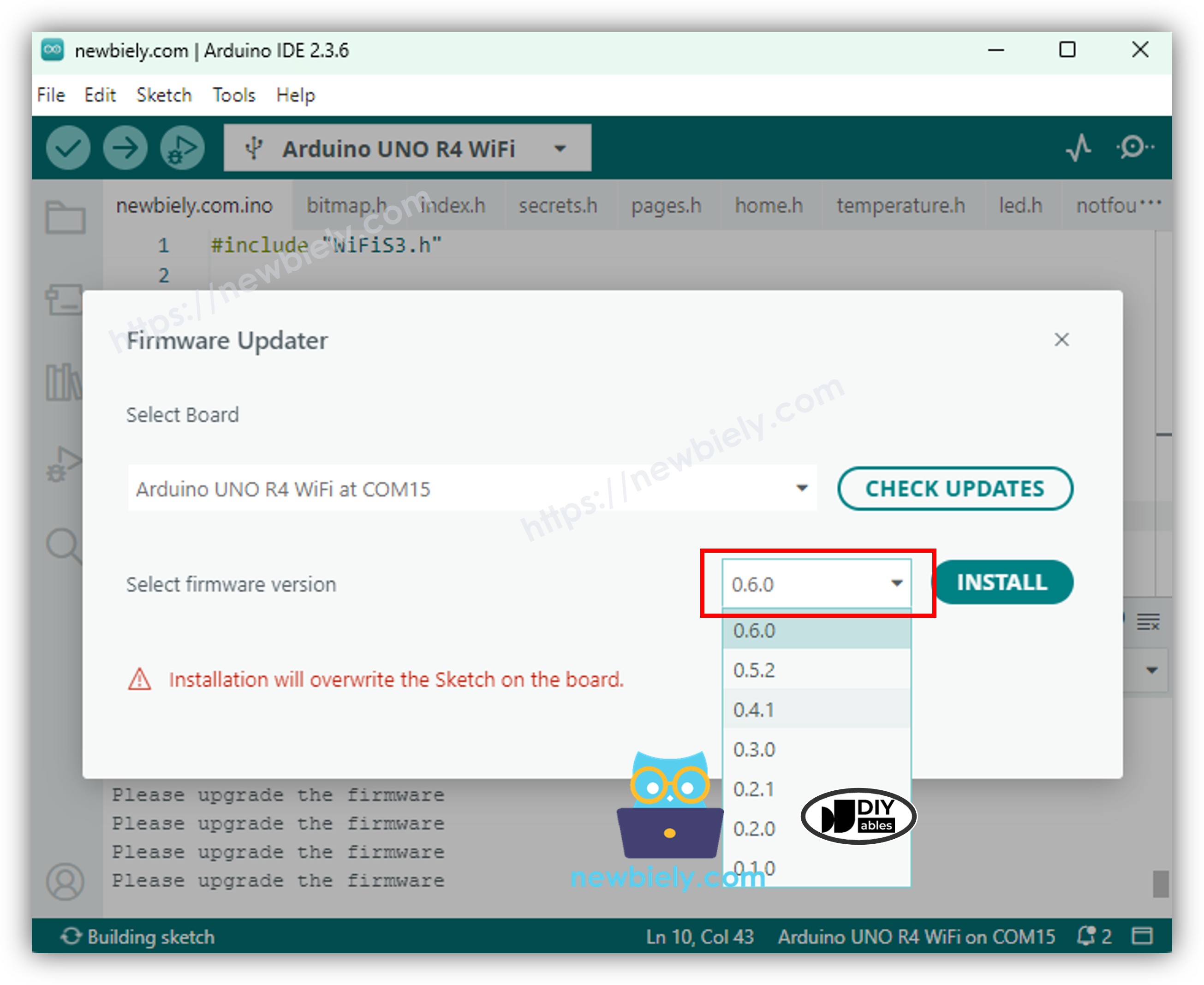
- 여러 옵션이 나타나면 드롭다운에서 최신 버전을 선택합니다.
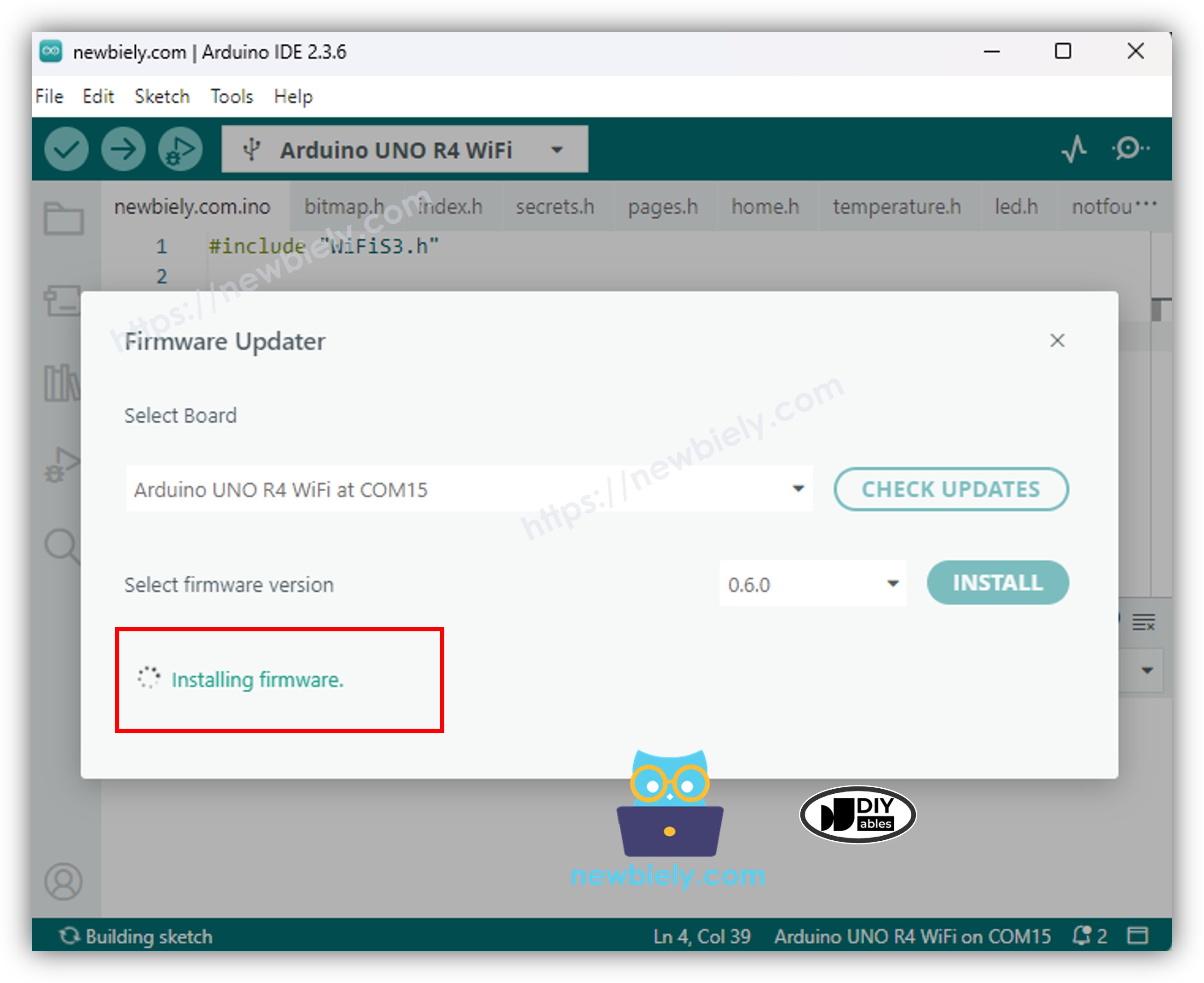
5단계: 펌웨어 설치
- Install(또는 Update Firmware)를 클릭합니다.
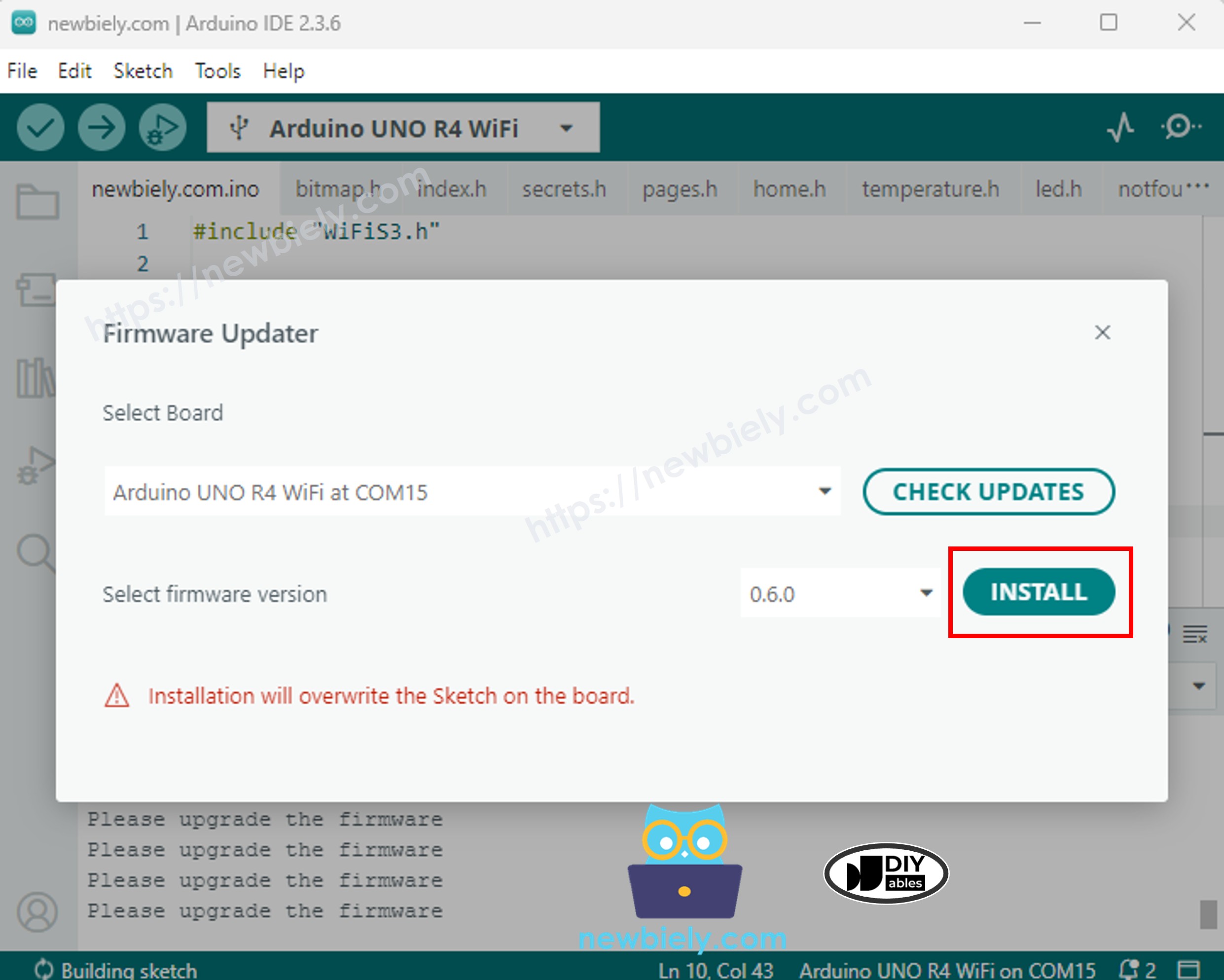
- 진행 표시줄이 완료되거나(1~2분) "Installing firmware" 텍스트가 사라질 때까지 기다립니다. "Firmware successfully installed" 메시지가 표시되거나 업데이터가 처음 상태로 재설정될 수 있습니다.
6단계: 다운로드 모드 종료
- Firmware Updater 창을 닫습니다.
- Uno R4 WiFi/DIYables STEM V4 IoT 보드에서 USB 케이블을 분리합니다.
- ESP 다운로드 모드를 종료하려면 케이블을 다시 연결합니다.
- 아래 코드를 실행하고 시리얼 모니터를 확인하여 업데이트를 검증합니다.
#include "WiFiS3.h"
void setup() {
// Initialize the serial communication and wait for the port to open:
Serial.begin(9600);
}
void loop() {
String fv = WiFi.firmwareVersion();
if (fv < WIFI_FIRMWARE_LATEST_VERSION) {
Serial.println("Please upgrade the firmware");
} else {
Serial.println("The firmware is up to date");
}
delay(1000);
}
문제 해결
| 문제 | 원인 | 해결 방법 |
|---|---|---|
| 보드가 감지되지 않음 | 불량 케이블/포트 | 데이터 USB 케이블 사용; 다른 포트 시도; RST 누르기. |
| 업데이트가 약 6초 후 실패 | 드라이버/OS 충돌 | 드라이버 업데이트; Linux 시도; IDE 재시작. |
| "펌웨어 업그레이드 필요" 지속 | 불완전한 업데이트 | 업데이터 재실행; 스케치 업로드 시 ESP 모드가 아닌지 확인. |
| IDE 버전 오류 | IDE 1.x 사용 중 | IDE 2.x 설치. |
| USB 브릿지 손상 | 실패한 업데이트 | esptool(Python 필요)을 사용하여 GitHub USB Bridge 저장소 사용. |


