
아두이노 우노 R4 PC817 옵토커플러: 12V/24V DC 입력 신호 모니터링
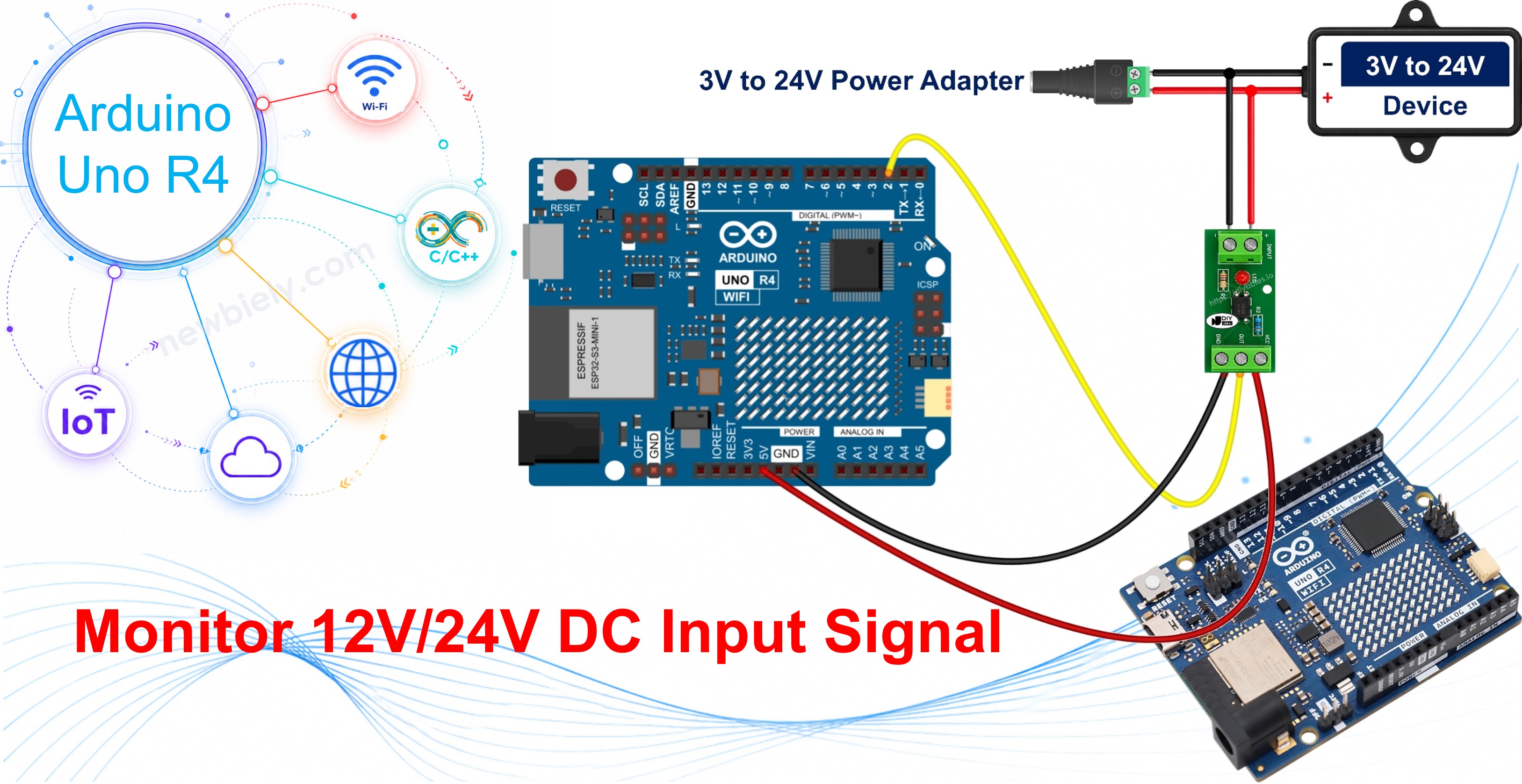
이 가이드에서는 Arduino UNO R4와 PC817 옵토커플러를 사용하여 12V 또는 24V 장치에 대한 질문, 즉 "지금 실제로 동작하고 있는가?"에 답하는 방법을 배웁니다. 그 전압을 보드에 직접 연결하지 않고서요. 자세히 말하면 다음 내용을 배웁니다:
- PC817 옵토커플러 모듈이 Arduino UNO R4를 보호하는 방법
- 3.3V, 5V, 12V 또는 24V 신호에 맞는 모듈 종류를 고르는 방법
- 모듈을 Arduino UNO R4에 배선하는 방법과 출력이 액티브 LOW인지 액티브 HIGH인지 알아내는 방법
- 측정값이 장치 자체를 따라가도록 모듈을 장치에 병렬로 연결하는 방법
- 절연된 디지털 입력을 읽도록 Arduino UNO R4를 프로그래밍하는 방법
- 모듈을 구매하는 대신 직접 납땜하고 싶다면, PC817 칩만으로 같은 입력 회로를 만드는 방법
준비물
| 1 | × | Arduino UNO R4 WiFi or Arduino UNO R4 Minima | ||
| 1 | × | (또는) DIYables STEM V4 IoT, Compatible with Arduino Uno R4 WiFi | 쿠팡 | 아마존 | |
| 1 | × | USB 케이블 타입-A to 타입-C (USB-A PC용) | 쿠팡 | 아마존 | |
| 1 | × | USB 케이블 타입-C to 타입-C (USB-C PC용) | 아마존 | |
| 1 | × | PC817 Optocoupler Module 3-5V | 아마존 | |
| 1 | × | PC817 Optocoupler Module 12V | 아마존 | |
| 1 | × | 브레드보드 | 쿠팡 | 아마존 | |
| 1 | × | 점퍼케이블 | 쿠팡 | 아마존 | |
| 1 | × | (추천) 아두이노 우노 R4용 스크루 터미널 블록 쉴드 | 쿠팡 | 아마존 | |
| 1 | × | (추천) Sensors/Servo Expansion Shield for Arduino UNO R4 | 쿠팡 | 아마존 | |
| 1 | × | (추천) 아두이노 우노 R4용 브레드보드 쉴드 | 쿠팡 | 아마존 | |
| 1 | × | (추천) 아두이노 우노 R4용 케이스 | 쿠팡 | 아마존 | |
| 1 | × | (추천) 아두이노 우노 R4용 전원 분배기 | 쿠팡 | 아마존 | |
| 1 | × | (추천) 아두이노 우노용 프로토타이핑 베이스 플레이트 & 브레드보드 키트 | 아마존 |
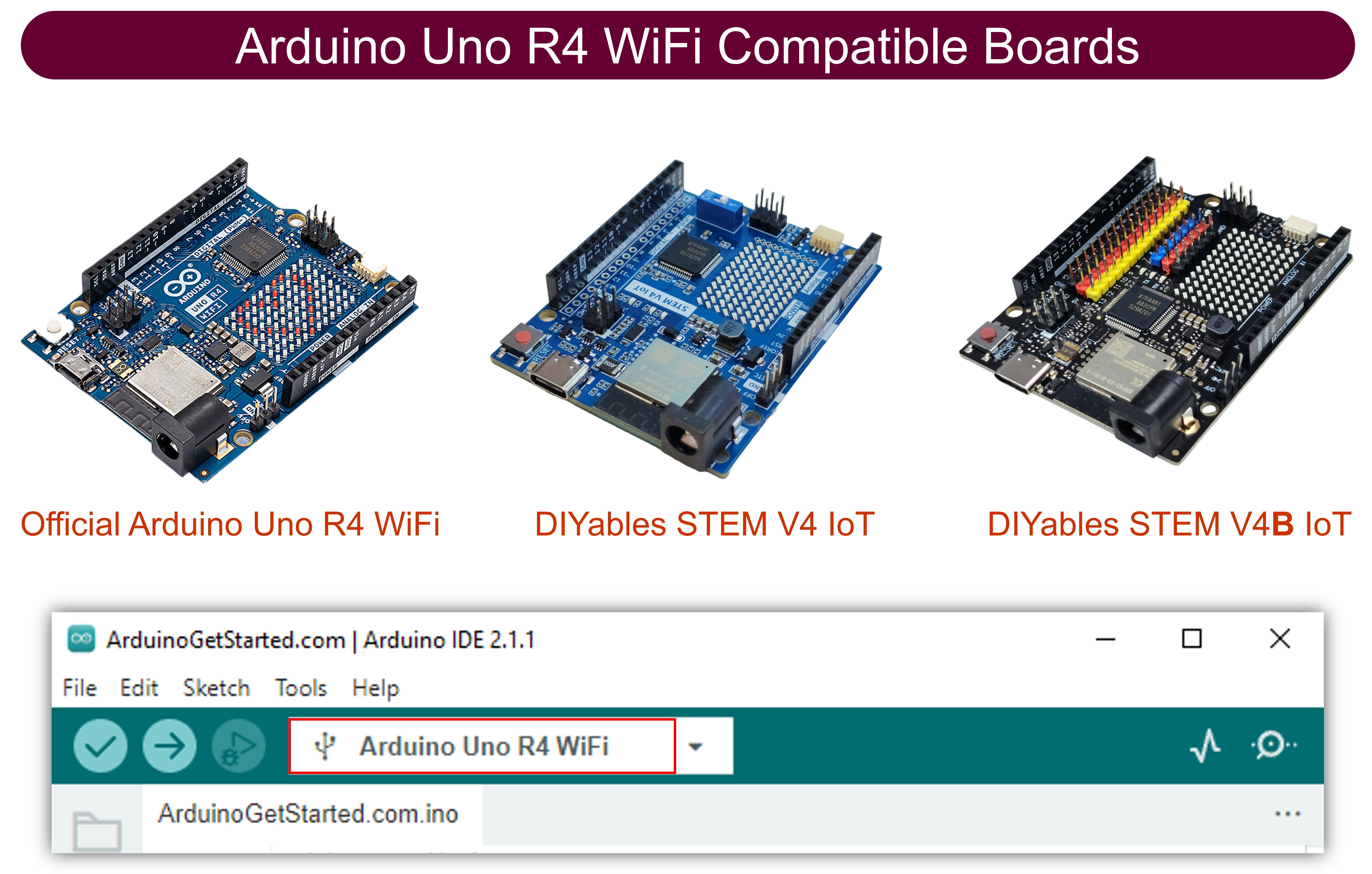
모듈은 한 종류만 구매하세요 - 모니터링하려는 신호에 맞는 것으로요. 어떤 것을 골라야 하는지는 아래 표에 나와 있습니다.
PC817 옵토커플러에 대하여
PC817은 4핀 옵토커플러로, 포토커플러 또는 옵토 아이솔레이터라는 이름으로도 판매됩니다. 플라스틱 몸체 안에는 적외선 LED가 절연 간극을 사이에 두고 포토트랜지스터와 마주 보고 있습니다. LED에 전류가 흐르면 그 빛이 트랜지스터를 켜므로, 신호가 전기가 아닌 빛으로 전달됩니다. 그래서 양쪽이 전기적으로 분리된 상태를 유지합니다.
바로 이 간극이 Arduino UNO R4 사용자에게 PC817이 유용한 이유입니다. 12V 또는 24V 라인을 디지털 핀에 바로 연결하면 보드가 망가집니다. PC817을 거치면 Arduino UNO R4는 자신의 5V만 보게 되고, 고전압 쪽은 간극 너머에 머물게 됩니다. 취미용부터 작업장용까지 전형적인 사용 예는 다음과 같습니다:
- 차고 문이나 게이트 컨트롤러의 12V 출력을 모니터링하여 스케치가 게이트가 구동되는 시점을 알 수 있게 하기
- 프로젝트에서 전류를 끌어 쓰기 전에 12V 자동차 액세서리 라인에 전원이 들어와 있는지 확인하기
- 벤치 전원 공급 장치의 24V 활성화(enable) 라인 모니터링하기
이런 작업에서 정말 중요한 질문은 전선에 전원이 들어와 있는지가 아니라, 그 전선 끝에 있는 장치가 지금 이 순간 켜져 있는지 꺼져 있는지입니다. PC817은 바로 그 정보를 스케치에 전달합니다.
여기서 Arduino UNO R4에 대해 특별히 짚고 넘어갈 점이 있습니다. 대부분의 최신 3.3V 보드와 달리 UNO R4는 I/O를 5V로 동작시키므로, 이 보드에서는 옵토커플러의 출력 쪽이 5V로 풀업되며 핀은 5V 또는 0V를 읽습니다.
사양
| 항목 | 값 |
|---|---|
| 패키지 | 4핀 DIP |
| 입력 LED 순방향 전압(Vf) | 일반적으로 약 1.2V, 최대 1.4V |
| 입력 LED 순방향 전류(If) | 정상 범위 5-20 mA, 연속 최대 20 mA |
| 출력 컬렉터-이미터 전압(VCEO) | 최대 35V |
| 출력 컬렉터 전류(IC) | 최대 50 mA |
| 컬렉터 전력 손실 | 150 mW |
| 절연 전압 | 1분간 5000 Vrms |
| 전류 전달비(CTR) | 등급별 50% ~ 600% (A 80-160%, B 130-260%, C 200-400%, D 300-600%) |
| 스위칭 속도 | 상승 시간 약 4 us, 하강 시간 약 3 us |
| 동작 온도 | -30 C ~ +100 C |
PC817 옵토커플러 모듈
Arduino UNO R4와 PC817을 사용하는 실용적인 방법은 완성된 절연 모듈을 쓰는 것이며, 이 가이드의 나머지 부분에서도 이 모듈을 배선합니다. 모듈은 1, 2, 4, 8채널 버전으로 판매됩니다. 각 채널에는 PC817과 직렬 저항, 그리고 보통 상태 LED가 이미 장착되어 있으며, 외부 전선은 맨 핀 대신 나사 단자에 연결합니다.
- 입력 쪽: 외부 신호용 +(또는 IN+) 및 -(또는 IN-) 나사 단자
- 출력 쪽: Arduino UNO R4용 VCC, GND, OUT(또는 DO / OUT1..OUTn) 헤더 핀
이 보드에서는 UNO R4가 5V 로직을 읽기 때문에 출력 쪽 전원을 3.3V가 아닌 5V 핀에서 공급합니다. 이는 아래에서 설명하는 입력 쪽 선택과는 별개의 결정이며, 모든 모듈 종류에서 동일합니다.
많은 사람들이 실수하는 부분이 있습니다. 직렬 저항은 이미 보드에 장착되어 있고, 하나의 입력 전압에 맞게 크기가 정해져 있습니다. 모든 전압에 쓸 수 있는 만능 모듈은 없습니다. 모듈은 세 가지 종류로 판매되며, 모니터링하려는 신호에 맞는 것을 구매해야 합니다.
어떤 PC817 옵토커플러 모듈이 필요한가요?
연결하려는 신호의 전압을 확인한 다음, 해당하는 행을 고르세요:
| 모니터링하려는 신호 | 구매할 모듈 종류 | 일반적인 신호원 |
|---|---|---|
| 3.3V 또는 5V 로직 | 3-5V 모듈 | 다른 보드의 출력 핀, 5V 제어 보드, 별도 전원을 쓰는 센서 |
| 12V DC | 12V 모듈 | 게이트 및 차고 문 컨트롤러, 자동차 액세서리 라인, 경보 패널 |
| 24V DC | 24V 모듈 | 벤치 전원 공급 장치 활성화 라인, PLC 출력, 산업용 센서 |
모듈 종류를 고르는 것은 저항 값을 정하는 것과 같은 일입니다 — 이 페이지에서 정말 중요한 유일한 구매 결정입니다. 잘못 고르는 경우는 두 가지입니다:
- 24V 라인에 12V 모듈을 쓰면 저항이 설계된 전류의 약 두 배가 흐르고, 내부 LED가 손상됩니다. 이것은 비용이 드는 실수이며, 몇 초 만에 일어납니다.
- 12V 라인에 24V 모듈을 쓰면 LED가 충분히 구동되지 않습니다. 타는 것은 없지만, 출력이 늦게 바뀌거나, 가끔만 바뀌거나, 아예 바뀌지 않을 수 있습니다 — 그리고 실제로는 구매 실수인데 배선 문제처럼 보입니다.
신호 전압이 표시된 값들 사이에 있다면, 그 값을 넘지 않는 가장 가까운 종류를 고르고, 측정값을 믿기 전에 상태 LED로 직접 확인하세요.
5V 보드에서 왜 5V 또는 3.3V 신호를 절연하나요?
표의 첫 번째 행은 따로 설명할 가치가 있습니다. 5V 보드에서 3-5V 모듈은 쓸모없어 보이기 때문입니다. Arduino UNO R4는 자체 I/O를 5V로 동작시키므로, 다른 5V 신호를 절연하는 것은 아무 의미가 없어 보일 수 있습니다. 하지만 그렇지 않습니다. 절연은 애초에 전압을 맞추기 위한 것이 아니라, 접지를 공유하지 않기 위한 것입니다. 각자 전원 공급 장치를 가진 두 개의 5V 회로, 또는 긴 케이블 양 끝에 있는 두 회로는 0V가 어디인지에 대해 서로 일치하지 않으며, 이들의 접지를 묶으면 귀환 전류, 노이즈, 고장이 서로 전달될 수 있습니다. 신호를 PC817로 보내면 정보는 전달되면서 접지는 분리된 상태로 유지됩니다.
이것이 3-5V 종류를 쓰는 이유이며, 이 보드에서는 특히 설득력이 있습니다: 별도 전원을 쓰는 제어 보드, 작업장 끝에서 끝까지 이어진 배선, 배선 옆에 있는 모터 드라이버, 또는 상용 전원으로 동작하는 가전제품 안의 5V 로직 보드 같은 경우입니다. 상대 회로가 로직 레벨로 동작하지만 여러분의 전원에 연결되어 있지 않을 때 선택해야 할 종류입니다.
PC817 입력이 무엇에 반응하는지도 분명히 알아둘 필요가 있습니다: 전압이 아니라 전류입니다. 20 A를 공급할 수 있는 5V 전원도 20 mA만 공급할 수 있는 전원보다 옵토커플러에 더 부담을 주지 않습니다. 어느 쪽이든 모듈에 장착된 저항이 LED 전류를 정하기 때문입니다. 큰 전원이 바꾸는 것은 다른 곳에서 배선 실수가 있을 때 생길 수 있는 피해의 크기이며 — 이것이 큰 전원을 간극 너머에 두어야 하는 또 하나의 이유입니다.
액티브 LOW 또는 액티브 HIGH: 여러분의 모듈은 어느 쪽으로 읽히나요?
이 가이드에서 설명하는 대로 PC817 칩만 배선한 경우, 답은 물리 법칙으로 정해져 있습니다. 컬렉터는 풀업 저항에 의해 HIGH로 유지되는 디지털 입력 핀에 연결됩니다 — Arduino UNO R4의 내부 풀업을 쓰는 것이 가장 쉬우며, 이 보드에서는 핀을 5V로 끌어올립니다. 핀과 5V 사이에 10 kohm 저항을 연결해도 같은 역할을 합니다. 어느 쪽이든 읽히는 값은 초보자가 예상하는 것과 반대입니다:
- 외부 신호 있음 ⇒ LED 켜짐 ⇒ 트랜지스터 도통 ⇒ 핀은 LOW로 읽힘
- 외부 신호 없음 ⇒ LED 꺼짐 ⇒ 트랜지스터 꺼짐 ⇒ 핀은 HIGH로 읽힘
모듈은 그렇게 정해져 있지 않습니다. 대부분의 모듈은 이 동작을 그대로 전달하므로 신호가 있으면 여전히 LOW로 읽히지만, 일부 제조사는 보드에서 반전시켜 OUT이 입력을 그대로 따라가도록 만듭니다. 두 종류 모두 판매되며, 때로는 거의 똑같은 실크스크린 인쇄를 하고 있으므로 짐작하지 말고 직접 확인하세요. 1분도 걸리지 않습니다:
- 아래와 같이 모듈을 배선하고, 이 가이드의 스케치를 업로드한 뒤 시리얼 모니터를 9600으로 엽니다.
- 입력 단자에 전원을 넣지 않은 상태에서 보드가 출력하는 내용을 확인합니다.
- 외부 라인에 전원을 넣고 이번에는 무엇이 출력되는지 확인합니다.
- 라인에 전원이 들어와 있을 때 나타나는 값이 여러분 모듈의 액티브 레벨입니다. 입력에 아무것도 없을 때 LIVE가 출력되고 라인에 전원이 들어왔을 때 IDLE이 출력된다면, 반전형 모듈입니다.
- 입력 쪽에 전원이 들어올 때마다 켜지는 모듈 자체의 상태 LED와 비교해 확인하세요. LED는 켜졌는데 출력 상태가 바뀌지 않는다면, 연결이 잘못된 것이 아니라 잘못된 레벨로 읽고 있는 것입니다.
LIVE/IDLE 표시 대신 핀의 원시 값을 보려면, 테스트하는 동안 loop()에 다음 줄을 추가하세요:
일단 알게 되면, 스케치 맨 위의 상수 MODULE_ACTIVE_LOW 하나만 수정하면 끝입니다. 일반적인 액티브 LOW 모듈이라면 true로 두고, 출력이 입력을 따라가는 모듈이라면 false로 설정하세요. 코드의 다른 부분은 바뀌지 않습니다. 액티브 LOW는 많은 아두이노 우노 R4 - 릴레이에서도 볼 수 있는 방식이며, 내부 풀업은 아두이노 우노 R4 - 버튼 튜토리얼에서 사용한 것과 같습니다.
WARNING
12V 또는 24V 회로의 접지를 Arduino UNO R4의 GND에 연결하지 마세요. 두 접지는 반드시 분리되어 있어야 하며, 그 분리가 바로 옵토커플러를 사용하는 이유입니다. 접지를 서로 묶으면 PC817은 여전히 스위칭되지만 절연 기능은 사라지고, 12V/24V 쪽의 고장이 보드까지 전달될 수 있습니다.
배선도
- Arduino UNO R4와 PC817 옵토커플러 절연 모듈의 배선도: 외부 12V 또는 24V 신호는 해당 모듈 종류의 IN+ 및 IN- 나사 단자에 연결하고, VCC, GND, OUT은 Arduino UNO R4의 5V, GND, 핀 2에 연결합니다 — 직렬 저항은 이미 모듈에 장착되어 있으므로 추가할 필요가 없습니다.
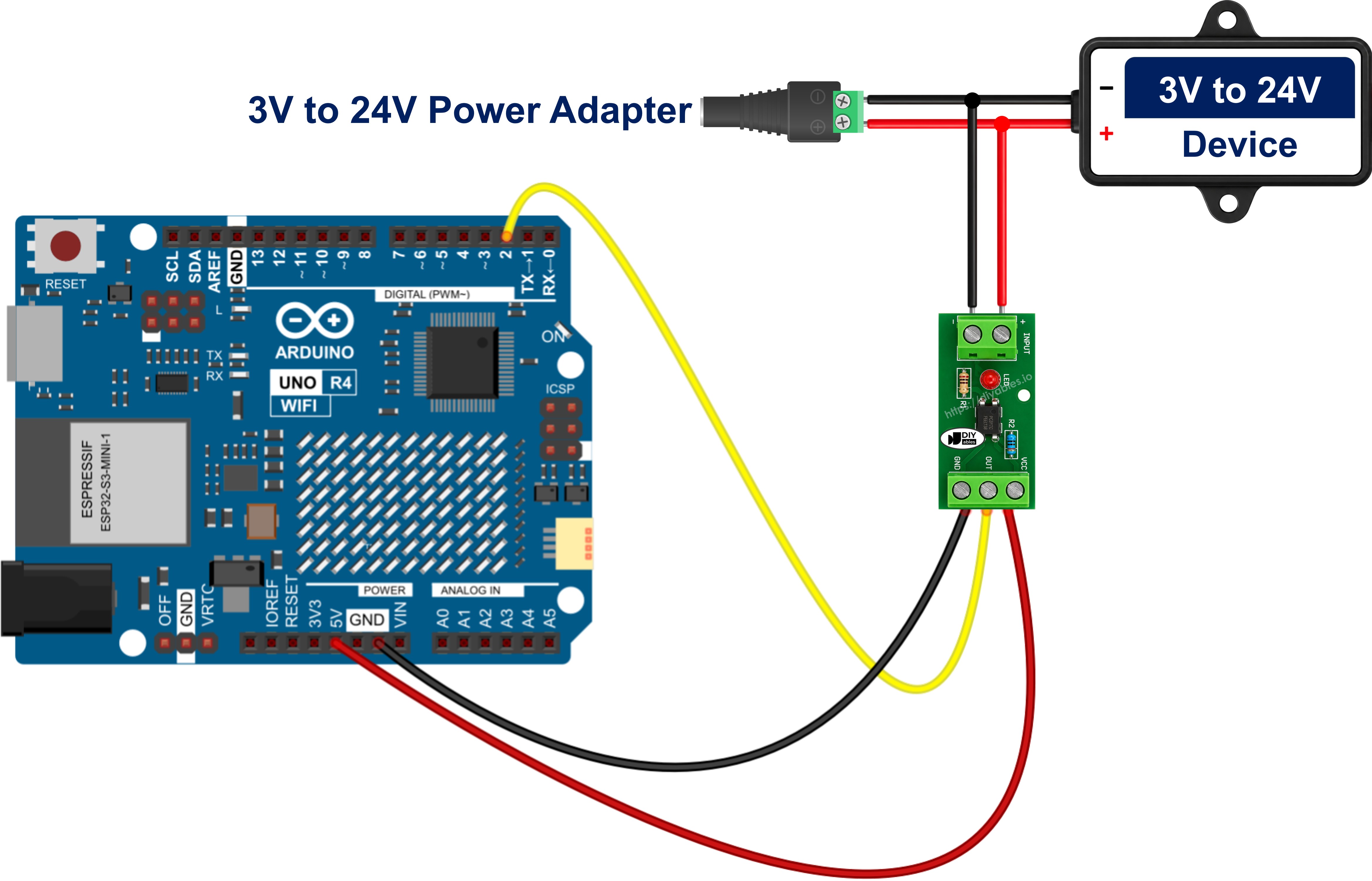
이 이미지는 Fritzing을 사용하여 만들어졌습니다. 이미지를 확대하려면 클릭하세요.
Arduino Uno R4와 기타 부품에 전원을 공급하는 가장 효과적인 방법을 확인하시려면, 아래 링크를 참조하세요: 아두이노 우노 R4 전원 공급 방법.
- 이 가이드 마지막에 설명하는 선택 사항인 PC817 칩 단독 구성에 대한 Arduino UNO R4 배선도: 12V 신호는 1 kohm 저항(24V 신호라면 2.2 kohm)을 거쳐 핀 1에 연결하고, 핀 2는 12V 회로의 접지로 되돌리며, 핀 4는 Arduino UNO R4의 핀 2에, 핀 3은 Arduino UNO R4의 GND에 연결합니다.
모니터링할 장치와 PC817을 병렬로 연결하기
게이트 개폐기를 예로 들어 보겠습니다. 게이트가 구동될 때마다 컨트롤러는 한 쌍의 전선을 통해 게이트 모터 릴레이로 12V를 보내며, Arduino UNO R4는 이를 감지하는 역할을 합니다. 모듈 입력은 이 두 전선 사이에, 즉 장치와 병렬로, 전압계를 대는 위치에 연결합니다. 절대로 전선 중간에 끼워 넣지 않습니다.
WARNING
PC817 입력을 장치와 직렬로 연결하지 마세요. 직렬로 연결하면 게이트 모터, 릴레이 코일 또는 램프의 전체 부하 전류가 20 mA 정격의 내부 LED를 통과해야 하며, 장치가 켜지는 순간 PC817이 파손됩니다. 장치와 병렬로 연결하세요 — 절대로 직렬로 연결하지 마세요.
기존 게이트 배선은 자르거나 경로를 바꿀 필요가 없습니다. 연결 세 개만 추가하면 끝입니다:
- 장치의 스위칭되는 양극 단자를 모듈의 IN+ 나사 단자에 연결 — 모듈에 이미 해당 종류에 맞는 저항이 있으므로 직렬 저항을 따로 달 필요가 없습니다
- 같은 장치의 음극 또는 귀환 단자를 IN- 나사 단자에 연결
- 출력 쪽은 그대로 유지: OUT은 Arduino UNO R4의 핀 2에, VCC는 5V에, GND는 GND에
이 연결이 소비하는 것은 모듈이 설계상 끌어 쓰는 작은 입력 LED 전류뿐입니다. 게이트 모터, 릴레이 코일, 밸브 또는 램프가 끌어 쓰는 수 암페어에 비하면 아무것도 아니므로, 장치는 연결 전과 똑같이 동작합니다. 이 측정은 읽기 전용입니다.
첫 시도에 제대로 동작할지는 다음 세 가지에 달려 있습니다:
- 극성은 선택 사항이 아닙니다. 입력 쪽은 LED이며, LED는 한 방향으로만 전류가 흐릅니다. IN+와 IN-를 반대로 연결해도 고장 나는 것은 없지만 — 모듈이 절대 켜지지 않고, 상태 LED는 꺼진 채로 있으며, 스케치는 계속 IDLE만 보고합니다. 연결하기 전에 멀티미터로 측정하여 어느 쪽이 양극인지 확인하세요.
- 유도성 부하에는 클램프 다이오드가 필요합니다. 게이트 모터, 릴레이 코일, 접촉기, 솔레노이드 또는 밸브는 전원이 차단될 때 큰 역전압 스파이크를 발생시키는데, PC817 입력 LED의 역전압 정격은 6V에 불과합니다. 일반 다이오드를 IN+와 IN- 단자 사이에 역병렬로 바로 연결하면 — 다이오드 캐소드를 IN+에, 다이오드 애노드를 IN-에 — 이 스파이크를 흡수합니다. 정상 동작 시 이 다이오드는 역바이어스되어 아무 일도 하지 않으며, 스파이크가 발생하면 도통하여 역전압을 1볼트보다 훨씬 낮게 제한합니다. 작은 연결에는 1N4148이면 충분하고, 더 큰 부하에는 1N4007을 사용하세요.
- 누설 전류가 있는 반도체 출력은 측정을 속입니다. 일부 PLC 트랜지스터 출력, 트라이액 출력, LED 램프 드라이버는 꺼져 있을 때도 작은 전류가 흐릅니다. 이 누설 전류가 충분하면 모듈의 입력 LED가 부분적으로 켜지고, 스케치는 장치가 분명히 꺼져 있는데도 켜져 있다고 계속 보고합니다. 측정값이 절대 IDLE로 돌아오지 않고 상태 LED가 희미하게 켜져 있다면 이 문제입니다. IN+와 IN- 단자 사이에 약 4.7 kohm ~ 10 kohm의 블리더 저항을 연결하여 누설 전류가 LED 대신 저항으로 흐르게 하세요.
마지막 제약 사항: 모듈 입력은 LED 하나이므로 한 가지 극성과 DC에만 반응합니다. AC 라인을 감지하려면 입력단에 두 개의 LED가 역방향으로 병렬 연결된 옵토커플러가 필요합니다.
장치가 실제로 동작 중인지 알아내기
장치와 병렬로 연결하는 것이 측정값을 정직하게 만듭니다. 핀은 특정 버튼이나 특정 컨트롤러 출력을 따라가는 것이 아니라 — 장치에 실제로 공급되는 전원을 따라갑니다. 휴대용 리모컨, 벽 스위치, 키 스위치 중 무엇으로 게이트를 열든 스케치에서는 똑같이 보입니다. 스케치는 트리거가 아니라 모터를 보고 있기 때문입니다. 마찬가지로 유용한 점은, 열라는 명령을 받았지만 아무 전원도 공급받지 못한 게이트는 핀을 IDLE 상태로 남겨두며, 그 무반응 자체가 고장 보고가 된다는 것입니다.
바로 이것이 한 줄짜리 디지털 읽기를 기록할 가치가 있는 정보로 바꿔줍니다: 게이트 모터의 누적 가동 시간, 평소 20초 걸리던 개방이 그보다 오래 걸릴 때의 경보, 기계의 유휴 시간 기록, 또는 명령을 보낸 몇 초 후 "실제로 시작했나?"를 확인하는 간단한 점검 등이 있습니다.
이 모든 것에는 솔직한 한계가 하나 있습니다: PC817은 장치에 전원이 공급되고 있다는 것을 알려줄 뿐, 장치가 제대로 동작하고 있다는 것을 알려주지는 않습니다 — 걸려서 멈춘 모터나 끊어진 히터 소자도 여전히 그 라인에서 전력을 끌어 쓰므로 LIVE로 읽힙니다.
선택 사항: PC817 칩만으로 같은 입력 만들기
직접 납땜하는 것을 선호하나요? 그렇다면 모듈 종류 선택이 저항 선택으로 바뀝니다: 모듈에 들어 있었을 저항을 직접 장착하면 됩니다.
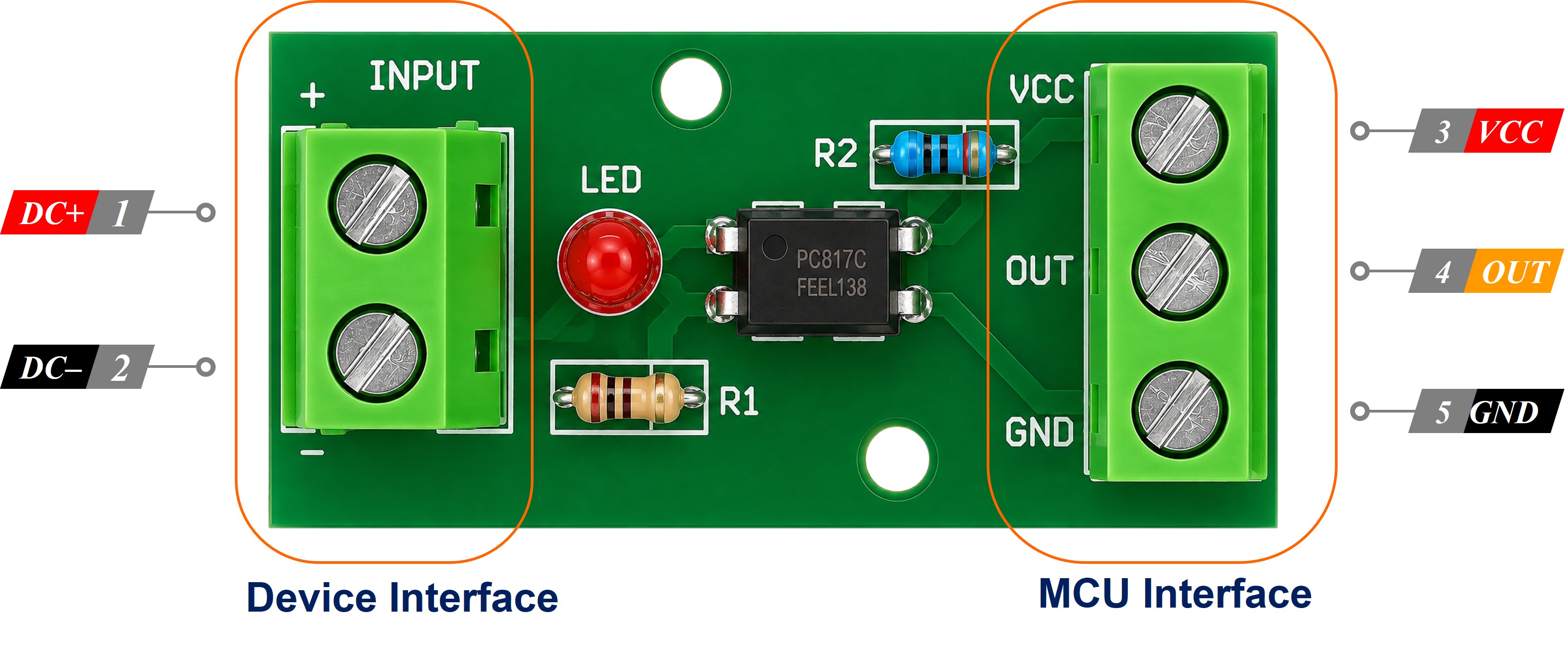
이 칩은 4핀 DIP이며, 핀 1은 점이나 홈으로 표시되어 있습니다.
- 핀 1 - 애노드(A): 입력 LED 애노드, 직렬 저항을 통해 전원을 공급합니다.
- 핀 2 - 캐소드(K): 입력 LED 캐소드, 외부 회로의 접지에 연결합니다. Arduino UNO R4 GND에 연결하지 마세요.
- 핀 3 - 이미터(E): 출력 쪽, 보드의 GND에 연결합니다.
- 핀 4 - 컬렉터(C): 출력 쪽, Arduino UNO R4의 핀 2에 연결합니다.
R = (Vin - 1.2) / 0.01 공식을 사용하여 LED 전류가 약 10 mA가 되도록 저항 값을 정하세요:
| 입력 전압 | 저항 |
|---|---|
| 3.3V | 220 ohm |
| 5V | 390 ohm |
| 12V | 1 kohm |
| 24V | 2.2 kohm, 1/2 W 부품 |
입력 전압이 바뀔 때마다 저항을 교체하세요. 이 페이지의 나머지 내용 — 병렬 연결, 클램프 다이오드, 블리더 저항, 분리된 접지 — 은 그대로 적용되며, 내부 풀업을 사용하는 이 구성은 실제로 액티브 LOW이므로 MODULE_ACTIVE_LOW는 true로 두세요.
프로그래밍 방법
- 모듈의 OUT 라인이 연결된 핀에 이름을 붙입니다.
- pinMode()로 그 핀을 풀업 입력으로 설정합니다.
- digitalRead()로 핀을 읽습니다.
- 여러분의 모듈을 설명하는 상수 하나를 통해 원시 레벨을 예/아니요 답으로 바꿉니다.
- 출력하거나, 그에 따라 동작합니다.
아두이노 UNO R4 코드 - PC817 옵토커플러
라이브러리는 필요하지 않습니다. PC817을 읽는 것은 일반적인 디지털 입력 읽기입니다.
빠른 단계
다음 지침을 단계별로 따라 하세요:
- Arduino Uno R4 WiFi/Minima를 처음 사용한다면 아두이노 우노 R4 - 소프트웨어 설치 튜토리얼을 참고하세요.
- 작업대에 있는 모듈 종류가 연결하려는 라인의 전압과 맞는지 확인합니다.
- 배선도에 따라 모듈을 Arduino UNO R4에 연결하되, 12V 접지는 보드 GND와 떨어뜨려 둡니다.
- USB 케이블로 Arduino Uno R4 보드를 컴퓨터에 연결합니다.
- 컴퓨터에서 Arduino IDE를 실행합니다.
- 알맞은 Arduino Uno R4 보드(Arduino Uno R4 WiFi 또는 Arduino Uno R4 Minima)와 COM 포트를 선택합니다.
- 위의 코드를 복사하여 Arduino IDE에서 엽니다.
- Arduino IDE에서 Upload 버튼을 클릭하여 코드를 Arduino UNO R4에 전송합니다.
- 시리얼 모니터를 엽니다.
- 12V 라인을 몇 번 켰다 껐다 합니다.
- 시리얼 모니터에서 결과를 확인합니다.
측정값이 정확히 반대로 나온다면 — 평상시에 LIVE, 라인에 전원이 들어왔을 때 IDLE — 여러분의 모듈은 보드에서 반전시키는 종류이므로, MODULE_ACTIVE_LOW를 false로 설정하고 다시 업로드하세요. 입력 쪽에 아무것도 연결하지 않았는데 LIVE가 보고된다면, GND가 모듈에 제대로 연결되어 있는지와 핀이 INPUT_PULLUP으로 설정되어 있는지 확인하세요. LIVE가 전혀 보고되지 않는다면, 입력 극성과 모듈 종류가 그 라인의 전압에 맞는지 확인하세요. 외부 라인을 감지만 하는 것이 아니라 직접 측정하려면 아두이노 우노 R4 - 전압 측정 튜토리얼을 참고하세요.
동영상
비디오 제작은 시간이 많이 걸리는 작업입니다. 비디오 튜토리얼이 학습에 도움이 되었다면, YouTube 채널 을 구독하여 알려 주시기 바랍니다. 비디오에 대한 높은 수요가 있다면, 비디오를 만들기 위해 노력하겠습니다.


