
아두이노 우노 R4 광 센서가 릴레이를 작동시킵니다
이번 튜토리얼에서는 LDR 광 센서 또는 LDR 광 센서 모듈에서 읽은 값을 기반으로 릴레이를 제어하기 위해 Arduino Uno R4를 프로그래밍하는 방법을 배울 것입니다.
릴레이를 전구, LED 스트립, 모터 또는 액추에이터와 같은 장치에 연결하면 빛 센서를 사용하여 이러한 장치를 제어할 수 있습니다.

준비물
| 1 | × | Arduino UNO R4 WiFi or Arduino UNO R4 Minima | ||
| 1 | × | (또는) DIYables STEM V4 IoT, Compatible with Arduino Uno R4 WiFi | 쿠팡 | 아마존 | |
| 1 | × | USB 케이블 타입-A to 타입-C (USB-A PC용) | 쿠팡 | 아마존 | |
| 1 | × | USB 케이블 타입-C to 타입-C (USB-C PC용) | 아마존 | |
| 1 | × | 조도 센서 | 아마존 | |
| 1 | × | 10 kΩ Resistor | 아마존 | |
| 1 | × | 릴레이 | 아마존 | |
| 1 | × | 브레드보드 | 쿠팡 | 아마존 | |
| 1 | × | 점퍼케이블 | 쿠팡 | 아마존 | |
| 1 | × | (옵션) 솔레노이드 잠금장치 | 쿠팡 | 아마존 | |
| 1 | × | (옵션) 12V 전원 어댑터 | 아마존 | |
| 1 | × | (옵션) DC 커넥터 전원 연결 잭 플러그 소켓 | 쿠팡 | 아마존 | |
| 1 | × | (추천) 아두이노 우노 R4용 스크루 터미널 블록 쉴드 | 쿠팡 | 아마존 | |
| 1 | × | (추천) Sensors/Servo Expansion Shield for Arduino UNO R4 | 쿠팡 | 아마존 | |
| 1 | × | (추천) 아두이노 우노 R4용 브레드보드 쉴드 | 쿠팡 | 아마존 | |
| 1 | × | (추천) 아두이노 우노 R4용 케이스 | 쿠팡 | 아마존 | |
| 1 | × | (추천) 아두이노 우노 R4용 전원 분배기 | 쿠팡 | 아마존 | |
| 1 | × | (추천) 아두이노 우노용 프로토타이핑 베이스 플레이트 & 브레드보드 키트 | 아마존 |
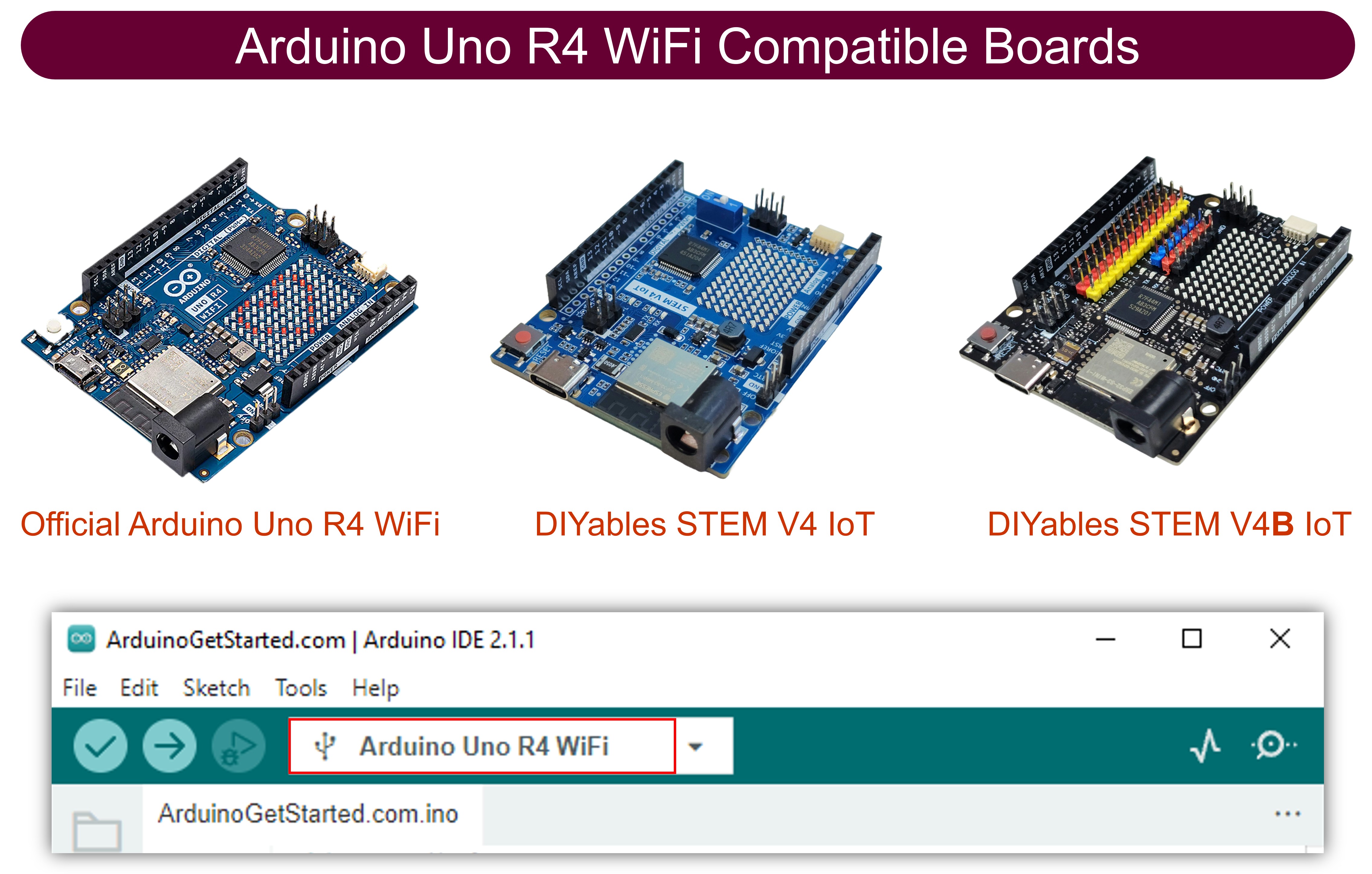
LDR 광 센서는 매우 저렴하지만, 배선을 위해 저항이 필요하여 설치가 복잡해질 수 있습니다. 배선을 단순화하기 위해 대안으로 LDR 광 센서 모듈을 사용할 수 있습니다.
릴레이 및 광센서에 대하여
릴레이와 광센서(구성, 기능, 프로그래밍 방법)에 익숙하지 않다면, 아래 튜토리얼을 확인해 더 자세히 알아볼 수 있습니다:
선연결
- 아두이노 우노 R4, 릴레이 모듈 및 원시 LDR 광 센서(아날로그) 간의 배선도

이 이미지는 Fritzing을 사용하여 만들어졌습니다. 이미지를 확대하려면 클릭하세요.
브레드보드를 사용하지 않는다면 이렇게 연결하세요:
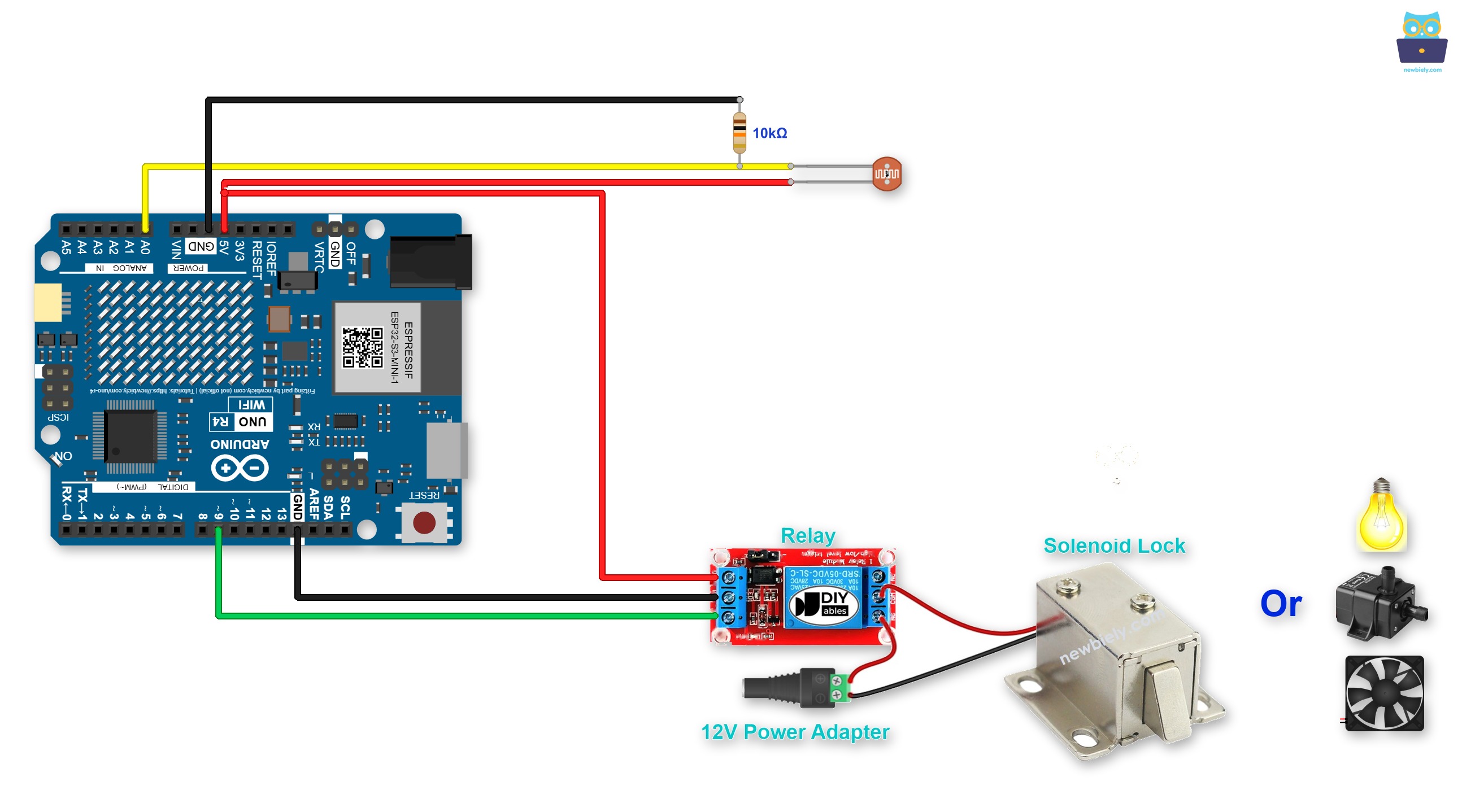
이 이미지는 Fritzing을 사용하여 만들어졌습니다. 이미지를 확대하려면 클릭하세요.
- Arduino Uno R4, 릴레이 모듈 및 LDR 광 센서 모듈(디지털) 간의 배선도

이 이미지는 Fritzing을 사용하여 만들어졌습니다. 이미지를 확대하려면 클릭하세요.
점퍼 와이어는 빠른 테스트에는 좋지만 최종 제작에는 적합하지 않습니다. Arduino UNO R4 위에 Proto Screw Terminal Block Shield 또는 Screw Shield V2를 올린 다음, 각 전선을 나사로 조이세요. 배선은 같습니다. 아래 그림처럼 전선만 나사 단자로 연결됩니다.
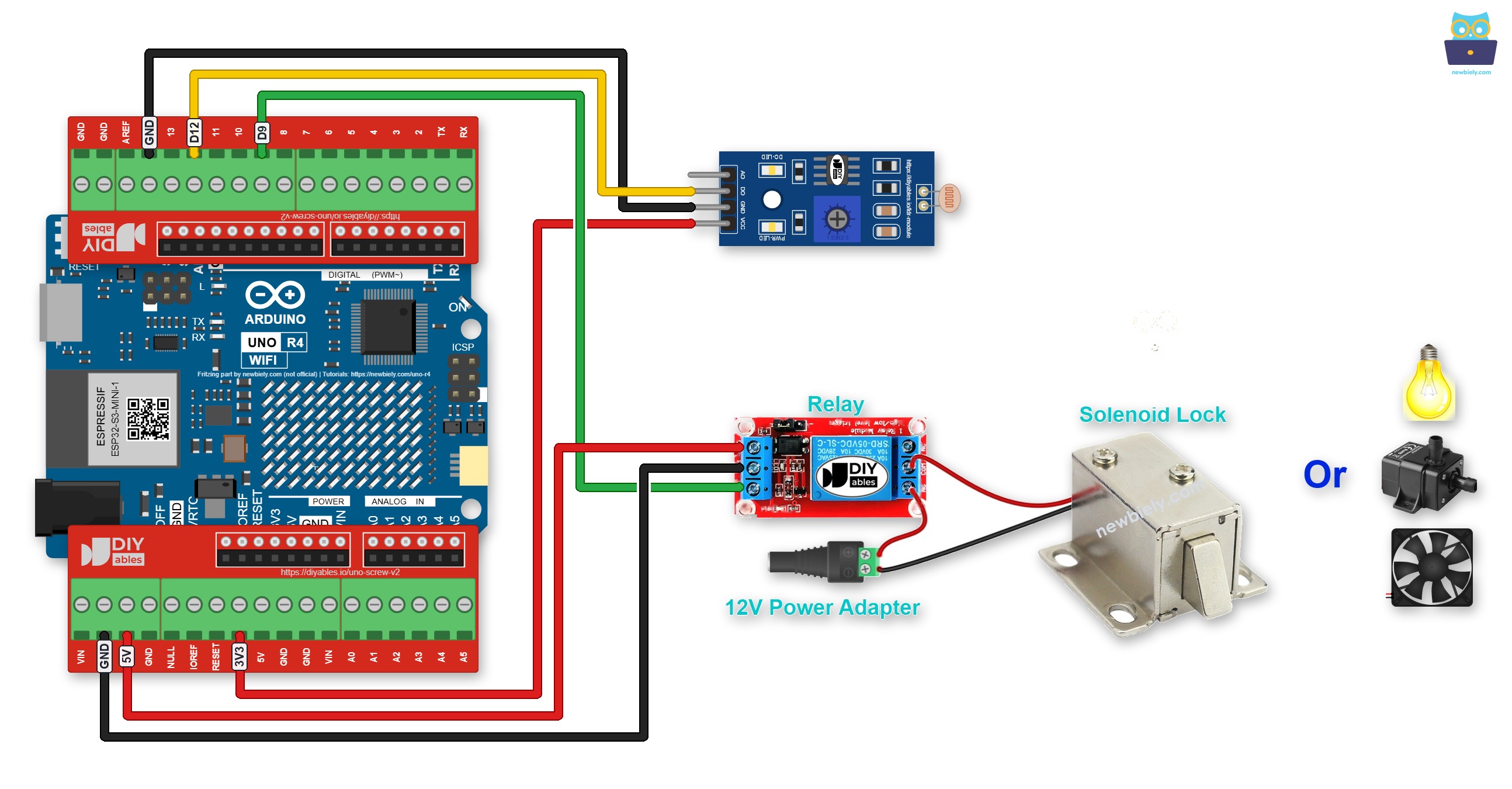
이 이미지는 Fritzing을 사용하여 만들어졌습니다. 이미지를 확대하려면 클릭하세요.
Arduino Uno R4와 기타 부품에 전원을 공급하는 가장 효과적인 방법을 확인하시려면, 아래 링크를 참조하세요: 아두이노 우노 R4 전원 공급 방법.
Arduino UNO R4 코드
- LDR 광 센서의 값을 읽어 릴레이를 제어하는 Arduino Uno R4 코드
- LDR 조도 센서 모듈의 값을 읽어 릴레이를 제어하는 Arduino Uno R4 코드
자세한 사용 방법
다음 지시사항을 단계별로 따르세요:
- Arduino Uno R4 WiFi/Minima를 처음 사용한다면, 아두이노 우노 R4 - 소프트웨어 설치을 참조하십시오.
- 제공된 다이어그램에 따라 부품을 연결하십시오.
- USB 케이블을 사용하여 Arduino Uno R4 보드를 컴퓨터에 연결하십시오.
- 컴퓨터에서 Arduino IDE를 실행하십시오.
- 적절한 Arduino Uno R4 보드(예: Arduino Uno R4 WiFi)와 COM 포트를 선택하십시오.
- USB 케이블을 사용하여 Arduino UNO R4를 컴퓨터에 연결하십시오.
- Arduino IDE를 실행한 후, 올바른 보드와 포트를 선택하십시오.
- 제공된 코드를 Arduino IDE에 붙여넣으십시오.
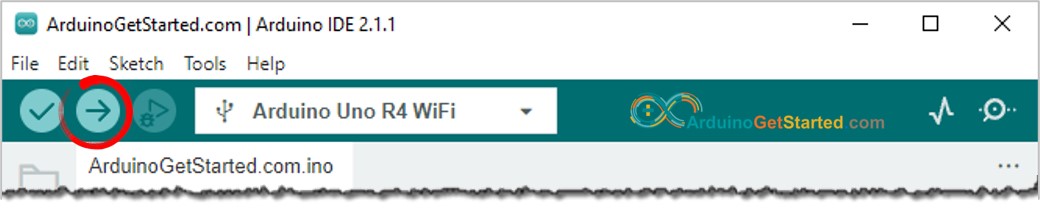
- Arduino IDE에서 Upload 버튼을 클릭하여 코드를 Arduino UNO R4로 전송하십시오.
- 센서에 빛을 보낸다
- 릴레이 상태의 변화를 관찰한다
코드 설명
각 줄의 소스 코드 주석에 있는 설명을 확인하세요!
릴레이와 MOSFET 모듈 비교
장치를 스위칭하는 방법이 릴레이만 있는 것은 아닙니다. 12V LED 스트립, 12V 솔레노이드 잠금장치, 12V 팬처럼 장치가 DC 전원으로 작동한다면 MOSFET 모듈로도 같은 일을 할 수 있습니다.
| 릴레이 | MOSFET 모듈 | |
|---|---|---|
| 할 수 있는 일 | 장치를 켜거나 끔 | 장치를 켜거나 끄고, 출력을 설정함(PWM) |
| 스위칭할 때 소음 | 매번 딸깍 소리가 남 | 소리 없음 |
| 스위칭 속도 | 느림, 몇 밀리초 | 매우 빠름 |
| 수명 | 여러 번 스위칭하면 접점이 마모됨 | 움직이는 부분이 없어 오래 감 |
| 전원 종류 | AC 또는 DC | DC만 가능 |
| 장치 전원 공급 장치 | 릴레이 정격에 맞는 모든 전압 | 약 6V 이상 |
| Arduino와의 절연 | 예, 코일과 접점 사이 | 예, PC817 포토커플러로 절연 |
| 적합한 용도 | AC 장치 또는 단순한 ON/OFF | DC 장치, 밝기 조절과 속도 제어 |
릴레이와 MOSFET 모듈은 모두 Arduino UNO R4 핀이 HIGH일 때 켜집니다. 그래서 단순한 ON/OFF라면 위 코드를 그대로 사용할 수 있습니다. 배선만 바뀝니다. AC 전원 장치에는 항상 릴레이를 사용하세요.
MOSFET 모듈의 핀 배치, 배선, PWM 코드, 안전 팁은 아두이노 우노 R4 - MOSFET 모듈 튜토리얼을 참고하세요.
동영상
비디오 제작은 시간이 많이 걸리는 작업입니다. 비디오 튜토리얼이 학습에 도움이 되었다면, YouTube 채널 을 구독하여 알려 주시기 바랍니다. 비디오에 대한 높은 수요가 있다면, 비디오를 만들기 위해 노력하겠습니다.


