
아두이노 우노 R4 SW-420 진동 센서
이 가이드에서는 Arduino UNO R4와 함께 SW-420 진동 센서를 사용하는 방법을 배웁니다. 자세히 말하면 다음 내용을 배웁니다:
- SW-420 진동 센서 모듈을 Arduino UNO R4에 배선하는 방법
- SW-420 센서를 사용하여 진동이나 충격을 감지하는 Arduino UNO R4 프로그램을 작성하는 방법
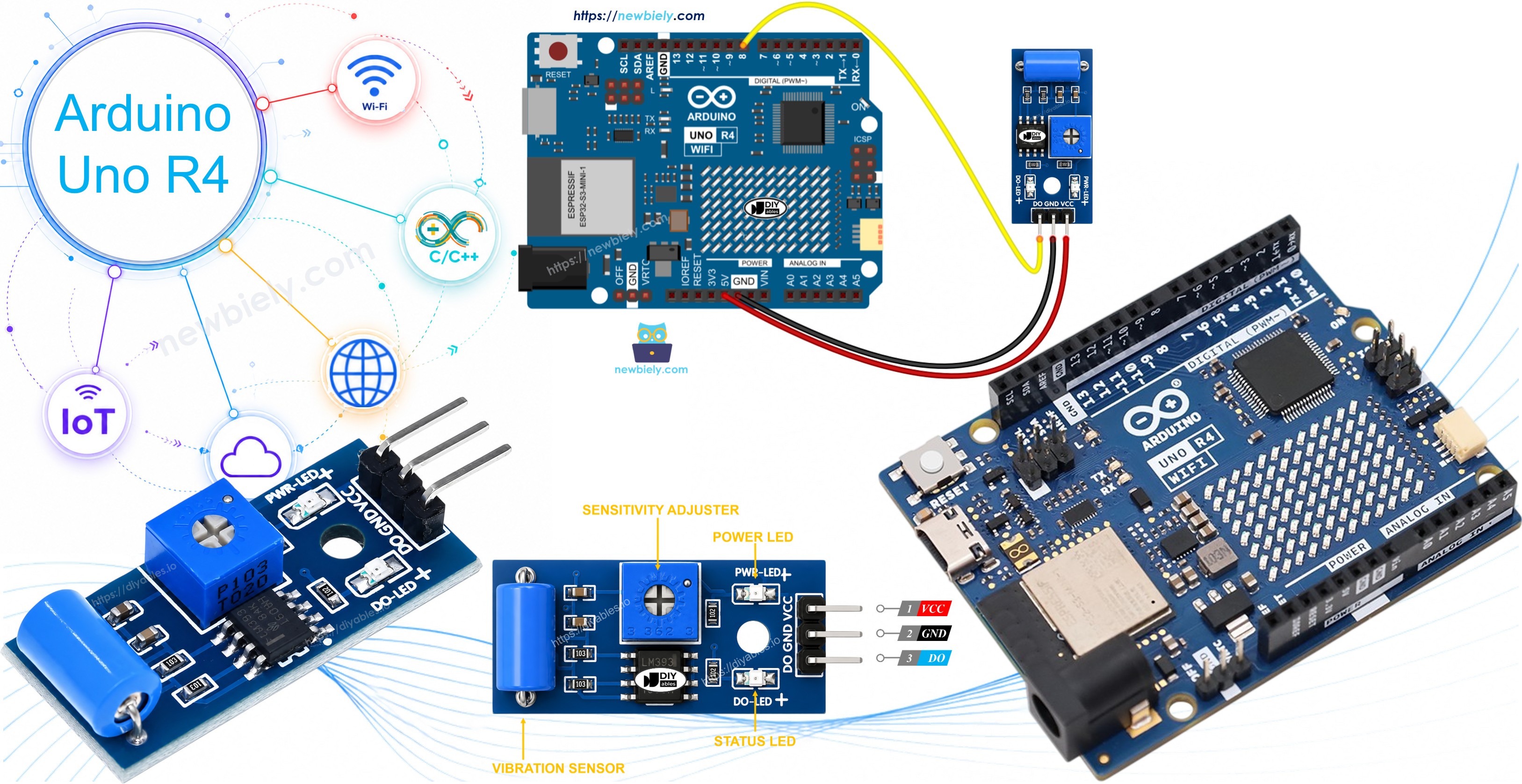
이 기본 스케치가 동작하면, 프로젝트가 부딪히거나 흔들릴 때마다 부저를 울리거나, LED를 깜박이거나, 알림을 보내도록 확장할 수 있습니다.
준비물
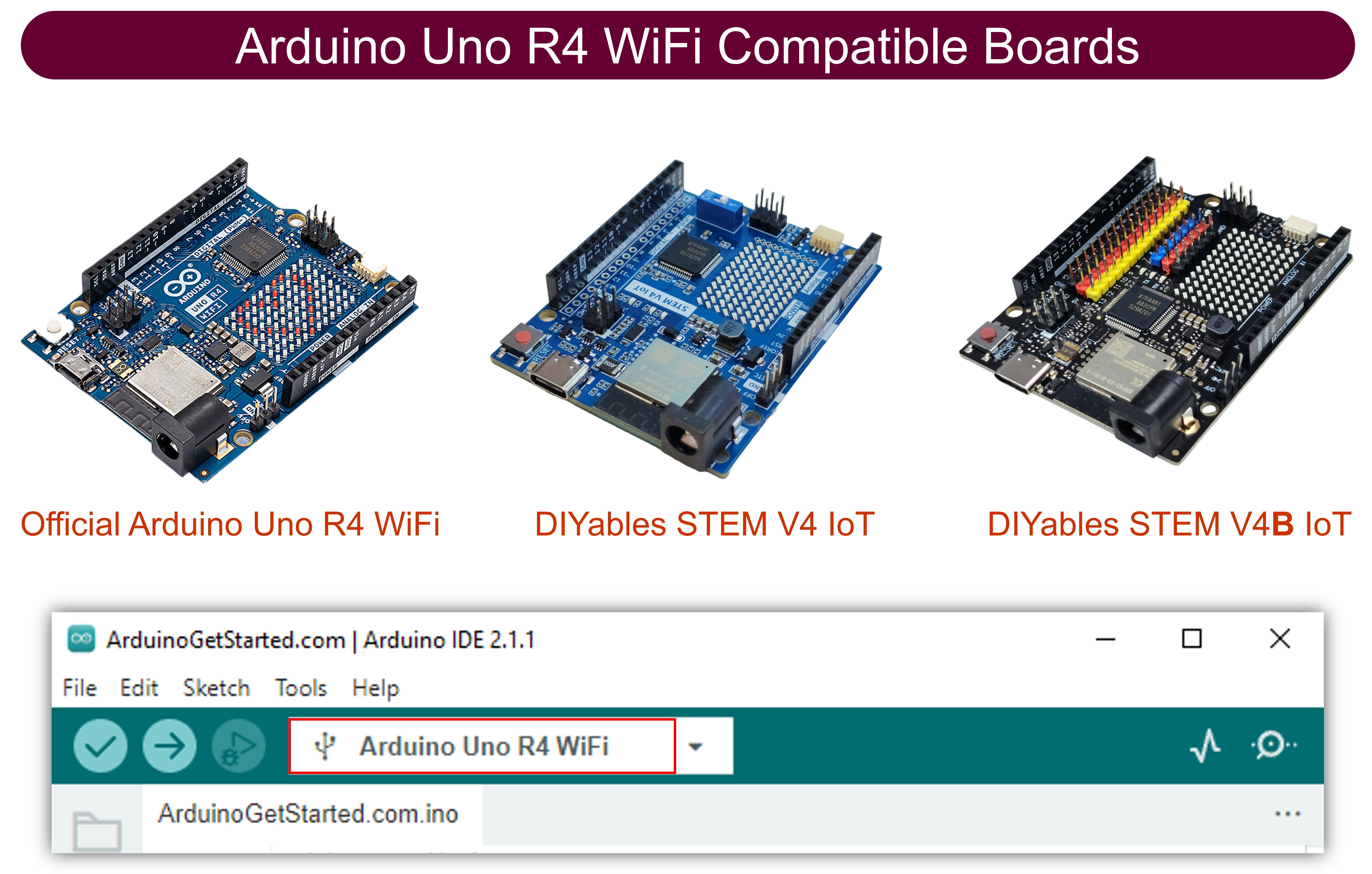
| 1 | × | Arduino UNO R4 WiFi or Arduino UNO R4 Minima | ||
| 1 | × | (또는) DIYables STEM V4 IoT, Compatible with Arduino Uno R4 WiFi | 쿠팡 | 아마존 | |
| 1 | × | USB 케이블 타입-A to 타입-C (USB-A PC용) | 쿠팡 | 아마존 | |
| 1 | × | USB 케이블 타입-C to 타입-C (USB-C PC용) | 아마존 | |
| 1 | × | SW-420 Vibration Sensor Module | 아마존 | |
| 1 | × | 점퍼케이블 | 쿠팡 | 아마존 | |
| 1 | × | (추천) 아두이노 우노 R4용 스크루 터미널 블록 쉴드 | 쿠팡 | 아마존 | |
| 1 | × | (추천) Sensors/Servo Expansion Shield for Arduino UNO R4 | 쿠팡 | 아마존 | |
| 1 | × | (추천) 아두이노 우노 R4용 브레드보드 쉴드 | 쿠팡 | 아마존 | |
| 1 | × | (추천) 아두이노 우노 R4용 케이스 | 쿠팡 | 아마존 | |
| 1 | × | (추천) 아두이노 우노 R4용 전원 분배기 | 쿠팡 | 아마존 | |
| 1 | × | (추천) 아두이노 우노용 프로토타이핑 베이스 플레이트 & 브레드보드 키트 | 아마존 |
SW-420 진동 센서에 대하여
SW-420 진동 센서 모듈(충격 센서 또는 진동 스위치 모듈이라고도 함)은 금속 케이스 안에서 금속 접점 가까이에 장착된 작은 스프링식 스위치를 중심으로 만들어져 있습니다. 보드에 있는 LM393 비교기가 이 스위치를 계속 감시하며 모든 흔들림을 깔끔한 디지털 신호로 바꾸고, 보드의 작은 가변 저항으로 출력 상태가 바뀌기까지 필요한 흔들림이나 충격의 크기를 조절할 수 있습니다.
SW-420 진동 센서 핀아웃
SW-420 진동 센서 모듈에는 세 개의 핀이 있습니다:
- VCC 핀: VCC(3.3V ~ 5V)에 연결합니다.
- GND 핀: GND(0V)에 연결합니다.
- DO 핀: 출력 핀입니다. 모듈이 정지해 있는 동안에는 LOW를 유지하고, 진동이나 충격이 감지되는 순간 HIGH가 됩니다. 이 핀을 Arduino UNO R4의 입력 핀에 연결합니다.
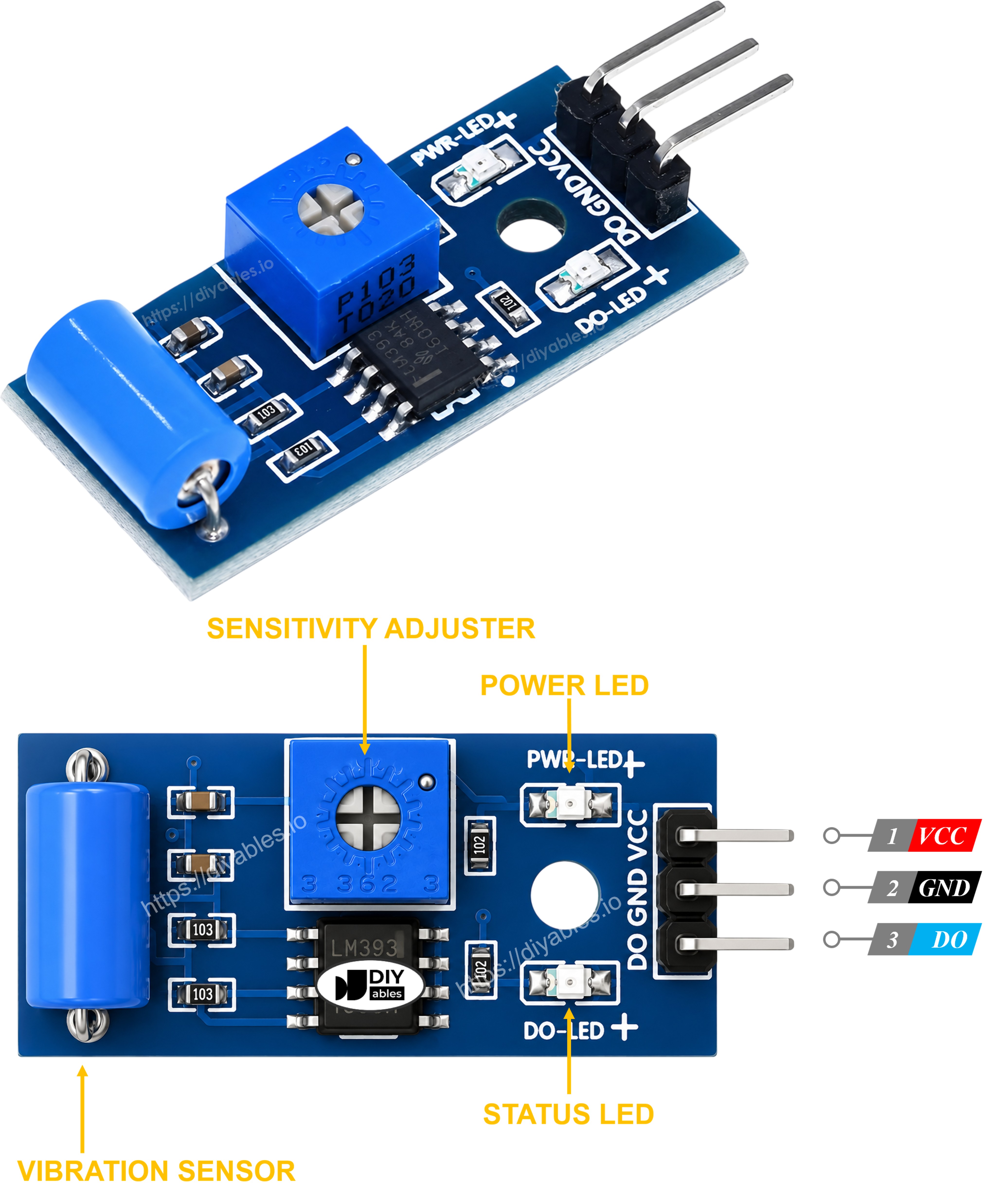
SW-420 진동 센서 모듈에는 LED 표시등도 두 개 있습니다.
- 전원 표시용 LED 하나
- 진동이 감지될 때마다 켜지는 LED 하나
작동 원리
- 모듈을 흔드는 것이 없는 동안에는 스프링 스위치가 정지 위치에 머물며, LM393 비교기가 출력 핀을 LOW로 유지합니다.
- 진동이나 충격이 스프링 스위치를 흔드는 즉시 비교기가 출력 핀을 HIGH로 바꿉니다. 보드의 가변 저항을 돌리면 이렇게 되기 위해 필요한 흔들림의 세기를 높이거나 낮출 수 있습니다.
배선도
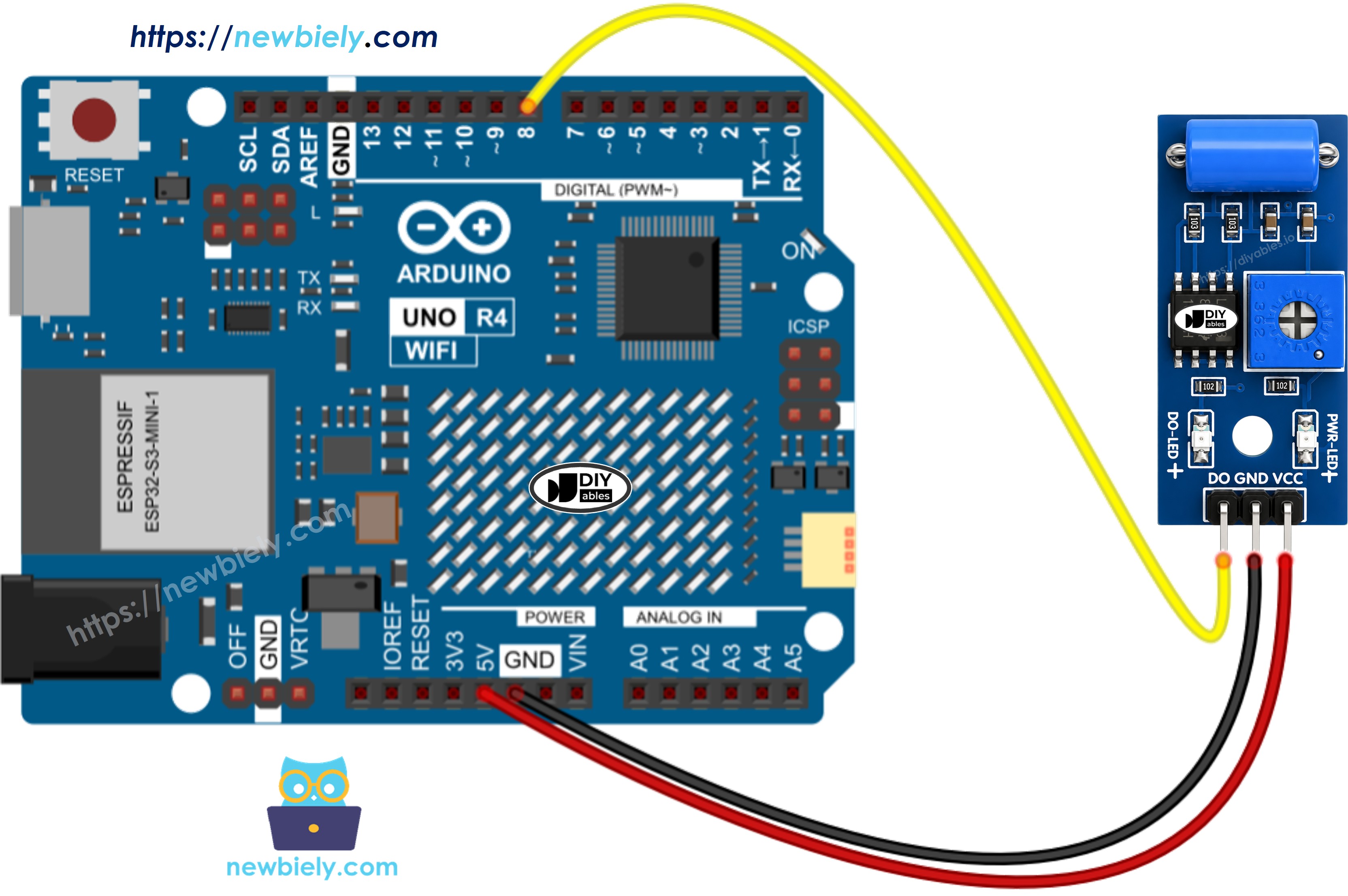
이 이미지는 Fritzing을 사용하여 만들어졌습니다. 이미지를 확대하려면 클릭하세요.
Arduino Uno R4와 기타 부품에 전원을 공급하는 가장 효과적인 방법을 확인하시려면, 아래 링크를 참조하세요: 아두이노 우노 R4 전원 공급 방법.
SW-420 진동 센서 프로그래밍 방법
- pinMode() 함수를 사용하여 Arduino UNO R4 핀을 디지털 입력으로 설정합니다. 예를 들어 핀 8
- digitalRead() 함수를 사용하여 Arduino UNO R4 핀의 상태를 확인합니다.
아두이노 UNO R4 코드 - 진동 감지
빠른 단계
다음 지침을 단계별로 따라 하세요:
- Arduino Uno R4 WiFi/Minima를 처음 사용한다면 아두이노 우노 R4 - 소프트웨어 설치 튜토리얼을 참고하세요.
- 제공된 배선도에 따라 SW-420 진동 센서를 Arduino Uno R4에 연결합니다.
- USB 케이블로 Arduino Uno R4 보드를 컴퓨터에 연결합니다.
- 컴퓨터에서 Arduino IDE를 실행합니다.
- 알맞은 Arduino Uno R4 보드(예: Arduino Uno R4 WiFi)와 COM 포트를 선택합니다.
- 코드를 복사하여 Arduino IDE에서 엽니다.
- Arduino IDE에서 Upload 버튼을 클릭하여 코드를 Arduino UNO R4에 전송합니다.
- 책상을 두드리거나 SW-420 센서를 살짝 흔들어 센서를 동작시킵니다.
- 시리얼 모니터에서 결과를 확인합니다.
문제 해결
SW-420 진동 센서가 예상대로 동작하지 않는다면 다음 단계를 시도해 보세요:
- 감도 조절: 보드의 가변 저항을 돌려 출력을 동작시키는 데 필요한 흔들림이나 충격의 크기를 높이거나 낮추세요.
- 주변 진동으로부터 분리: 잘못된 감지를 일으킬 수 있는 모터, 팬 또는 기타 지속적인 진동원에서 떨어진 곳에 센서를 설치하세요.
- 배선 확인: VCC, GND, DO 핀이 올바르게 연결되어 있는지 확인하세요.
- 전원 공급 확인: 안정적인 측정을 위해 전원 공급이 안정적인지 확인하세요.
동영상
비디오 제작은 시간이 많이 걸리는 작업입니다. 비디오 튜토리얼이 학습에 도움이 되었다면, YouTube 채널 을 구독하여 알려 주시기 바랍니다. 비디오에 대한 높은 수요가 있다면, 비디오를 만들기 위해 노력하겠습니다.


