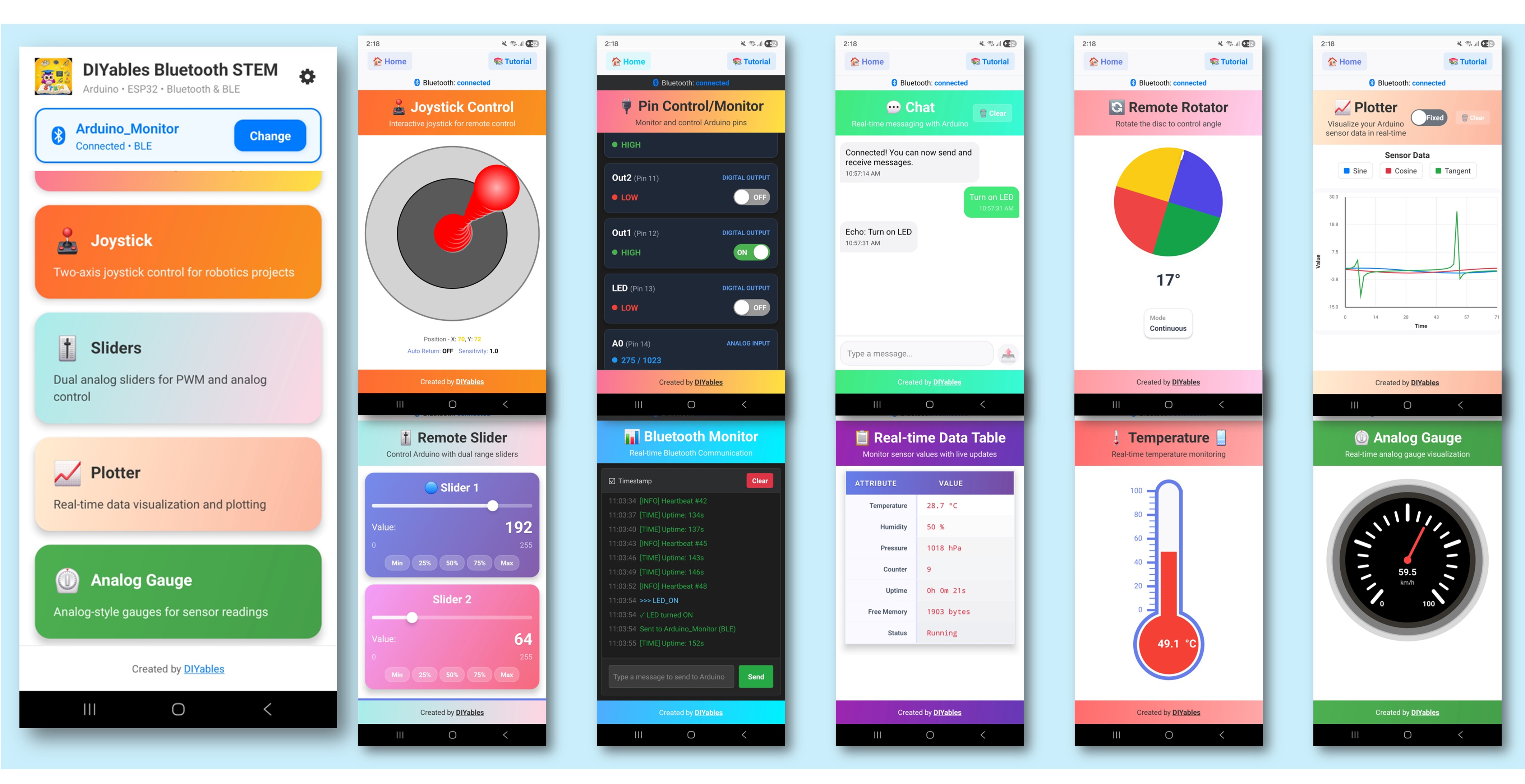
#include <DIYables_BluetoothServer.h>
#include <DIYables_BluetoothMonitor.h>
#include <DIYables_BluetoothChat.h>
#include <DIYables_BluetoothSlider.h>
#include <DIYables_BluetoothJoystick.h>
#include <DIYables_BluetoothTemperature.h>
#include <DIYables_BluetoothPlotter.h>
#include <DIYables_BluetoothTable.h>
#include <DIYables_BluetoothAnalogGauge.h>
#include <DIYables_BluetoothRotator.h>
#include <platforms/DIYables_Esp32BLE.h>
const char* DEVICE_NAME = "ESP32BLE Multi-App";
const char* SERVICE_UUID = "19B10000-E8F2-537E-4F6C-D104768A1214";
const char* TX_UUID = "19B10001-E8F2-537E-4F6C-D104768A1214";
const char* RX_UUID = "19B10002-E8F2-537E-4F6C-D104768A1214";
DIYables_Esp32BLE bluetooth(DEVICE_NAME, SERVICE_UUID, TX_UUID, RX_UUID);
DIYables_BluetoothServer bluetoothServer(bluetooth);
DIYables_BluetoothMonitor bluetoothMonitor;
DIYables_BluetoothChat bluetoothChat;
DIYables_BluetoothSlider bluetoothSlider(0, 255, 1);
DIYables_BluetoothJoystick bluetoothJoystick(false, 5);
DIYables_BluetoothTemperature bluetoothTemperature(-10.0, 50.0, "°C");
DIYables_BluetoothPlotter bluetoothPlotter;
DIYables_BluetoothTable bluetoothTable;
DIYables_BluetoothAnalogGauge bluetoothGauge(0.0, 100.0, "%");
DIYables_BluetoothRotator bluetoothRotator(ROTATOR_MODE_CONTINUOUS);
int currentSlider1 = 128;
int currentSlider2 = 64;
int currentJoystickX = 0;
int currentJoystickY = 0;
float currentTemperature = 25.0;
float currentGaugeValue = 50.0;
float currentRotatorAngle = 0.0;
int messageCount = 0;
unsigned long lastMonitorUpdate = 0;
unsigned long lastTempUpdate = 0;
unsigned long lastPlotUpdate = 0;
unsigned long lastTableUpdate = 0;
unsigned long lastGaugeUpdate = 0;
float plotPhase = 0;
void setup() {
Serial.begin(115200);
delay(1000);
Serial.println("DIYables Bluetooth - ESP32 BLE Multiple Apps Example");
pinMode(2, OUTPUT);
digitalWrite(2, LOW);
bluetoothServer.begin();
bluetoothServer.addApp(&bluetoothMonitor);
bluetoothServer.addApp(&bluetoothChat);
bluetoothServer.addApp(&bluetoothSlider);
bluetoothServer.addApp(&bluetoothJoystick);
bluetoothServer.addApp(&bluetoothTemperature);
bluetoothServer.addApp(&bluetoothPlotter);
bluetoothServer.addApp(&bluetoothTable);
bluetoothServer.addApp(&bluetoothGauge);
bluetoothServer.addApp(&bluetoothRotator);
Serial.print("Registered apps: ");
Serial.println(bluetoothServer.getAppCount());
bluetoothPlotter.setPlotTitle("Sensor Data");
bluetoothPlotter.setAxisLabels("Time", "Value");
bluetoothPlotter.setYAxisRange(-1.5, 1.5);
bluetoothPlotter.setMaxSamples(100);
bluetoothPlotter.setLegendLabels("Sine", "Cosine", "Random");
bluetoothTable.addRow("Status");
bluetoothTable.addRow("Uptime");
bluetoothTable.addRow("Slider 1");
bluetoothTable.addRow("Slider 2");
bluetoothTable.addRow("Joystick X");
bluetoothTable.addRow("Joystick Y");
bluetoothTable.addRow("Temperature");
bluetoothTable.addRow("Gauge Value");
bluetoothTable.addRow("Rotator Angle");
bluetoothTable.addRow("Messages");
setupCallbacks();
Serial.println("Waiting for Bluetooth connection...");
}
void setupCallbacks() {
bluetoothServer.setOnConnected([]() {
Serial.println("Bluetooth connected!");
digitalWrite(2, HIGH);
bluetoothMonitor.send("=== ESP32 BLE Multi-App Connected ===");
bluetoothMonitor.send("All apps are ready!");
bluetoothChat.send("Hello! ESP32 BLE Multi-App is connected.");
});
bluetoothServer.setOnDisconnected([]() {
Serial.println("Bluetooth disconnected!");
digitalWrite(2, LOW);
});
bluetoothMonitor.onMonitorMessage([](const String& message) {
Serial.println("Monitor cmd: " + message);
if (message == "HELP") {
bluetoothMonitor.send("Commands: STATUS, HELP, LED_ON, LED_OFF, HEAP");
} else if (message == "STATUS") {
bluetoothMonitor.send("Slider1=" + String(currentSlider1) + " Slider2=" + String(currentSlider2));
bluetoothMonitor.send("Joystick X=" + String(currentJoystickX) + " Y=" + String(currentJoystickY));
bluetoothMonitor.send("Temp=" + String(currentTemperature, 1) + "°C");
bluetoothMonitor.send("Gauge=" + String(currentGaugeValue, 1) + "%");
bluetoothMonitor.send("Rotator=" + String(currentRotatorAngle, 0) + "°");
} else if (message == "LED_ON") {
digitalWrite(2, HIGH);
bluetoothMonitor.send("LED turned ON");
} else if (message == "LED_OFF") {
digitalWrite(2, LOW);
bluetoothMonitor.send("LED turned OFF");
} else if (message == "HEAP") {
bluetoothMonitor.send("Free heap: " + String(ESP.getFreeHeap()) + " bytes");
} else {
bluetoothMonitor.send("Unknown: " + message + " (type HELP)");
}
});
bluetoothChat.onChatMessage([](const String& message) {
Serial.println("Chat: " + message);
bluetoothChat.send("Echo: " + message);
if (message.equalsIgnoreCase("ping")) {
bluetoothChat.send("pong!");
} else if (message.equalsIgnoreCase("status")) {
bluetoothChat.send("Uptime: " + String(millis() / 1000) + "s, Apps: " + String(bluetoothServer.getAppCount()));
}
});
bluetoothSlider.onSliderValue([](int slider1, int slider2) {
currentSlider1 = slider1;
currentSlider2 = slider2;
Serial.print("Slider 1: "); Serial.print(slider1);
Serial.print(", Slider 2: "); Serial.println(slider2);
currentGaugeValue = map(slider1, 0, 255, 0, 100);
bluetoothGauge.send(currentGaugeValue);
bluetoothTable.sendValueUpdate("Slider 1", String(slider1));
bluetoothTable.sendValueUpdate("Slider 2", String(slider2));
bluetoothTable.sendValueUpdate("Gauge Value", String(currentGaugeValue, 1) + "%");
});
bluetoothSlider.onGetConfig([]() {
bluetoothSlider.send(currentSlider1, currentSlider2);
});
bluetoothJoystick.onJoystickValue([](int x, int y) {
currentJoystickX = x;
currentJoystickY = y;
Serial.print("Joystick X: "); Serial.print(x);
Serial.print(", Y: "); Serial.println(y);
bluetoothTable.sendValueUpdate("Joystick X", String(x));
bluetoothTable.sendValueUpdate("Joystick Y", String(y));
});
bluetoothJoystick.onGetConfig([]() {
bluetoothJoystick.send(currentJoystickX, currentJoystickY);
});
bluetoothTemperature.onTemperatureRequest([]() {
bluetoothTemperature.send(currentTemperature);
});
bluetoothPlotter.onDataRequest([]() {
Serial.println("Plotter data requested");
});
bluetoothTable.onDataRequest([]() {
Serial.println("Table data requested");
bluetoothTable.sendTableStructure();
updateAllTableValues();
});
bluetoothGauge.onValueRequest([]() {
bluetoothGauge.send(currentGaugeValue);
});
bluetoothRotator.onRotatorAngle([](float angle) {
currentRotatorAngle = angle;
Serial.print("Rotator: "); Serial.print(angle); Serial.println("°");
bluetoothTable.sendValueUpdate("Rotator Angle", String(angle, 0) + "°");
});
}
void updateAllTableValues() {
bluetoothTable.sendValueUpdate("Status", "Running");
unsigned long uptime = millis() / 1000;
String uptimeStr;
if (uptime >= 60) {
uptimeStr = String(uptime / 60) + "m " + String(uptime % 60) + "s";
} else {
uptimeStr = String(uptime) + "s";
}
bluetoothTable.sendValueUpdate("Uptime", uptimeStr);
bluetoothTable.sendValueUpdate("Slider 1", String(currentSlider1));
bluetoothTable.sendValueUpdate("Slider 2", String(currentSlider2));
bluetoothTable.sendValueUpdate("Joystick X", String(currentJoystickX));
bluetoothTable.sendValueUpdate("Joystick Y", String(currentJoystickY));
bluetoothTable.sendValueUpdate("Temperature", String(currentTemperature, 1) + " °C");
bluetoothTable.sendValueUpdate("Gauge Value", String(currentGaugeValue, 1) + "%");
bluetoothTable.sendValueUpdate("Rotator Angle", String(currentRotatorAngle, 0) + "°");
bluetoothTable.sendValueUpdate("Messages", String(messageCount));
}
void loop() {
bluetoothServer.loop();
if (!bluetooth.isConnected()) {
delay(10);
return;
}
if (millis() - lastMonitorUpdate >= 5000) {
lastMonitorUpdate = millis();
messageCount++;
bluetoothMonitor.send("[INFO] Heartbeat #" + String(messageCount) + " - Uptime: " + String(millis() / 1000) + "s");
}
if (millis() - lastTempUpdate >= 2000) {
lastTempUpdate = millis();
static float tempOffset = 0;
tempOffset += random(-10, 11) / 10.0;
if (tempOffset > 5.0) tempOffset = 5.0;
if (tempOffset < -5.0) tempOffset = -5.0;
currentTemperature = 25.0 + tempOffset;
bluetoothTemperature.send(currentTemperature);
bluetoothTable.sendValueUpdate("Temperature", String(currentTemperature, 1) + " °C");
}
if (millis() - lastPlotUpdate >= 100) {
lastPlotUpdate = millis();
float sine = sin(plotPhase);
float cosine = cos(plotPhase);
float noise = random(-50, 51) / 100.0;
bluetoothPlotter.send(sine, cosine, noise);
plotPhase += 0.1;
if (plotPhase > 2 * PI) plotPhase = 0;
}
if (millis() - lastTableUpdate >= 5000) {
lastTableUpdate = millis();
unsigned long uptime = millis() / 1000;
String uptimeStr;
if (uptime >= 60) {
uptimeStr = String(uptime / 60) + "m " + String(uptime % 60) + "s";
} else {
uptimeStr = String(uptime) + "s";
}
bluetoothTable.sendValueUpdate("Uptime", uptimeStr);
bluetoothTable.sendValueUpdate("Messages", String(messageCount));
}
if (millis() - lastGaugeUpdate >= 3000) {
lastGaugeUpdate = millis();
float sensorValue = 50.0 + 30.0 * sin(millis() / 10000.0);
currentGaugeValue = sensorValue;
bluetoothGauge.send(currentGaugeValue);
bluetoothTable.sendValueUpdate("Gauge Value", String(currentGaugeValue, 1) + "%");
}
delay(10);
}