
아두이노 나노 ESP32 블루투스 온도 게이지 예제 BLE를 통한 온도 표시 튜토리얼
개요
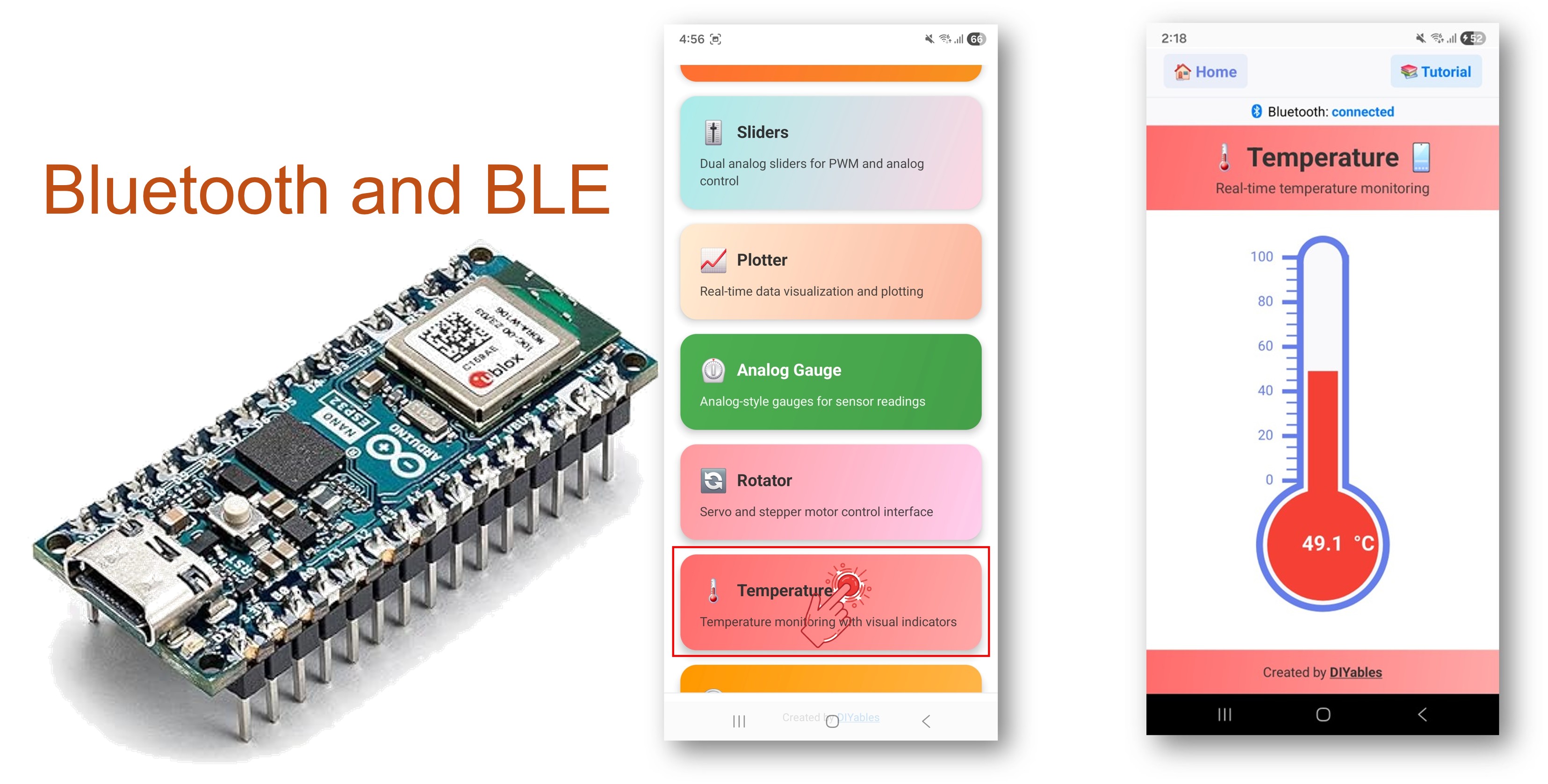
이 예제는 DIYables Bluetooth STEM 앱을 통한 BLE(블루투스 로우 에너지)를 사용하여 Arduino Nano ESP32에 시각적 온도 게이지를 구현합니다. 스마트폰에서 설정 가능한 범위와 단위로 온도 데이터를 표시하세요. 온도 모니터링, 기상 관측소, 냉난방 프로젝트, 환경 센서에 적합합니다.
참고: Arduino Nano ESP32는 BLE만 지원하며 클래식 블루투스는 지원하지 않습니다. DIYables 블루투스 앱은 BLE를 통해 Android와 iOS 모두에서 작동합니다.
기능
- 시각적 게이지: 스마트폰에 온도 게이지 표시
- 설정 가능한 범위: 최솟값 및 최댓값 온도 설정
- 커스텀 단위: °C, °F 또는 원하는 단위 표시
- 실시간 업데이트: 설정 가능한 간격으로 온도 변화 푸시
- 요청 시 응답: 앱이 현재 온도를 요청할 수 있음
- Android 및 iOS 지원: BLE는 두 플랫폼 모두 호환
- 페어링 불필요: BLE는 수동 페어링 없이 연결
필요한 하드웨어
| 1 | × | 아두이노 나노 ESP32 | 쿠팡 | 아마존 | |
| 1 | × | USB 케이블 타입-A to 타입-C (USB-A PC용) | 쿠팡 | 아마존 | |
| 1 | × | USB 케이블 타입-C to 타입-C (USB-C PC용) | 아마존 | |
| 1 | × | (옵션) DS18B20 Temperature Sensor | 쿠팡 | 아마존 | |
| 1 | × | (옵션) DHT11 온도 습도 센서 모듈 | 아마존 | |
| 1 | × | (또는) DHT11 Sensor | 아마존 | |
| 1 | × | (옵션) DHT22 온도 습도 센서 모듈 | 쿠팡 | 아마존 | |
| 1 | × | (또는) DHT22 Sensor | 아마존 | |
| 1 | × | (추천) 아두이노 나노용 스크루 터미널 확장 보드 | 쿠팡 | 아마존 | |
| 1 | × | (추천) 아두이노 나노용 브레이크아웃 확장 보드 | 쿠팡 | 아마존 | |
| 1 | × | (추천) 아두이노 나노 ESP32용 전원 분배기 | 쿠팡 | 아마존 |
공개: 이 포스팅 에 제공된 일부 링크는 아마존 제휴 링크입니다. 이 포스팅은 쿠팡 파트너스 활동의 일환으로, 이에 따른 일정액의 수수료를 제공받습니다.
Arduino Nano ESP32 코드
빠른 시작
- Arduino Nano ESP32가 처음이신가요? 아두이노 나노 ESP32 - 소프트웨어 설치를 참조하세요.
- USB로 Arduino Nano ESP32를 컴퓨터에 연결하세요.
- Arduino IDE를 열어주세요.
- Arduino Nano ESP32 보드와 올바른 COM 포트를 선택하세요.
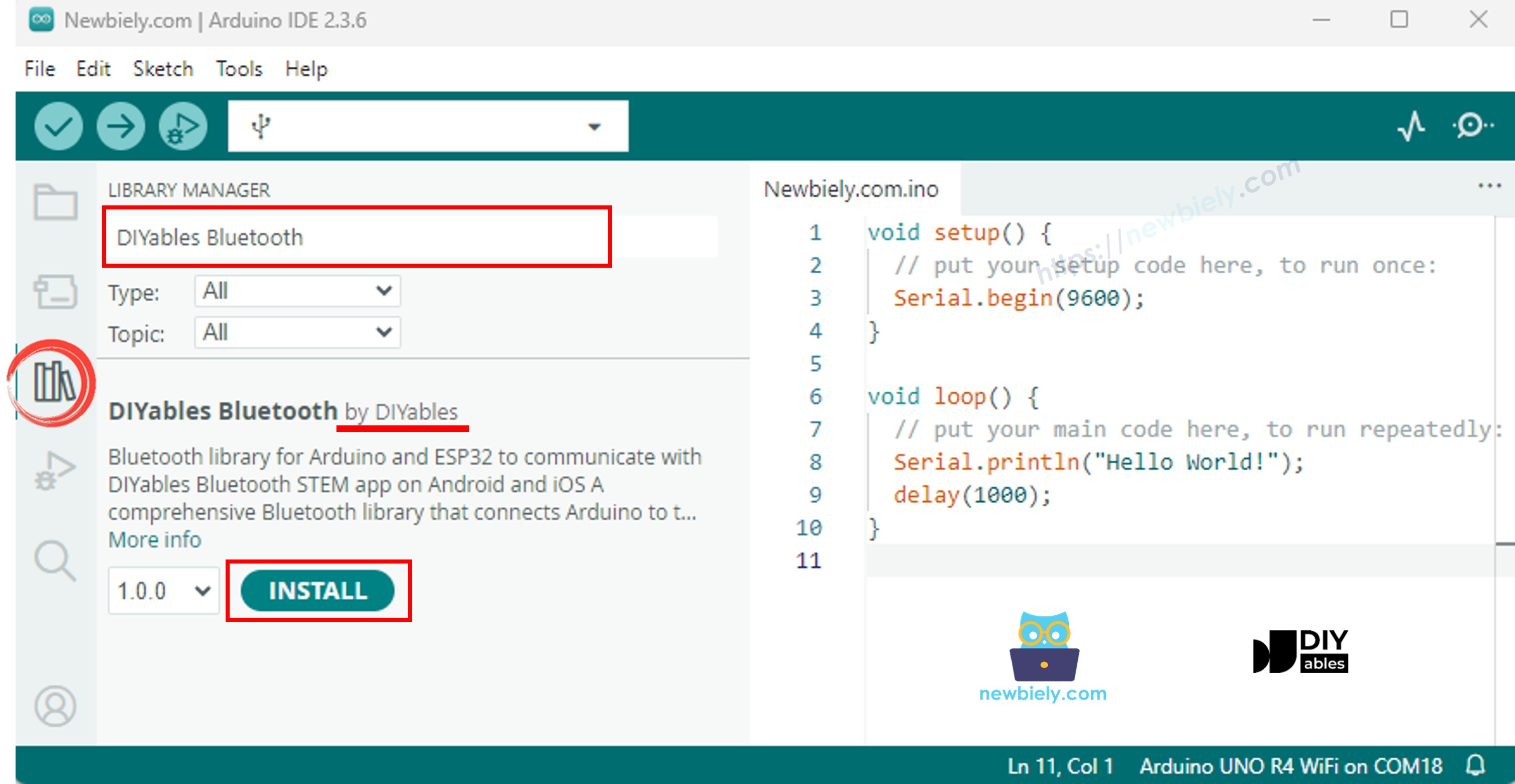
- 왼쪽 사이드바에서 라이브러리 아이콘을 클릭하세요.
- "DIYables Bluetooth"를 검색하고 DIYables의 DIYables Bluetooth 라이브러리를 선택하세요.
- 설치를 클릭하세요.
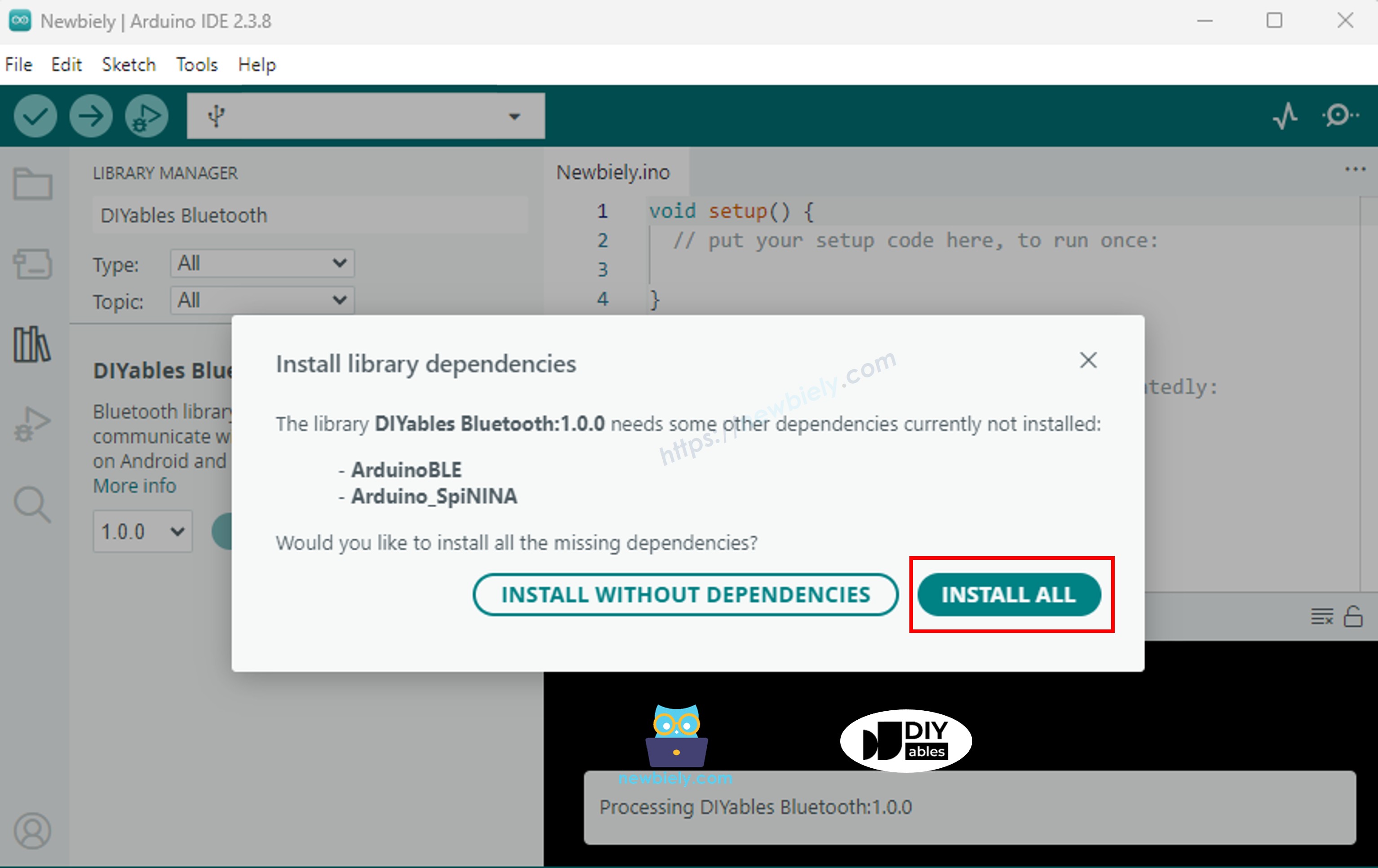
- 종속성 설치 메시지가 나타나면 모두 설치를 클릭하세요.
BLE 코드
- Arduino IDE에서 파일 예제 DIYables Bluetooth ArduinoBLE_Temperature를 열거나, 코드를 편집기에 붙여 넣으세요.
/*
* DIYables Bluetooth Library - ESP32 BLE Temperature Example
* Works with DIYables Bluetooth STEM app on Android and iOS
*
* This example demonstrates the Bluetooth Temperature feature:
* - Display temperature sensor readings
* - Configurable temperature range and unit
* - Real-time temperature updates
*
* Tutorial: https://diyables.io/bluetooth-app
* Author: DIYables
*/
#include <DIYables_BluetoothServer.h>
#include <DIYables_BluetoothTemperature.h>
#include <platforms/DIYables_Esp32BLE.h>
// BLE Configuration
const char* DEVICE_NAME = "ESP32BLE_Temp";
const char* SERVICE_UUID = "19B10000-E8F2-537E-4F6C-D104768A1214";
const char* TX_UUID = "19B10001-E8F2-537E-4F6C-D104768A1214";
const char* RX_UUID = "19B10002-E8F2-537E-4F6C-D104768A1214";
// Create Bluetooth instances
DIYables_Esp32BLE bluetooth(DEVICE_NAME, SERVICE_UUID, TX_UUID, RX_UUID);
DIYables_BluetoothServer bluetoothServer(bluetooth);
// Create Temperature app instance (min=-10°C, max=50°C, unit="°C")
DIYables_BluetoothTemperature bluetoothTemperature(-10.0, 50.0, "°C");
// Variables for temperature simulation
float currentTemperature = 25.0;
unsigned long lastTempUpdate = 0;
const unsigned long TEMP_UPDATE_INTERVAL = 2000;
// Simulated temperature sensor reading
float readTemperature() {
// TODO: Replace with actual sensor reading
static float offset = 0;
offset += random(-10, 11) / 10.0;
if (offset > 5.0) offset = 5.0;
if (offset < -5.0) offset = -5.0;
return 25.0 + offset;
}
void setup() {
Serial.begin(115200);
delay(1000);
Serial.println("DIYables Bluetooth - ESP32 BLE Temperature Example");
// Initialize Bluetooth server with platform-specific implementation
bluetoothServer.begin();
// Add temperature app to server
bluetoothServer.addApp(&bluetoothTemperature);
// Set up connection event callbacks
bluetoothServer.setOnConnected([]() {
Serial.println("Bluetooth connected!");
float temp = readTemperature();
bluetoothTemperature.send(temp);
Serial.print("Initial temperature sent: ");
Serial.print(temp);
Serial.println("°C");
});
bluetoothServer.setOnDisconnected([]() {
Serial.println("Bluetooth disconnected!");
});
bluetoothTemperature.onTemperatureRequest([]() {
float temp = readTemperature();
bluetoothTemperature.send(temp);
Serial.print("Temperature requested - Sent: ");
Serial.print(temp);
Serial.println("°C");
});
Serial.println("Waiting for Bluetooth connection...");
}
void loop() {
bluetoothServer.loop();
if (bluetooth.isConnected() && millis() - lastTempUpdate >= TEMP_UPDATE_INTERVAL) {
lastTempUpdate = millis();
currentTemperature = readTemperature();
bluetoothTemperature.send(currentTemperature);
Serial.print("Temperature: ");
Serial.print(currentTemperature);
Serial.println("°C");
}
delay(10);
}
- 업로드를 클릭하여 스케치를 보드에 플래시하세요.
- 시리얼 모니터를 열어주세요.
- 시리얼 모니터 출력은 다음과 같아야 합니다:
8
Serial.println("Hello World!");
Message (Enter to send message to 'Arduino Nano ESP32' on 'COM15')
New Line
9600 baud
DIYables Bluetooth - Temperature Example
Waiting for Bluetooth connection...
모바일 앱
참고: DIYables 블루투스 앱은 BLE를 통해 Android와 iOS 모두에서 작동합니다. 수동 페어링이 필요 없습니다.
- DIYables 블루투스 앱을 실행하세요.
- 처음 실행 시 다음 권한을 허용하세요:
- 근처 기기 (Android 12+) / 블루투스 (iOS) — 블루투스 기기 스캔 및 연결에 필요
- 위치 (Android 11 이하에만 해당) — 구형 Android 버전에서 BLE 스캔에 필요
- 기기에서 블루투스가 활성화되어 있는지 확인하세요.
- 홈 화면에서 연결을 탭하세요. 앱이 BLE 기기를 스캔합니다.
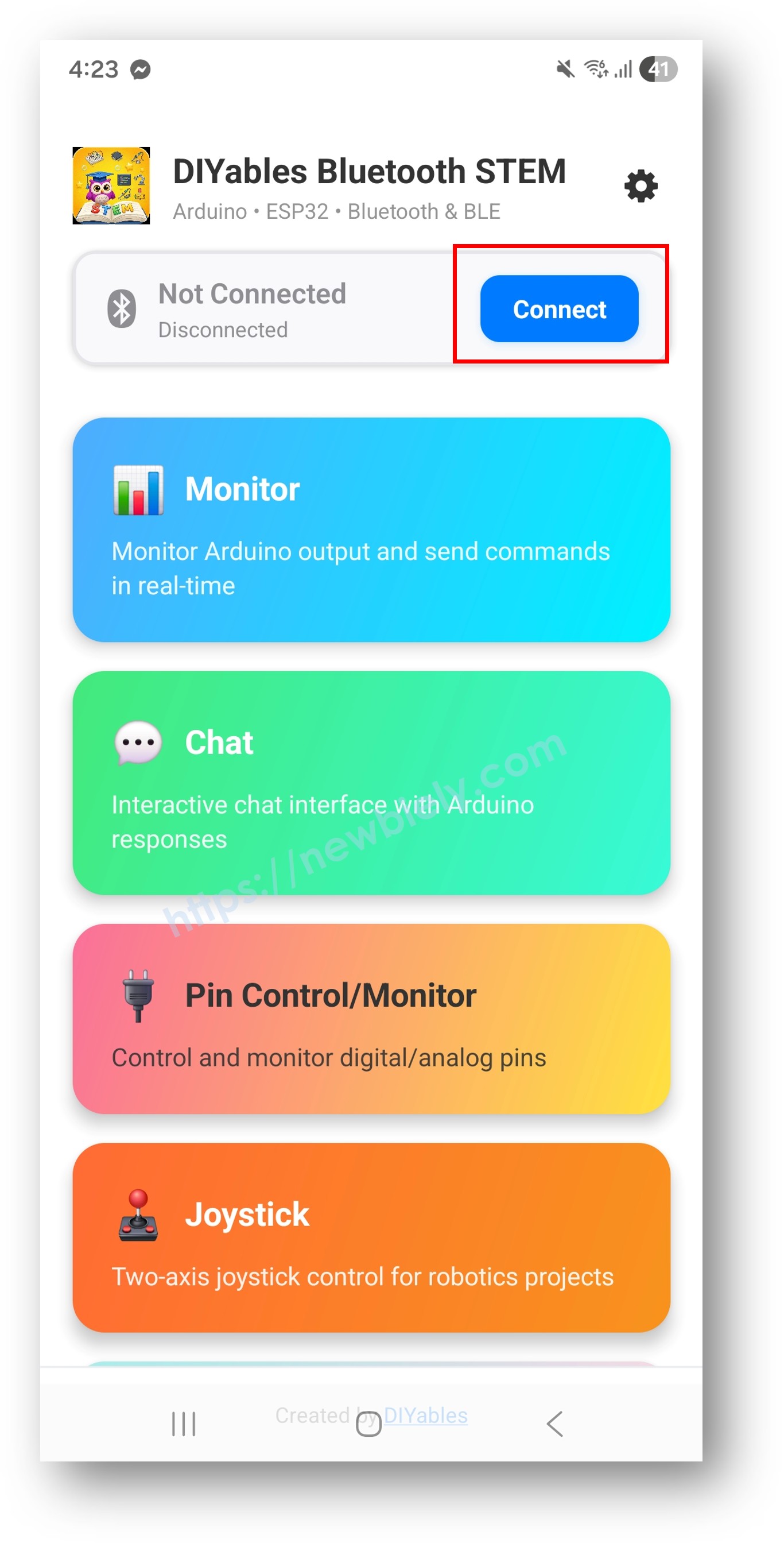
- 스캔 결과에서 "Arduino_Temp"를 탭하세요.
- 연결 후 홈 화면으로 돌아가 온도 앱을 여세요.
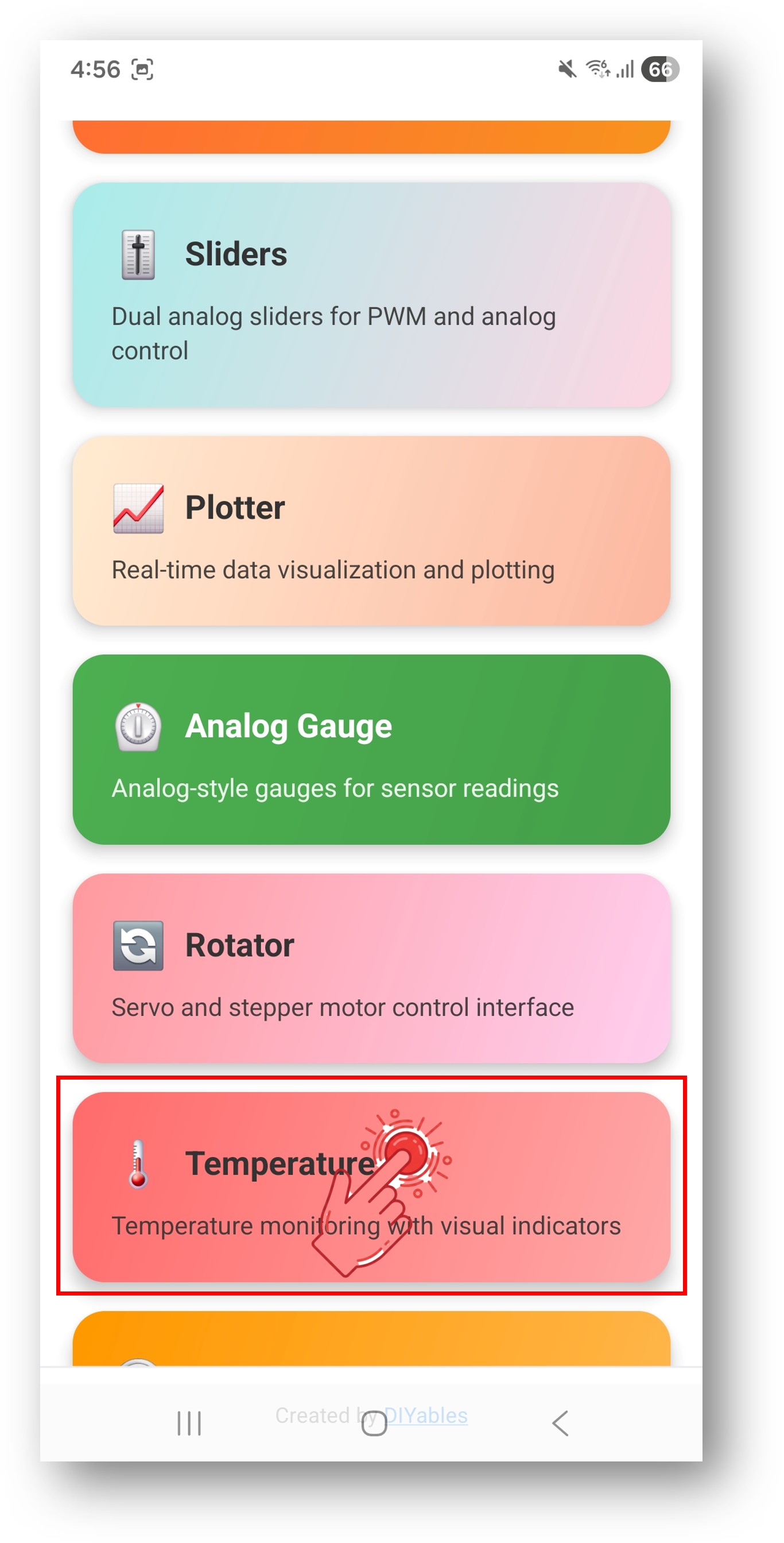
홈 화면의 설정 아이콘을 탭하여 앱을 표시하거나 숨길 수 있습니다. 자세한 내용은 DIYables 블루투스 앱 사용 설명서를 참조하세요.
- 온도 게이지가 설정된 범위와 단위로 현재 읽기값을 표시합니다.
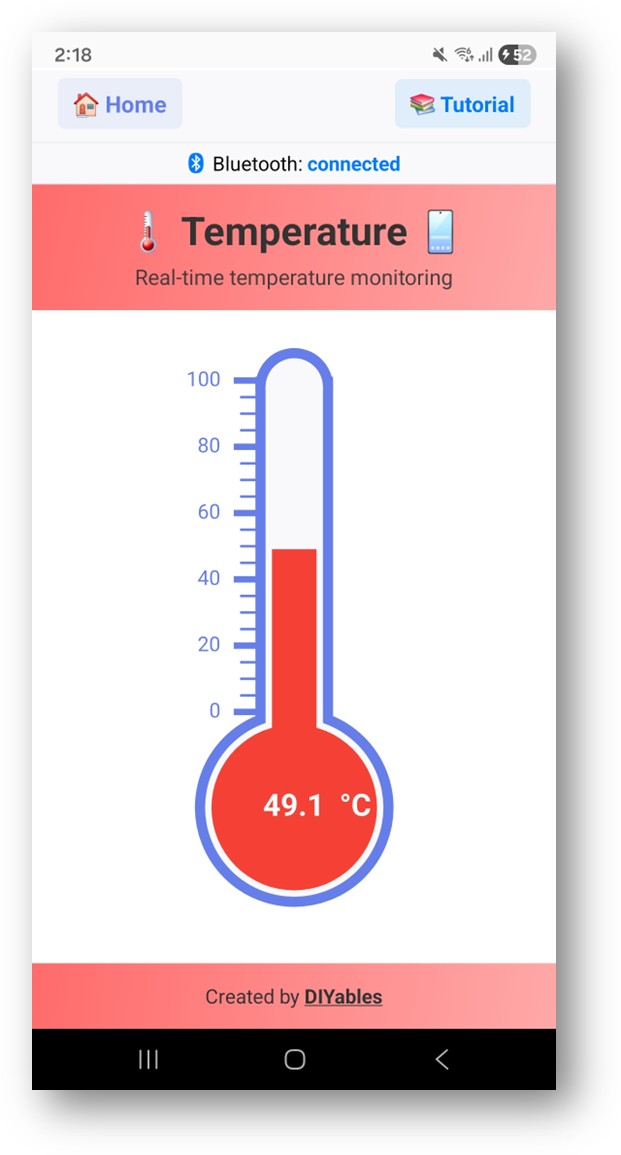
시리얼 모니터를 확인하면 다음과 같이 표시됩니다:
8
Serial.println("Hello World!");
Message (Enter to send message to 'Arduino Nano ESP32' on 'COM15')
New Line
9600 baud
Bluetooth connected!
Temperature: 24.50 °C
Temperature: 24.80 °C
Temperature: 25.10 °C
창의적인 커스터마이징 - 프로젝트에 코드 적용하기
온도 범위 및 단위 설정
// Celsius: -10 to 50
DIYables_BluetoothTemperature bluetoothTemp(bluetoothServer, -10.0, 50.0, "°C");
// Fahrenheit: 0 to 120
DIYables_BluetoothTemperature bluetoothTemp(bluetoothServer, 0.0, 120.0, "°F");
// Custom range for industrial use
DIYables_BluetoothTemperature bluetoothTemp(bluetoothServer, -40.0, 200.0, "°C");
온도 업데이트 전송
// Send temperature value to the app
bluetoothTemp.send(25.5);
// Read from a real sensor and send
float temp = readTemperatureSensor();
bluetoothTemp.send(temp);
온도 요청 처리
bluetoothTemp.onTemperatureRequest([]() {
float temp = readTemperatureSensor();
bluetoothTemp.send(temp);
Serial.print("Requested: ");
Serial.println(temp);
});
프로그래밍 예제
DS18B20 온도 센서
#include <OneWire.h>
#include <DallasTemperature.h>
OneWire oneWire(2);
DallasTemperature sensors(&oneWire);
DIYables_BluetoothTemperature bluetoothTemp(bluetoothServer, -10.0, 50.0, "°C");
void setup() {
sensors.begin();
bluetoothTemp.onTemperatureRequest([]() {
sensors.requestTemperatures();
float temp = sensors.getTempCByIndex(0);
bluetoothTemp.send(temp);
});
}
void loop() {
bluetoothServer.loop();
static unsigned long lastTime = 0;
if (millis() - lastTime >= 2000) {
lastTime = millis();
sensors.requestTemperatures();
float temp = sensors.getTempCByIndex(0);
bluetoothTemp.send(temp);
}
}
화씨 단위의 DHT22 센서
#include <DHT.h>
DHT dht(2, DHT22);
DIYables_BluetoothTemperature bluetoothTemp(bluetoothServer, 0.0, 120.0, "°F");
void setup() {
dht.begin();
bluetoothTemp.onTemperatureRequest([]() {
float temp = dht.readTemperature(true); // Fahrenheit
if (!isnan(temp)) {
bluetoothTemp.send(temp);
}
});
}
void loop() {
bluetoothServer.loop();
static unsigned long lastTime = 0;
if (millis() - lastTime >= 2000) {
lastTime = millis();
float temp = dht.readTemperature(true);
if (!isnan(temp)) {
bluetoothTemp.send(temp);
}
}
}
문제 해결
일반적인 문제
1. 앱에서 기기가 보이지 않음
- 보드에 전원이 공급되고 스케치가 업로드되었는지 확인하세요
- 스마트폰에서 블루투스가 활성화되어 있는지 확인하세요
- Android 11 이하에서는 위치 서비스도 활성화하세요
2. 온도가 업데이트되지 않음
- 루프에서 send()가 호출되는지 확인하세요
- 업데이트 간격 타이밍을 확인하세요
- bluetoothServer.loop()가 호출되는지 확인하세요
3. 온도가 잘못된 범위를 표시함
- 생성자의 min/max 값을 확인하세요
- 단위 문자열이 올바른지 확인하세요
- 온도 값은 설정된 범위 내에 있어야 합니다
4. 센서 읽기값이 NaN임
- 센서 배선 연결을 확인하세요
- 센서 전원 공급을 확인하세요
- 전송 전에 isnan() 확인을 추가하세요
5. 업로드 실패 또는 보드 인식 불가
- 보드 매니저를 통해 최신 Arduino Nano ESP32 보드 패키지를 설치하세요
- 다른 USB 케이블이나 포트를 시도해 보세요
프로젝트 아이디어
- 실내 온도 모니터
- 온실 기후 컨트롤러
- 냉장고/냉동고 온도계
- 기상 관측소 표시장치
- 수족관 온도 모니터
다음 단계
블루투스 온도 예제를 완료한 후 다음을 살펴보세요:
- 블루투스 아날로그 게이지 — 범용 게이지 표시
- 블루투스 플로터 — 시간에 따른 온도 로깅
- 블루투스 테이블 — 다중 센서 표시
- 블루투스 다중 앱 — 온도와 다른 앱 위젯 결합


