
아두이노 나노 ESP32 블루투스 로테이터 예제 BLE를 통한 각도 제어 튜토리얼
개요
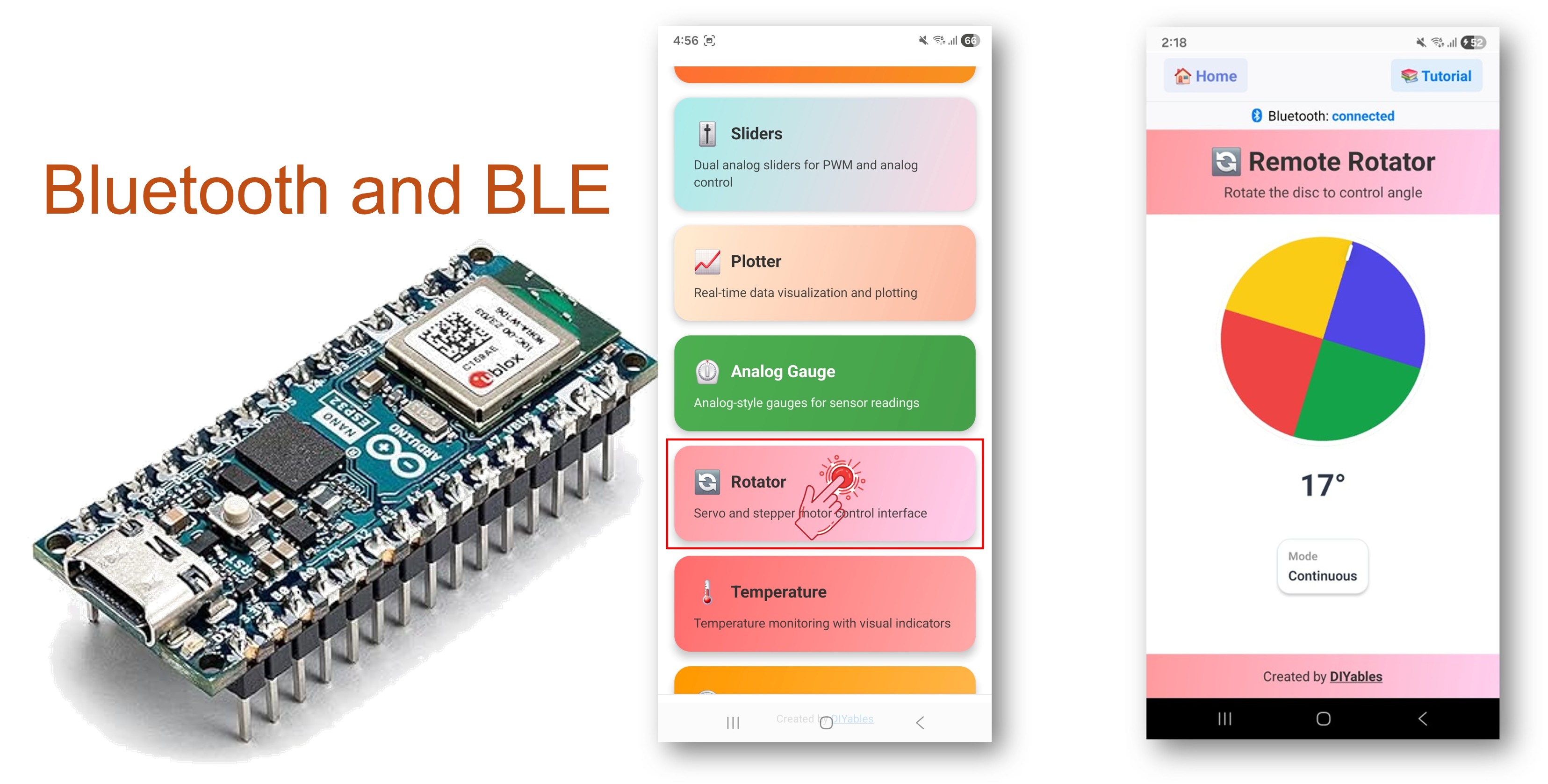
이 예제는 DIYables Bluetooth STEM 앱을 통한 BLE(블루투스 로우 에너지)를 사용하여 Arduino Nano ESP32에 각도 위치 제어를 제공합니다. 스마트폰에서 무선으로 회전 각도와 서보 모터를 제어하세요. 제한 범위 및 연속 회전 모드를 지원합니다. 서보 제어, 로봇 공학, 팬-틸트 메커니즘, 각도 위치 조정에 적합합니다.
참고: Arduino Nano ESP32는 BLE만 지원하며 클래식 블루투스는 지원하지 않습니다. DIYables 블루투스 앱은 BLE를 통해 Android와 iOS 모두에서 작동합니다.
기능
- 제한 모드: 최소/최대 각도 범위 설정 (예: 0° ~ 180°)
- 연속 모드: 전체 360° 연속 회전
- 실시간 각도: 사용자가 다이얼을 돌릴 때 각도 업데이트 수신
- 서보 통합: 서보 모터 직접 제어
- 초기 각도 동기화: 연결 시 현재 위치 전송
- Android 및 iOS 지원: BLE는 두 플랫폼 모두 호환
- 페어링 불필요: BLE는 수동 페어링 없이 연결
필요한 하드웨어
| 1 | × | 아두이노 나노 ESP32 | 쿠팡 | 아마존 | |
| 1 | × | USB 케이블 타입-A to 타입-C (USB-A PC용) | 쿠팡 | 아마존 | |
| 1 | × | USB 케이블 타입-C to 타입-C (USB-C PC용) | 아마존 | |
| 1 | × | (optional) Servo Motor | 쿠팡 | 아마존 | |
| 1 | × | 브레드보드 | 쿠팡 | 아마존 | |
| 1 | × | 점퍼케이블 | 쿠팡 | 아마존 | |
| 1 | × | (추천) 아두이노 나노용 스크루 터미널 확장 보드 | 쿠팡 | 아마존 | |
| 1 | × | (추천) 아두이노 나노용 브레이크아웃 확장 보드 | 쿠팡 | 아마존 | |
| 1 | × | (추천) 아두이노 나노 ESP32용 전원 분배기 | 쿠팡 | 아마존 |
공개: 이 포스팅 에 제공된 일부 링크는 아마존 제휴 링크입니다. 이 포스팅은 쿠팡 파트너스 활동의 일환으로, 이에 따른 일정액의 수수료를 제공받습니다.
Arduino Nano ESP32 코드
빠른 시작
- Arduino Nano ESP32가 처음이신가요? 아두이노 나노 ESP32 - 소프트웨어 설치를 참조하세요.
- USB로 Arduino Nano ESP32를 컴퓨터에 연결하세요.
- Arduino IDE를 열어주세요.
- Arduino Nano ESP32 보드와 올바른 COM 포트를 선택하세요.
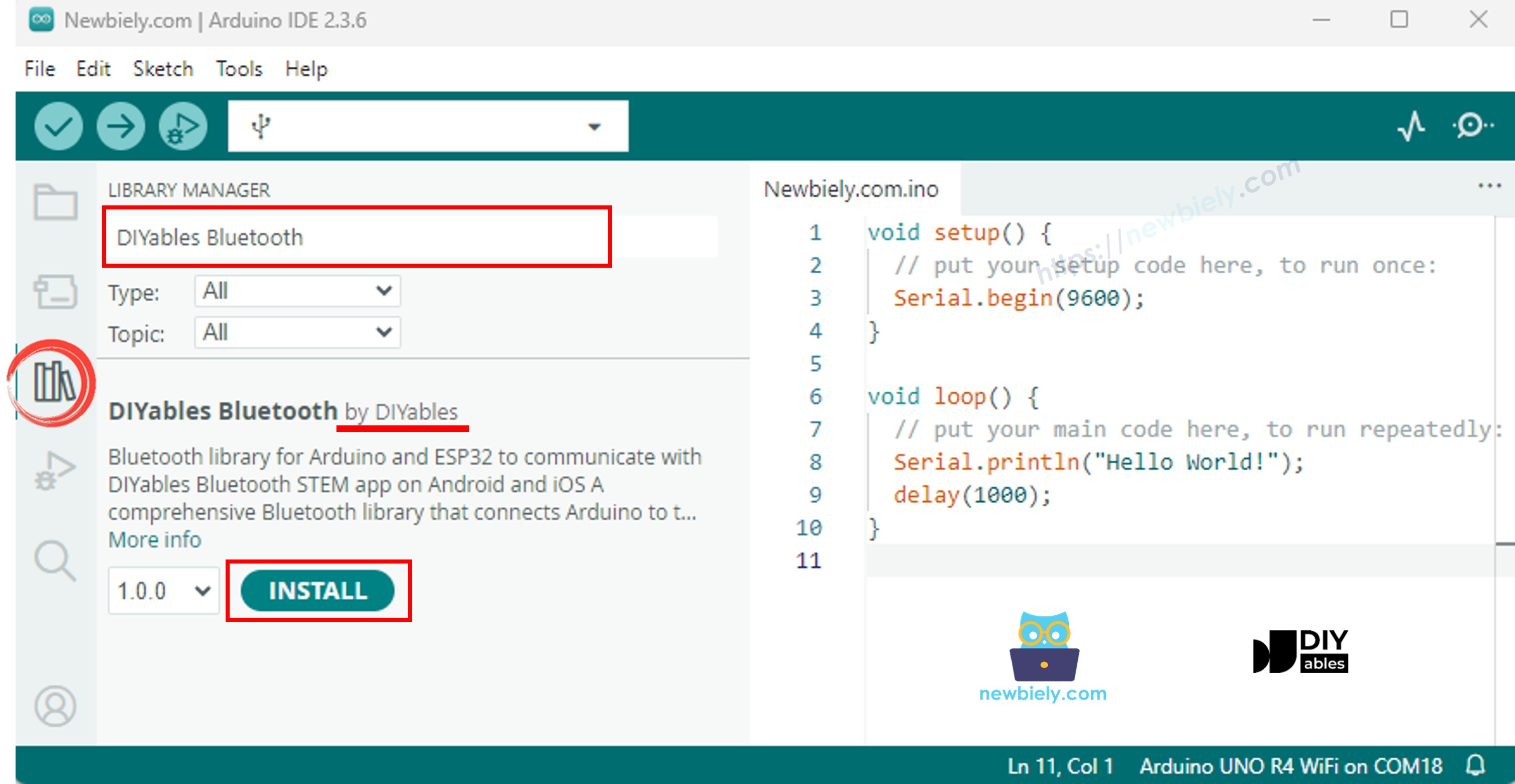
- 왼쪽 사이드바에서 라이브러리 아이콘을 클릭하세요.
- "DIYables Bluetooth"를 검색하고 DIYables의 DIYables Bluetooth 라이브러리를 선택하세요.
- 설치를 클릭하세요.
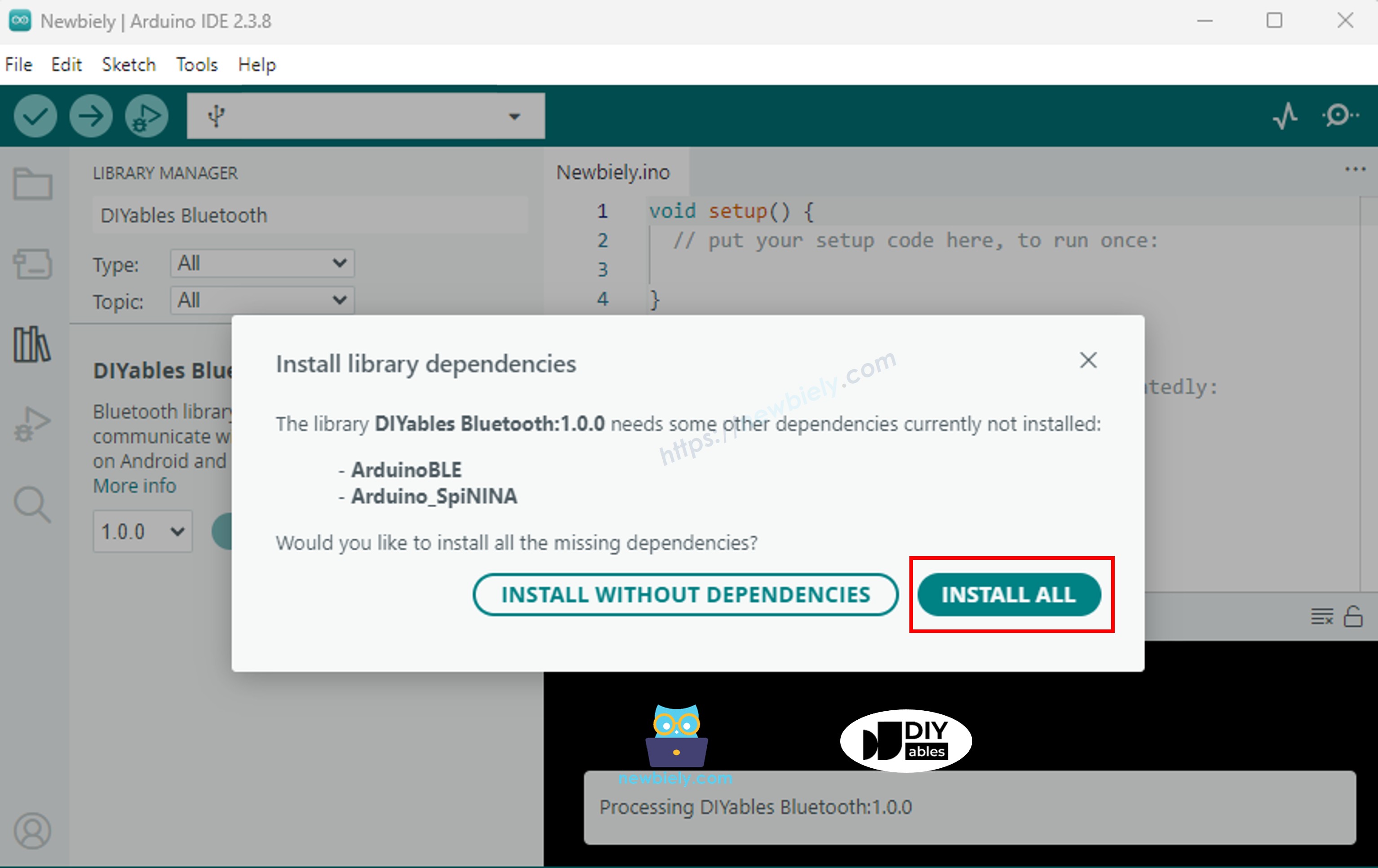
- 종속성 설치 메시지가 나타나면 모두 설치를 클릭하세요.
BLE 코드
- Arduino IDE에서 파일 예제 DIYables Bluetooth ArduinoBLE_Rotator를 열거나, 코드를 편집기에 붙여 넣으세요.
/*
* DIYables Bluetooth Library - ESP32 BLE Rotator Example
* Works with DIYables Bluetooth STEM app on Android and iOS
*
* This example demonstrates the Bluetooth Rotator feature:
* - Rotatable disc/knob control (0-360 degrees)
* - Continuous or limited angle range
* - Perfect for servo control, compass display, volume knobs
*
* Tutorial: https://diyables.io/bluetooth-app
* Author: DIYables
*/
#include <DIYables_BluetoothServer.h>
#include <DIYables_BluetoothRotator.h>
#include <platforms/DIYables_Esp32BLE.h>
// BLE Configuration
const char* DEVICE_NAME = "ESP32BLE_Rotator";
const char* SERVICE_UUID = "19B10000-E8F2-537E-4F6C-D104768A1214";
const char* TX_UUID = "19B10001-E8F2-537E-4F6C-D104768A1214";
const char* RX_UUID = "19B10002-E8F2-537E-4F6C-D104768A1214";
// Create Bluetooth instances
DIYables_Esp32BLE bluetooth(DEVICE_NAME, SERVICE_UUID, TX_UUID, RX_UUID);
DIYables_BluetoothServer bluetoothServer(bluetooth);
// Create Rotator app instance
DIYables_BluetoothRotator bluetoothRotator(ROTATOR_MODE_LIMITED, 0, 180);
// Variables to store current angle
float currentAngle = 0.0;
void setup() {
Serial.begin(115200);
delay(1000);
Serial.println("DIYables Bluetooth - ESP32 BLE Rotator Example");
bluetoothServer.begin();
bluetoothServer.addApp(&bluetoothRotator);
bluetoothServer.setOnConnected([]() {
Serial.println("Bluetooth connected!");
bluetoothRotator.send(currentAngle);
});
bluetoothServer.setOnDisconnected([]() {
Serial.println("Bluetooth disconnected!");
});
bluetoothRotator.onRotatorAngle([](float angle) {
currentAngle = angle;
Serial.print("Rotator angle: ");
Serial.print(angle);
Serial.println("°");
// TODO: Add your control logic here based on angle
});
Serial.println("Waiting for Bluetooth connection...");
}
void loop() {
bluetoothServer.loop();
delay(10);
}
- 업로드를 클릭하여 스케치를 보드에 플래시하세요.
- 시리얼 모니터를 열어주세요.
- 시리얼 모니터 출력은 다음과 같아야 합니다:
8
Serial.println("Hello World!");
Message (Enter to send message to 'Arduino Nano ESP32' on 'COM15')
New Line
9600 baud
DIYables Bluetooth - Rotator Example
Waiting for Bluetooth connection...
모바일 앱
참고: DIYables 블루투스 앱은 BLE를 통해 Android와 iOS 모두에서 작동합니다. 수동 페어링이 필요 없습니다.
- DIYables 블루투스 앱을 실행하세요.
- 처음 실행 시 다음 권한을 허용하세요:
- 근처 기기 (Android 12+) / 블루투스 (iOS) — 블루투스 기기 스캔 및 연결에 필요
- 위치 (Android 11 이하에만 해당) — 구형 Android 버전에서 BLE 스캔에 필요
- 기기에서 블루투스가 활성화되어 있는지 확인하세요.
- 홈 화면에서 연결을 탭하세요. 앱이 BLE 기기를 스캔합니다.
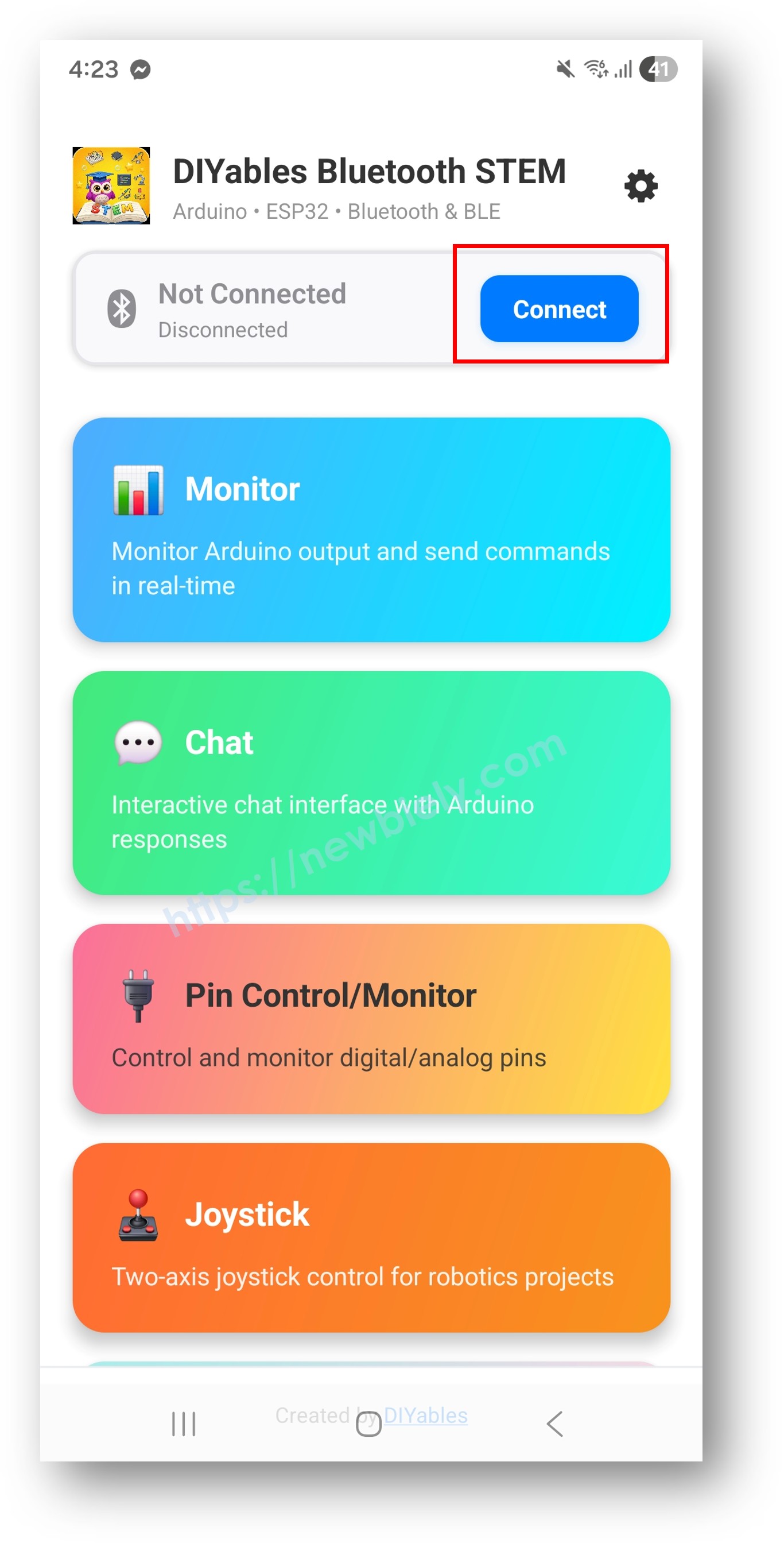
- 스캔 결과에서 "Arduino_Rotator"를 탭하세요.
- 연결 후 홈 화면으로 돌아가 로테이터 앱을 여세요.
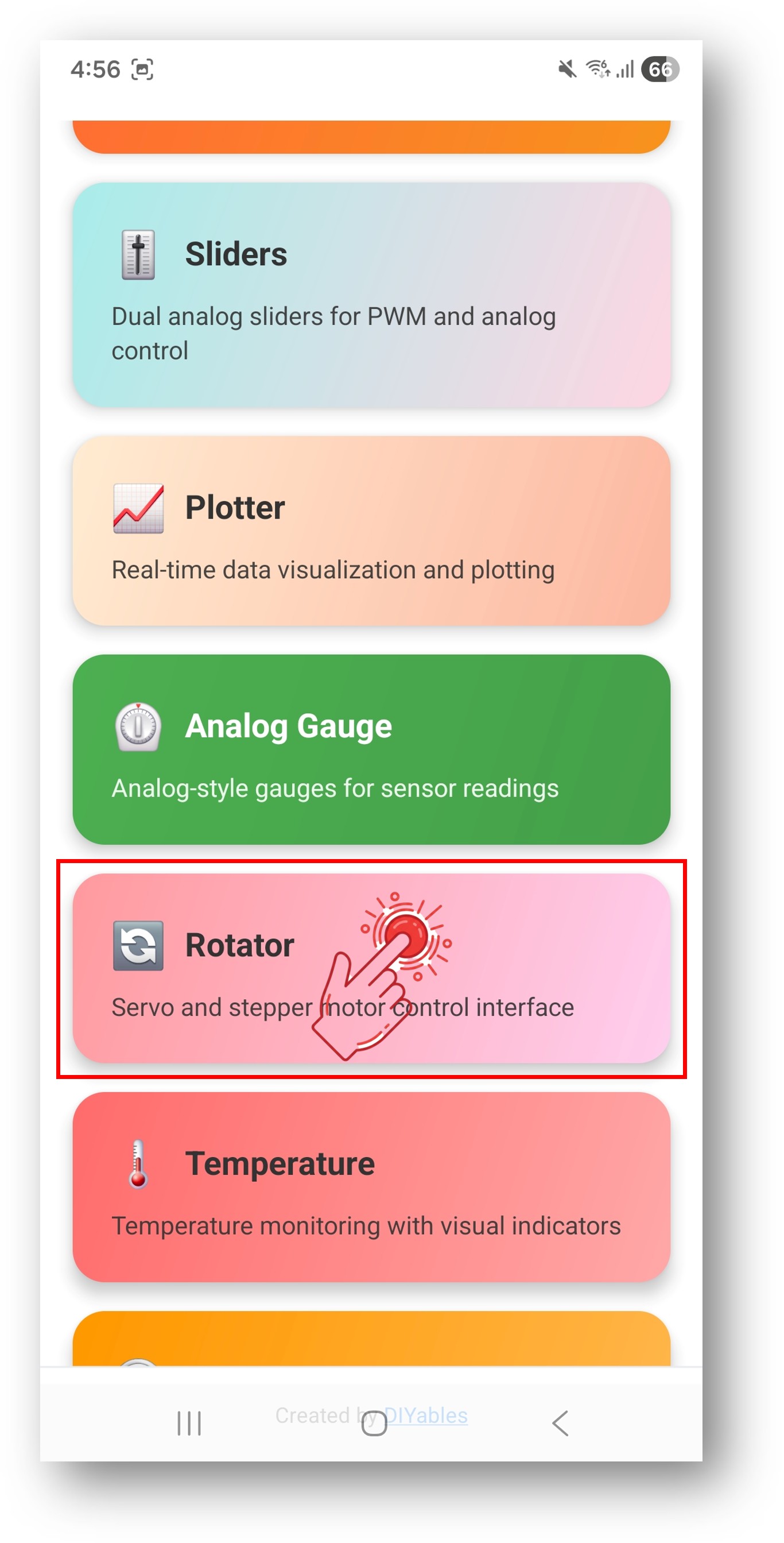
홈 화면의 설정 아이콘을 탭하여 앱을 표시하거나 숨길 수 있습니다. 자세한 내용은 DIYables 블루투스 앱 사용 설명서를 참조하세요.
- 0° ~ 180°를 표시하는 회전 다이얼이 나타납니다.
- 다이얼을 돌려 아두이노로 각도 값을 전송하세요.
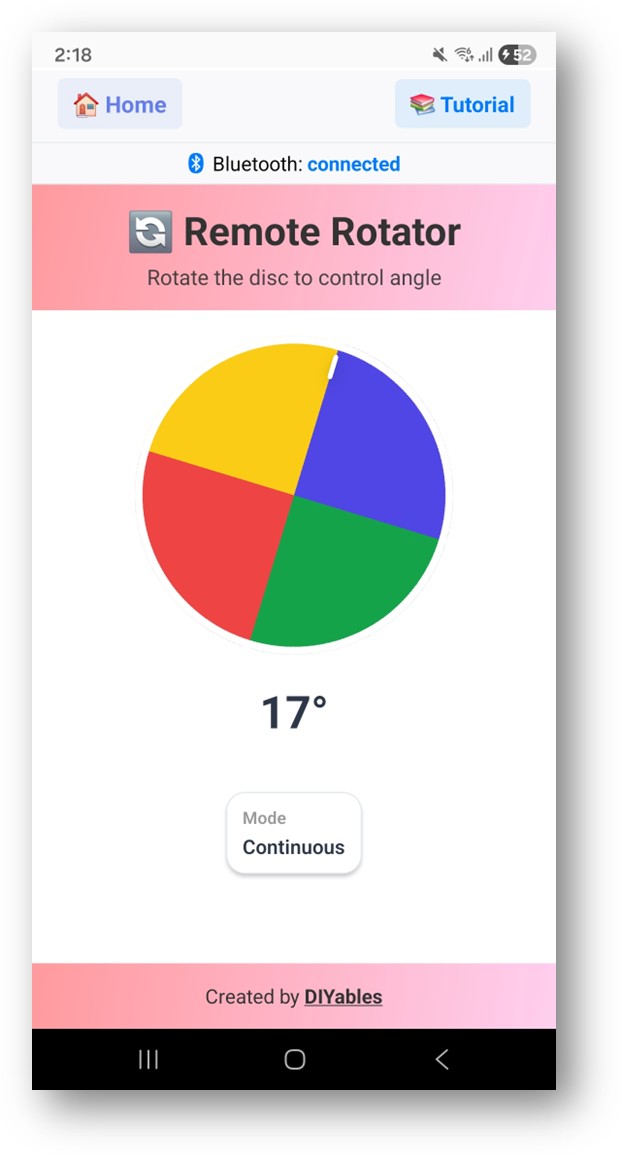
Arduino IDE의 시리얼 모니터를 다시 확인하면 다음과 같이 표시됩니다:
8
Serial.println("Hello World!");
Message (Enter to send message to 'Arduino Nano ESP32' on 'COM15')
New Line
9600 baud
Bluetooth connected!
Angle changed: 45.00°
Angle changed: 90.00°
Angle changed: 135.00°
창의적인 커스터마이징 - 프로젝트에 코드 적용하기
회전 모드
// Limited mode: specify min and max angle
DIYables_BluetoothRotator bluetoothRotator(bluetoothServer, ROTATOR_MODE_LIMITED, 0, 180);
// Continuous mode: full 360° rotation
DIYables_BluetoothRotator bluetoothRotator(bluetoothServer, ROTATOR_MODE_CONTINUOUS);
각도 변경 처리
bluetoothRotator.onRotatorAngle([](float angle) {
Serial.print("Angle: ");
Serial.println(angle);
// Control a servo motor
myServo.write((int)angle);
});
현재 각도 전송
// Send current angle to the app (e.g., on connect)
bluetoothRotator.sendAngle(currentAngle);
프로그래밍 예제
서보 모터 제어
#include <Servo.h>
Servo myServo;
float currentAngle = 90;
void setup() {
myServo.attach(9);
myServo.write(currentAngle);
bluetoothRotator.onRotatorAngle([](float angle) {
currentAngle = angle;
myServo.write((int)angle);
Serial.print("Servo: ");
Serial.println(angle);
});
}
void loop() {
bluetoothServer.loop();
}
팬-틸트 카메라 마운트
Servo panServo;
Servo tiltServo;
// Use two rotator instances for pan and tilt
// Or use a single rotator for one axis
// and a slider for the other
void setup() {
panServo.attach(9);
tiltServo.attach(10);
bluetoothRotator.onRotatorAngle([](float angle) {
panServo.write((int)angle);
Serial.print("Pan: ");
Serial.println(angle);
});
}
문제 해결
일반적인 문제
1. 앱에서 기기가 보이지 않음
- 보드에 전원이 공급되고 스케치가 업로드되었는지 확인하세요
- 스마트폰에서 블루투스가 활성화되어 있는지 확인하세요
- Android 11 이하에서는 위치 서비스도 활성화하세요
2. 서보가 반응하지 않음
- 서보가 올바른 핀에 연결되어 있는지 확인하세요
- 서보 라이브러리가 포함되어 있고 attach()가 호출되었는지 확인하세요
- 서보를 위한 전원 공급이 충분한지 확인하세요
3. 각도 범위가 잘못된 것 같음
- 생성자의 min/max 값을 확인하세요
- 제한된 범위에 ROTATOR_MODE_LIMITED가 사용되었는지 확인하세요
4. 재연결 시 다이얼이 0으로 초기화됨
- 기기가 재연결될 때 sendAngle()을 사용하여 현재 각도를 전송하세요
- 예제 코드가 onRotatorAngle 콜백에서 이를 처리합니다
5. 업로드 실패 또는 보드 인식 불가
- 보드 매니저를 통해 최신 Arduino Nano ESP32 보드 패키지를 설치하세요
- 다른 USB 케이블이나 포트를 시도해 보세요
프로젝트 아이디어
- 서보 모터 컨트롤러
- 팬-틸트 카메라 마운트
- 로봇 팔 관절 제어
- 다이얼 기반 온도 조절기 제어
- 나침반/방향 표시
다음 단계
블루투스 로테이터 예제를 완료한 후 다음을 살펴보세요:
- 블루투스 슬라이더 — 선형 값 제어
- 블루투스 조이스틱 — 2D 위치 제어
- 블루투스 아날로그 게이지 — 시각적 피드백 표시
- 블루투스 다중 앱 — 로테이터와 다른 앱 위젯 결합


