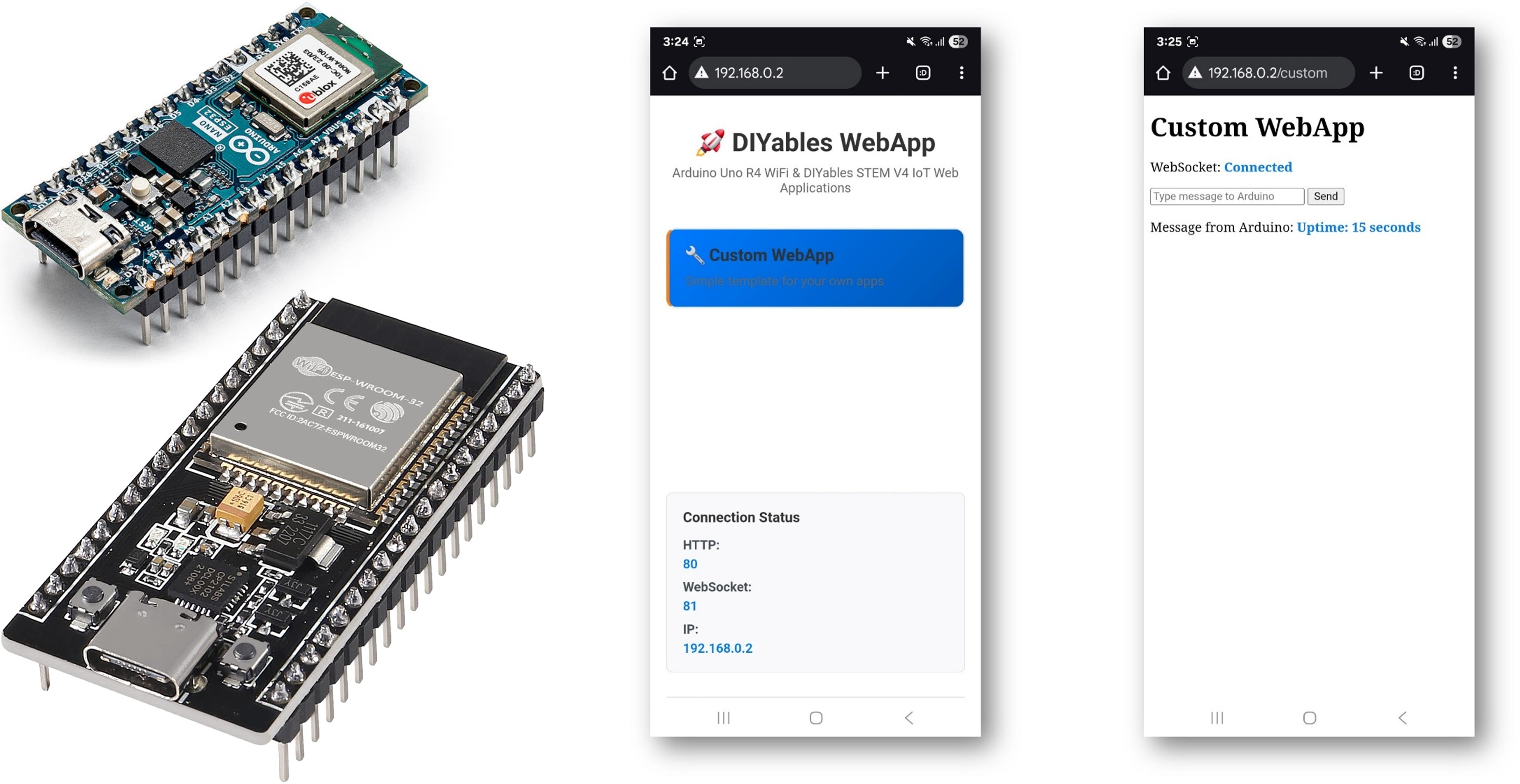
DIYables ESP32 WebApps 라이브러리를 사용한 아두이노 나노 ESP32 커스텀 웹앱

개요

DIYables ESP32 WebApps 라이브러리의 CustomWebApp 예제는 Arduino Nano ESP32에서 기존 DIYables 웹 앱 에코시스템과 통합되는 브라우저 기반 인터페이스를 구축하기 위한 시작 템플릿을 제공합니다. 템플릿은 브라우저와 보드 간의 양방향 WebSocket 통신을 설정합니다: 브라우저는 보드에 텍스트 명령을 보낼 수 있고, 보드는 언제든지 데이터를 브라우저로 푸시할 수 있습니다.

예제는 동일한 스케치 폴더에 함께 있어야 하는 네 개의 파일로 구성됩니다:

  • CustomWebApp.ino — 애플리케이션 로직이 있는 메인 스케치
  • CustomWebApp.h — 페이지 클래스 인터페이스를 정의하는 헤더
  • CustomWebApp.cpp — 클래스 구현 및 WebSocket 메시지 라우팅
  • custom_page_html.h — 브라우저 페이지용 내장 HTML, CSS, JavaScript
아두이노 나노 ESP32 커스텀 웹앱

이 튜토리얼에서 다루는 내용

  • Arduino Nano ESP32에서 기본 커스텀 앱 템플릿 실행하기
  • 여러 앱 간에 메시지를 격리하는 앱 식별자 시스템 이해하기
  • 커스텀 하드웨어 명령을 처리하도록 템플릿 수정하기
  • 런타임에 브라우저로 센서 데이터 전송하기
  • 내장 웹 페이지의 HTML, CSS, JavaScript 커스터마이징하기
  • 메시지 충돌 없이 하나의 프로젝트에서 여러 커스텀 앱 관리하기

준비물

1×아두이노 나노 ESP32 쿠팡 | 아마존
1×USB 케이블 타입-A to 타입-C (USB-A PC용) 쿠팡 | 아마존
1×USB 케이블 타입-C to 타입-C (USB-C PC용) 아마존
1×(추천) 아두이노 나노용 스크루 터미널 확장 보드 쿠팡 | 아마존
1×(추천) 아두이노 나노용 브레이크아웃 확장 보드 쿠팡 | 아마존
1×(추천) 아두이노 나노 ESP32용 전원 분배기 쿠팡 | 아마존
공개: 이 포스팅 에 제공된 일부 링크는 아마존 제휴 링크입니다. 이 포스팅은 쿠팡 파트너스 활동의 일환으로, 이에 따른 일정액의 수수료를 제공받습니다.

단계

다음 지침을 단계별로 따르세요:

  • Arduino Nano ESP32가 처음이라면, 아두이노 나노 ESP32 - 소프트웨어 설치 튜토리얼을 참조하세요.
  • USB 케이블을 사용하여 Arduino Nano ESP32 보드를 컴퓨터에 연결합니다.
  • 컴퓨터에서 Arduino IDE를 실행합니다.
  • 적절한 보드(예: Arduino Nano ESP32)와 COM 포트를 선택합니다.
  • Arduino IDE 왼쪽 바의 Libraries 아이콘으로 이동합니다.
  • "DIYables ESP32 WebApps"를 검색하여 DIYables의 DIYables ESP32 WebApps 라이브러리를 찾습니다
  • Install 버튼을 클릭하여 라이브러리를 설치합니다.
  • Search for DIYables ESP32 WebApps created by DIYables and click the Install button.
Newbiely | Arduino IDE 2.3.8
──
File
Edit
Sketch
Tools
Help
Arduino Nano ESP32
Library Manager
Type:
All
Topic:
All
DIYables ESP32 WebApps by DIYables
A comprehensive library designed for ESP32 that provides multiple professional web applications including Web Monitor, Chat, Digital Pin Control, Sliders, Joystick, Analog Gauge, Rotator Control, and Temperature Display via WebSocket communication. Features modular architecture for memory efficiency, automatic config handling, and perfect for IoT projects, robotics, sensor monitoring, servo/stepper control, temperature monitoring, and remote ESP32 control. More info
1.0.1
INSTALL
Newbiely.ino
···
1 void setup() {
Output
Serial Monitor
Ln 1, Col 1
Arduino Nano ESP32 on COM15
1
  • 다른 라이브러리 의존성 설치 요청을 받게 됩니다
  • Install All 버튼을 클릭하여 모든 라이브러리 의존성을 설치합니다.
  • Arduino IDE에서 File Examples DIYables ESP32 WebApps CustomWebApp으로 이동합니다. IDE가 네 개의 파일을 엽니다: CustomWebApp.ino, CustomWebApp.h, CustomWebApp.cpp, custom_page_html.h.
  • CustomWebApp.ino에서 WiFi 자격 증명을 업데이트합니다:
const char WIFI_SSID[] = "YOUR_WIFI_NETWORK"; const char WIFI_PASSWORD[] = "YOUR_WIFI_PASSWORD";
  • Arduino IDE의 Upload 버튼을 클릭하여 코드를 Arduino Nano ESP32에 업로드합니다
  • 시리얼 모니터를 엽니다
  • 시리얼 모니터 출력은 다음과 유사해야 합니다:
Newbiely | Arduino IDE 2.3.8
──
File
Edit
Sketch
Tools
Help
Arduino Nano ESP32
Newbiely.ino
···
8 Serial.println("Hello World!");
Output
Serial Monitor
Message (Enter to send message to 'Arduino Nano ESP32' on 'COM15')
New Line
9600 baud
Starting Custom WebApp... INFO: Added app / INFO: Added app /custom DIYables WebApp Library Platform: Arduino Nano ESP32 Network connected! IP address: 192.168.0.2 HTTP server started on port 80 Configuring WebSocket server callbacks... WebSocket server started on port 81 WebSocket URL: ws://192.168.0.2:81 WebSocket server started on port 81 ========================================== DIYables WebApp Ready! ========================================== Web Interface: http://192.168.0.2 WebSocket: ws://192.168.0.2:81 Available Applications: Home Page: http://192.168.0.2/ Custom WebApp: http://192.168.0.2/custom ==========================================
Ln 11, Col 1
Arduino Nano ESP32 on COM15
2
  • 아무것도 표시되지 않으면 보드의 리셋 버튼을 누릅니다.
  • 시리얼 모니터의 IP 주소를 같은 네트워크의 브라우저에 입력합니다.
  • 예시: http://192.168.0.2
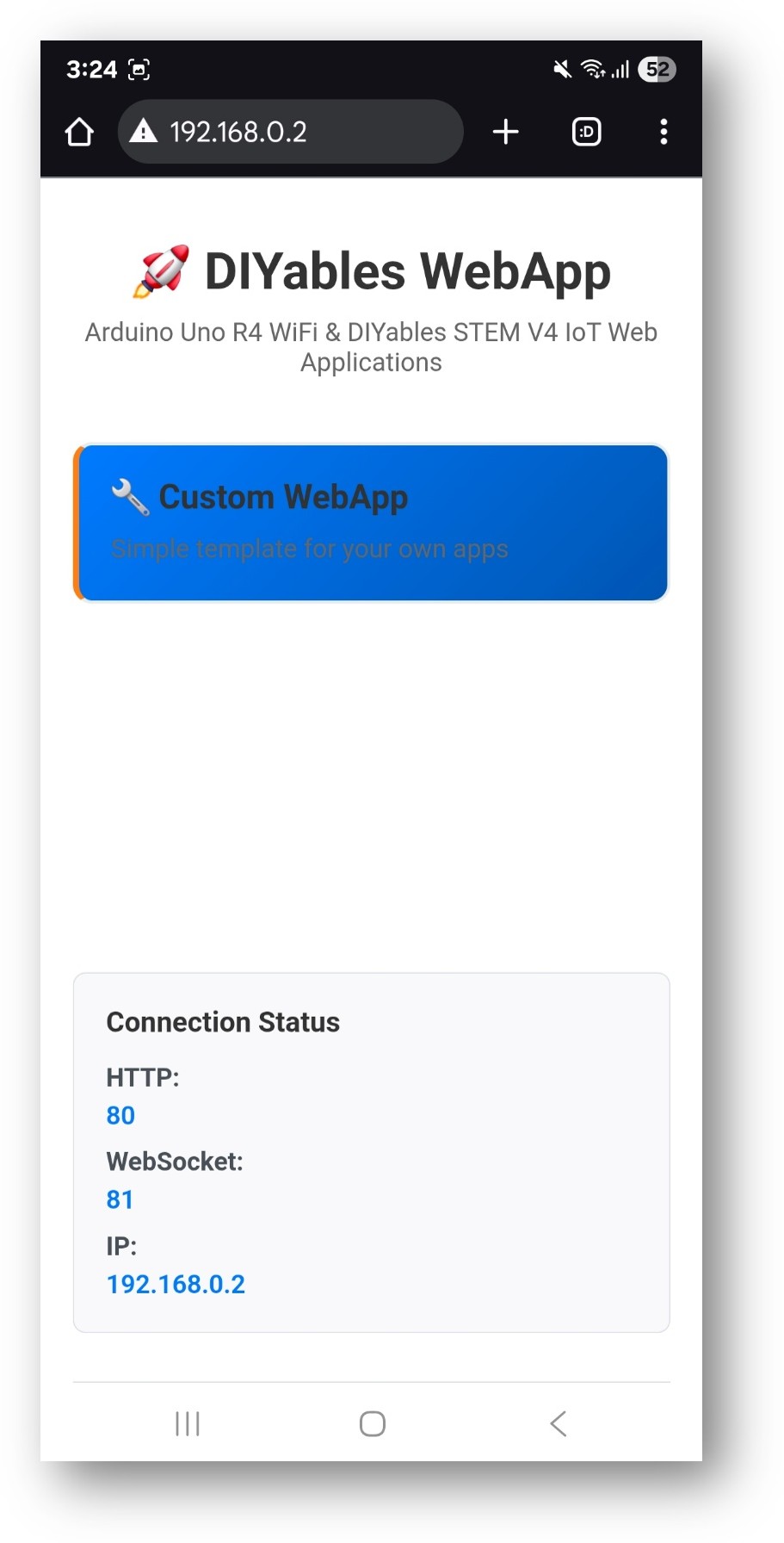
  • 홈 페이지에 커스텀 애플리케이션 카드가 표시됩니다:
아두이노 나노 ESP32 diyaBLEs webapp 홈 페이지 - 웹 커스텀 앱 포함
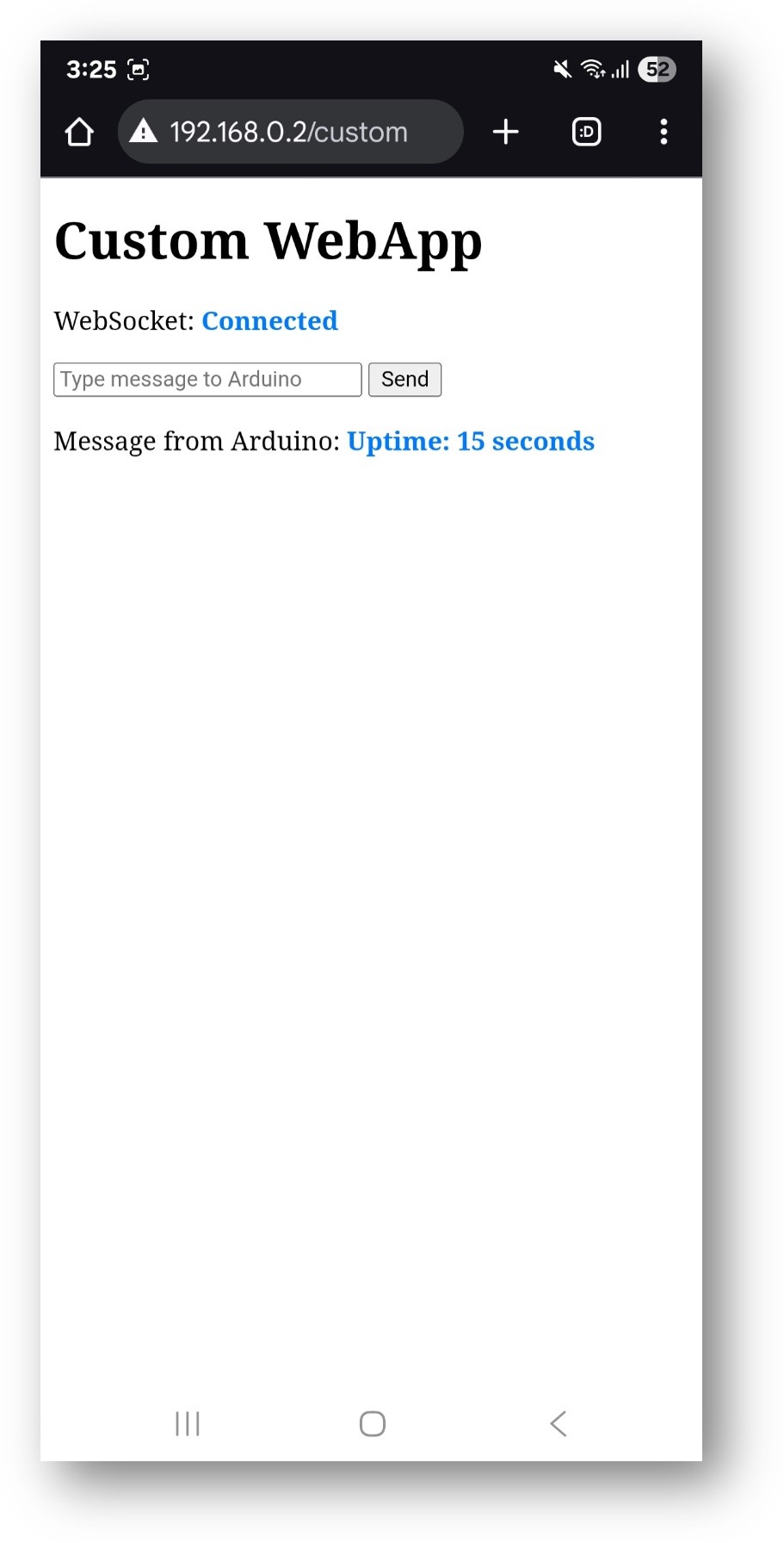
  • 커스텀 WebApp 카드를 선택하여 페이지를 엽니다:
아두이노 나노 ESP32 diyaBLEs webapp 웹 커스텀 앱
  • 페이지는 http://192.168.0.2/custom에서 직접 액세스할 수도 있습니다.

기본 템플릿 확인

기본 템플릿은 기본 양방향 통신을 보여줍니다:

  • 페이지의 입력 필드에 텍스트를 입력하고 Send를 클릭합니다. 보드가 메시지를 받고 에코를 반환합니다. 웹 페이지에 Echo: <your message>가 표시됩니다.
  • 보드는 5초마다 연결된 모든 브라우저에 가동 시간 메시지를 보냅니다: Arduino uptime: X seconds
  • 수신된 모든 메시지는 시리얼 모니터에 출력됩니다.

앱 식별자 시스템

라이브러리는 여러 웹 앱이 포트 81의 WebSocket 서버 하나를 공유할 수 있도록 합니다. 각 앱은 앱 식별자라는 짧은 접두사 문자열로 격리됩니다. 식별자는 양방향의 모든 메시지 앞에 추가됩니다.

보드 측 (CustomWebApp.h / CustomWebApp.cpp)

// CustomWebApp.h class CustomWebAppPage : public DIYablesWebAppPageBase { private: static const String APP_IDENTIFIER; }; // CustomWebApp.cpp const String CustomWebAppPage::APP_IDENTIFIER = "CUSTOM:"; // Receiving: strip identifier before passing to callback void CustomWebAppPage::handleWebSocketMessage(const String& message) { if (message.startsWith(APP_IDENTIFIER)) { String payload = message.substring(APP_IDENTIFIER.length()); // invoke user callback with payload } } // Sending: prepend identifier before broadcasting void CustomWebAppPage::sendToWeb(const String& message) { broadcastToAllClients(APP_IDENTIFIER + message); }

브라우저 측 (custom_page_html.h)

const APP_IDENTIFIER = 'CUSTOM:'; // Receiving ws.onmessage = function(event) { if (event.data.startsWith(APP_IDENTIFIER)) { let message = event.data.substring(APP_IDENTIFIER.length); // display message } }; // Sending ws.send(APP_IDENTIFIER + userInput);

.cpp 파일과 .h 파일의 식별자 값이 정확히 일치해야 합니다. 추가 커스텀 앱을 만들 때는 각각 고유한 식별자를 할당하세요.

예약된 식별자 — 다음은 이미 내장 앱에서 사용 중이므로 재사용하면 안 됩니다:

  • 앱 식별자: CHAT:, MONITOR:, PLOTTER:, DIGITAL_PINS:, JOYSTICK:, SLIDER:, TABLE:, RTC:, ROTATOR:, GAUGE:
  • 서브 프로토콜 식별자: TIME:, DATETIME:, JOYSTICK_CONFIG:, PLOTTER_DATA:, PLOTTER_CONFIG:, SLIDER_VALUES:, TABLE_CONFIG:, TABLE_DATA:, VALUE_UPDATE:, PIN_CONFIG:, PIN_STATES:, PIN_UPDATE:

템플릿 적용

하드웨어 명령 처리

CustomWebApp.ino의 콜백을 확장하여 특정 명령에 응답합니다:

customPage.onCustomMessageReceived([](const String& message) { Serial.println("Received: " + message); if (message == "led_on") { digitalWrite(LED_BUILTIN, HIGH); customPage.sendToWeb("LED turned ON"); } else if (message == "led_off") { digitalWrite(LED_BUILTIN, LOW); customPage.sendToWeb("LED turned OFF"); } else if (message.startsWith("servo:")) { int angle = message.substring(6).toInt(); // servo.write(angle); customPage.sendToWeb("Servo moved to " + String(angle) + " degrees"); } else if (message == "get_temperature") { float temp = readTemperatureSensor(); customPage.sendToWeb("Temperature: " + String(temp) + " C"); } });

루프에서 센서 데이터 전송

void loop() { webAppsServer.loop(); static unsigned long lastSend = 0; if (millis() - lastSend > 3000) { int lightLevel = analogRead(A0); customPage.sendToWeb("Light: " + String(lightLevel)); lastSend = millis(); } }

웹 페이지 커스터마이징 (HTML)

버튼과 표시 요소를 추가하려면 custom_page_html.h를 편집합니다:

<div> <h3>Device Control</h3> <button onclick="send('led_on')">LED ON</button> <button onclick="send('led_off')">LED OFF</button> <label>Servo Angle:</label> <input type="range" id="servoSlider" min="0" max="180" value="90" onchange="send('servo:' + this.value)"> </div> <div> <h3>Sensor Data</h3> <div>Temperature: <span id="tempValue">--</span></div> <div>Light Level: <span id="lightValue">--</span></div> </div>

메시지 처리 커스터마이징 (JavaScript)

특정 필드를 파싱하도록 custom_page_html.hws.onmessage를 업데이트합니다:

ws.onmessage = function(event) { if (event.data.startsWith(APP_IDENTIFIER)) { let message = event.data.substring(APP_IDENTIFIER.length); if (message.startsWith('Temperature:')) { document.getElementById('tempValue').textContent = message.split(':')[1].trim(); } else if (message.startsWith('Light:')) { document.getElementById('lightValue').textContent = message.split(':')[1].trim(); } } };

URL 경로 커스터마이징

CustomWebApp.cpp의 생성자를 수정하여 페이지가 제공되는 경로를 변경합니다:

// Default: accessible at /custom CustomWebAppPage::CustomWebAppPage() : DIYablesWebAppPageBase("/custom") {} // Change to a descriptive path CustomWebAppPage::CustomWebAppPage() : DIYablesWebAppPageBase("/temperature") {}

경로는 /로 시작해야 하며 내장 앱에서 사용하는 경로(/chat, /monitor, /plotter, /web-digital-pins, /web-joystick, /web-slider, /web-table, /web-rtc, /web-rotator, /web-gauge)와 중복되면 안 됩니다.

여러 커스텀 앱 관리

하나 이상의 커스텀 페이지를 추가할 때 각각 고유한 식별자, 고유한 경로, 고유한 클래스 이름이 있어야 합니다.

파일 구조

MyProject/ ├── MyProject.ino ├── TemperatureApp.h ├── TemperatureApp.cpp ├── temperature_page_html.h ├── MotorApp.h ├── MotorApp.cpp ├── motor_page_html.h ├── SensorApp.h ├── SensorApp.cpp └── sensor_page_html.h

여러 앱 등록

#include "TemperatureApp.h" #include "MotorApp.h" #include "SensorApp.h" DIYablesHomePage homePage; TemperatureMonitorPage tempPage; MotorControllerPage motorPage; SensorDashboardPage sensorPage; void setup() { webAppsServer.addApp(&homePage); webAppsServer.addApp(&tempPage); webAppsServer.addApp(&motorPage); webAppsServer.addApp(&sensorPage); webAppsServer.begin(WIFI_SSID, WIFI_PASSWORD); tempPage.onTemperatureMessageReceived([](const String& message) { // handle temperature commands }); motorPage.onMotorMessageReceived([](const String& message) { // handle motor commands }); }