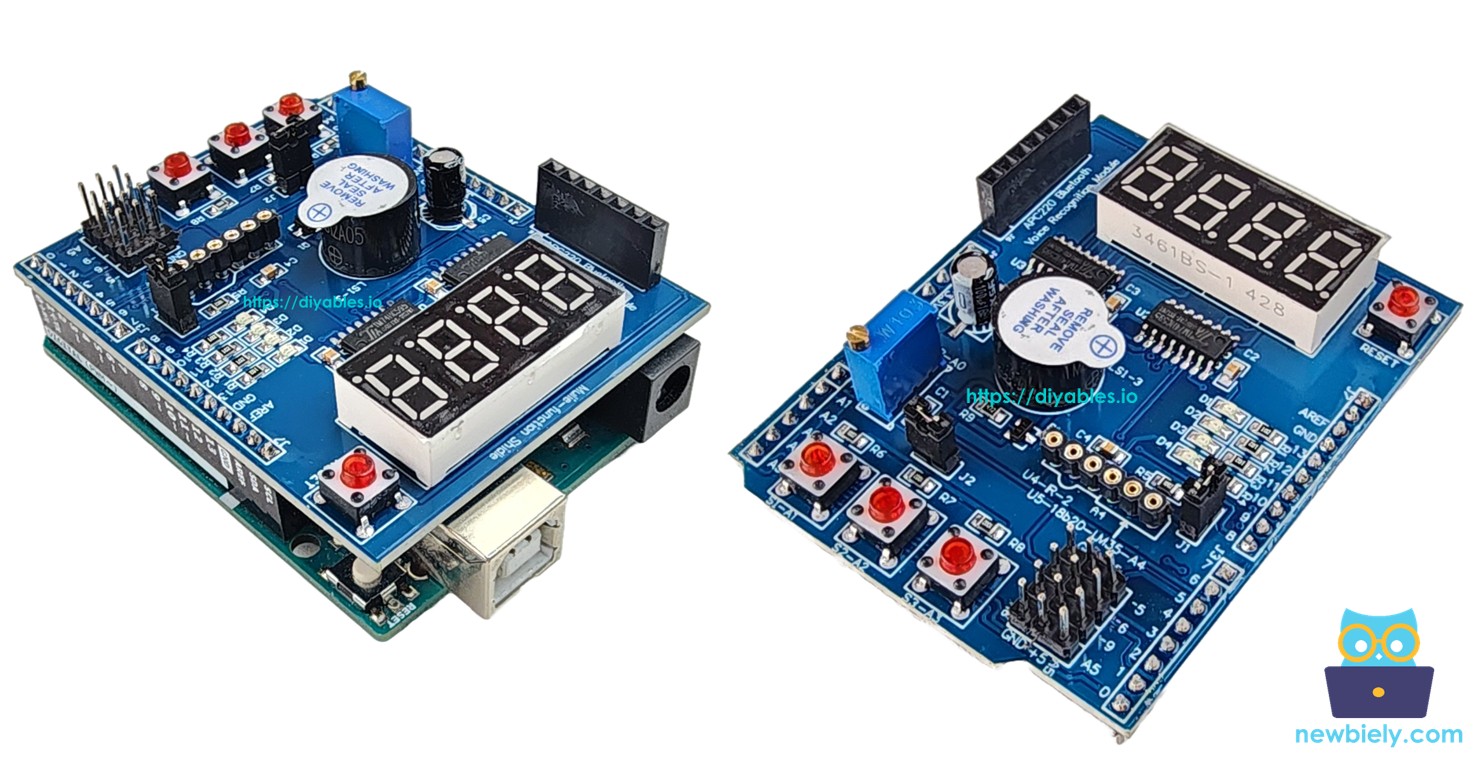
아두이노 멀티 기능 쉴드

이 튜토리얼은 Arduino에서 멀티 기능 쉴드를 사용하는 방법을 안내합니다. 자세히 다음을 배울 것입니다:

아두이노 멀티 기능 쉴드

멀티 기능 쉴드의 모든 예제를 시연하는 단계별 동영상 튜토리얼을 시청하세요. 동영상은 Arduino Uno R4를 보여주지만 Arduino Uno R3에서도 동일하게 작동합니다:

필요한 하드웨어

1×아두이노 우노 R3 쿠팡 | 아마존
1×USB 2.0 타입 A-to-B 케이블 (USB-A PC용) 쿠팡 | 아마존
1×USB 2.0 타입 C-to-B 케이블 (USB-C PC용) 아마존
1×DIYables Multi-Function Shield 아마존
1×(추천) 아두이노 우노용 스크루 터미널 블록 쉴드 쿠팡 | 아마존
1×(추천) Sensors/Servo Expansion Shield for Arduino Uno 아마존
1×(추천) 아두이노 우노용 브레드보드 쉴드 쿠팡 | 아마존
1×(추천) 아두이노 우노용 케이스 쿠팡 | 아마존
1×(추천) 아두이노 우노용 프로토타이핑 베이스 플레이트 & 브레드보드 키트 아마존
공개: 이 포스팅 에 제공된 일부 링크는 아마존 제휴 링크입니다. 이 포스팅은 쿠팡 파트너스 활동의 일환으로, 이에 따른 일정액의 수수료를 제공받습니다.

멀티 기능 쉴드에 대하여

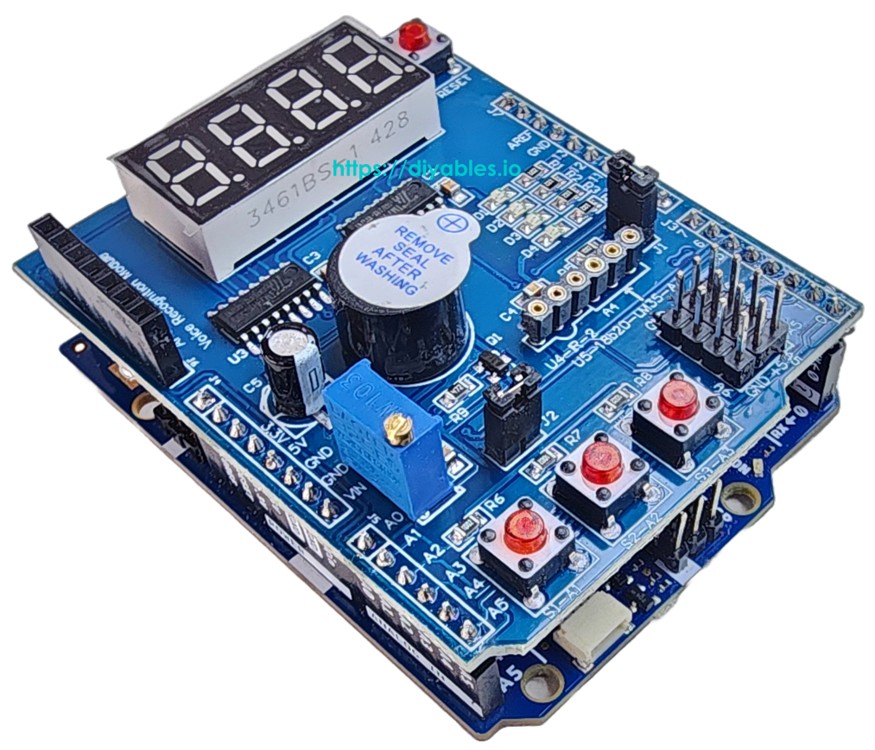
멀티 기능 쉴드는 Arduino Uno 및 Mega 보드를 위해 설계된 올인원 학습 및 프로토타이핑 쉴드입니다. 여러 공통 부품을 단일 보드에 통합하여 복잡한 배선이 필요 없습니다.

쉴드에 포함된 부품:

  • 4자리 7세그먼트 디스플레이: 74HC595 시프트 레지스터로 구동됩니다. 숫자, 텍스트(A~Z), 도 기호(°) 같은 특수 문자를 표시합니다.
  • 3개의 푸시 버튼(S1, S2, S3): 내부 풀업 저항이 있는 액티브 LOW. 사용자 입력과 메뉴 탐색에 유용합니다.
  • 4개의 LED(D1, D2, D3, D4): 액티브 LOW. 독립적으로 또는 모두 함께 켜거나, 끄거나, 토글하거나, 깜빡일 수 있습니다.
  • 버저: 액티브 LOW. 선택적 지연이 있는 구성 가능한 지속 시간의 비프음을 생성할 수 있습니다.
  • 가변저항: 아날로그 핀 A0에 연결됩니다. 0~1023(또는 백분율 0~100%)의 값을 읽습니다.
  • LM35 온도 센서: 아날로그 핀 A4에 연결됩니다. 섭씨 온도를 읽습니다. 점퍼 J1을 제거해야 합니다.

Arduino Uno 폼 팩터 기반의 보드(Arduino Uno 또는 Mega 등)의 경우 멀티 기능 쉴드가 보드에 직접 쌓이므로 진정한 플러그 앤 플레이 솔루션입니다 — 브레드보드나 점퍼 와이어가 필요 없습니다.

핀 매핑

기능 Arduino 핀 기능 Arduino 핀
LED D1 13 Button S1 A1
LED D2 12 Button S2 A2
LED D3 11 Button S3 A3
LED D4 10 Potentiometer A0
Buzzer 3 LM35 Temp Sensor A4
Display LATCH 4
Display CLOCK 7
Display DATA 8
멀티 기능 쉴드 핀아웃

배선도

Arduino를 멀티 기능 쉴드에 연결하는 것은 간단합니다. 아래 이미지에 나와 있는 것처럼 헤더 핀을 올바르게 정렬하여 멀티 기능 쉴드를 Arduino 위에 쌓기만 하면 됩니다.
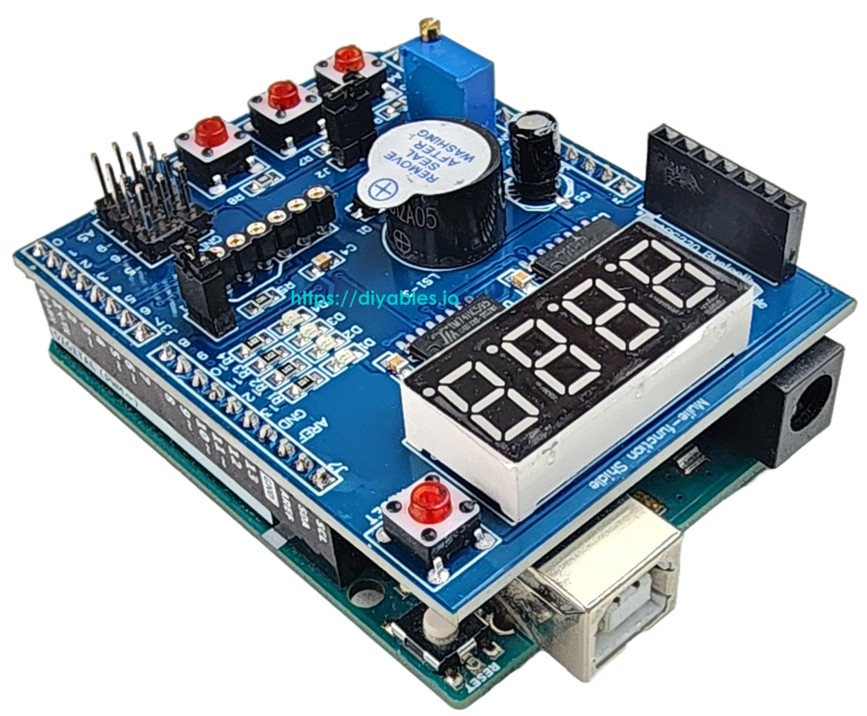
아두이노 멀티 기능 쉴드 배선도

이 이미지는 Fritzing을 사용하여 만들어졌습니다. 이미지를 확대하려면 클릭하세요.

라이브러리 설치

  • USB 케이블로 Arduino 보드를 컴퓨터에 연결합니다.
  • Arduino IDE를 열고 올바른 보드와 포트를 선택합니다.
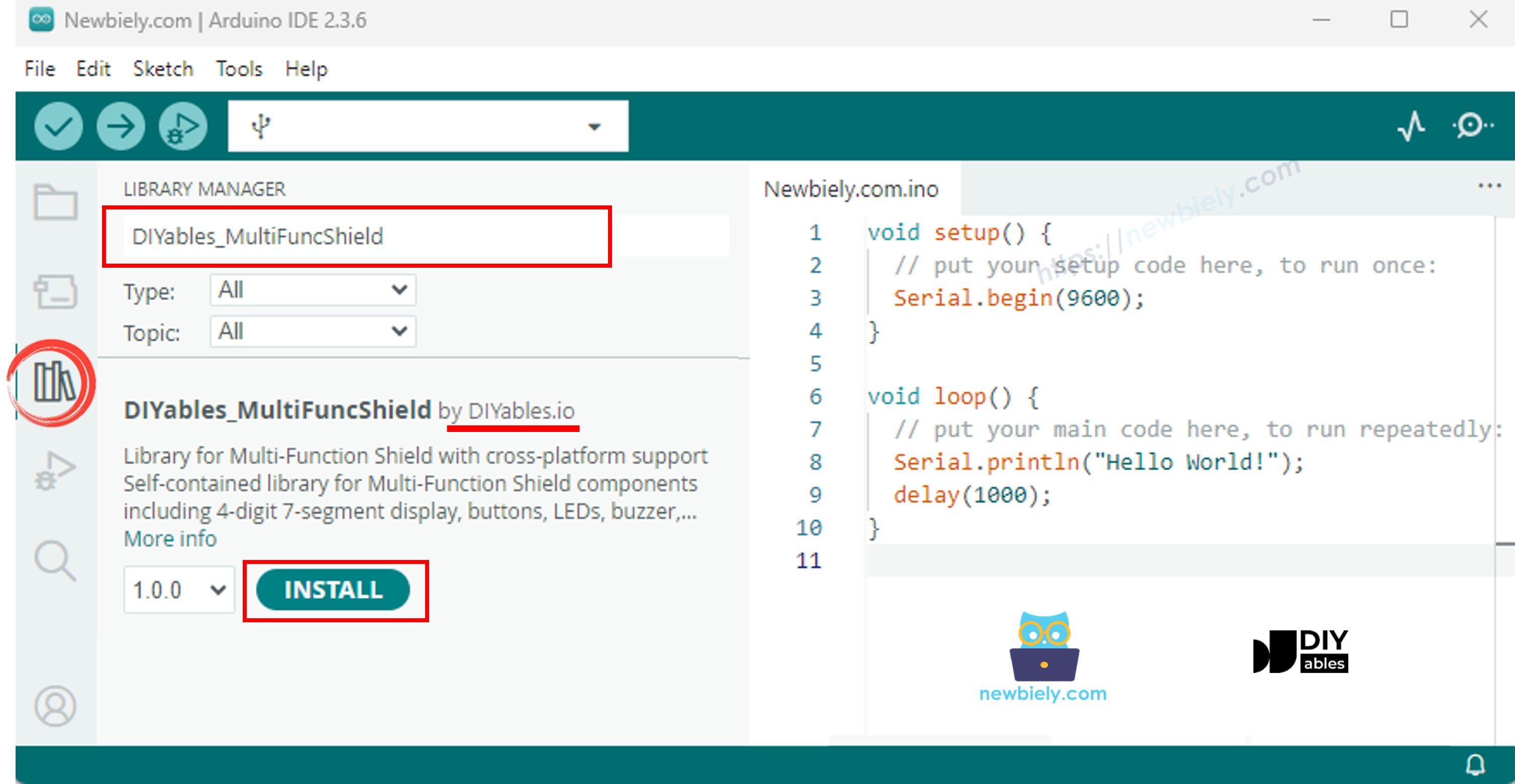
  • Arduino IDE 왼쪽 바의 Libraries 아이콘으로 이동합니다.
  • "DIYables_MultiFuncShield"를 검색하고 DIYables의 DIYables_MultiFuncShield 라이브러리를 찾습니다.
  • Install 버튼을 클릭하여 최신 버전의 라이브러리를 설치합니다.
아두이노 멀티 기능 쉴드 라이브러리

참고: 이 라이브러리는 외부 의존성 없이 자급자족합니다.

기본 구조

멀티 기능 쉴드를 사용하는 모든 스케치는 다음 기본 구조를 따릅니다:

#include <DIYables_MultiFuncShield.h> void setup() { MFS.begin(); // Initialize all components } void loop() { MFS.loop(); // Must be called every loop iteration }

MFS.begin()은 모든 부품(디스플레이, 버튼, LED, 버저)을 초기화합니다. MFS.loop()는 디스플레이 멀티플렉싱, 버튼 디바운스, LED 깜빡임, 버저 타이밍을 업데이트합니다. 두 호출 모두 필수입니다.

Arduino 코드 - 7세그먼트 디스플레이

다음 코드는 4자리 7세그먼트 디스플레이에 정수, 부동소수점, 텍스트, 특수 문자를 표시하는 방법을 시연합니다.

/* * 이 아두이노 코드는 newbiely.kr 에서 개발되었습니다 * 이 아두이노 코드는 어떠한 제한 없이 공개 사용을 위해 제공됩니다. * 상세한 지침 및 연결도에 대해서는 다음을 방문하세요: * https://newbiely.kr/tutorials/arduino/arduino-multi-function-shield */ /* * Multi-Function Shield - Display Example * * Cycles through display features every 3 seconds: * 1. Integer number * 2. Integer with leading zeros * 3. Float number * 4. Text string with letters * 5. Text string with dot * 6. Degree symbol + C (special chars) * 7. Dashes * * Hardware: DIYables Multi-Function Shield * * COMPATIBLE Multi-Function Shield: * - https://diyables.io/products/multi-function-shield-for-arduino-uno-mega * * TESTED HARDWARE: * - Arduino Uno R3 * - Arduino Uno R4 WiFi * - Arduino Uno R4 Minima * - Arduino Mega * - Arduino Due * - Arduino Giga * - DIYables STEM V3: https://diyables.io/stem-v3 * - DIYables STEM V4 IoT: https://diyables.io/stem-v4-iot * - DIYables STEM V4B IoT: https://diyables.io/stem-v4b-iot * - DIYables STEM V4 Edu: https://diyables.io/stem-v4-edu * - DIYables MEGA2560 R3: https://diyables.io/atmega2560-board * - DIYables ESP32 S3, Uno-form factor: https://diyables.io/esp32-s3-uno * - It is expected to work with other boards */ #include <DIYables_MultiFuncShield.h> uint8_t step = 0; unsigned long lastUpdate = 0; void setup() { MFS.begin(); } void loop() { MFS.loop(); if (millis() - lastUpdate >= 3000) { lastUpdate = millis(); switch (step) { case 0: // Integer: " 42" MFS.display.print(42); break; case 1: // Integer with leading zeros: "0042" MFS.display.print(42, true); break; case 2: // Float with 2 decimals: "3.14" MFS.display.print(3.14, 2); break; case 3: // Text string: "HELP" MFS.display.print("HELP"); break; case 4: // Text with dot: "Ab.Cd" MFS.display.print("Ab.Cd"); break; case 5: // Degree + C using special chars: "25°C" MFS.display.clear(); MFS.display.setNumber(1, 2); MFS.display.setNumber(2, 5); MFS.display.setChar(3, SegChars::DEGREE); MFS.display.setChar(4, SegChars::C); MFS.display.show(); break; case 6: // Dashes: "----" MFS.display.print("----"); break; } step = (step + 1) % 7; } }

빠른 단계

  • Arduino 보드에 멀티 기능 쉴드를 쌓습니다.
  • USB 케이블로 Arduino 보드를 컴퓨터에 연결합니다.
  • Arduino IDE를 열고 올바른 보드와 포트를 선택합니다.
  • 위 코드를 복사하여 Arduino IDE 편집기에 붙여넣습니다.
  • Arduino IDE의 Upload 버튼을 클릭하여 Arduino에 코드를 업로드합니다.

디스플레이는 3초마다 7가지 모드를 순환합니다: 정수, 앞자리 0, 부동소수점, 텍스트, 점이 있는 텍스트, 도 기호, 대시.

디스플레이 API 요약

메서드 설명 예시
print(int) 정수 표시 MFS.display.print(42)
print(int, true) 앞자리 0이 있는 정수 MFS.display.print(42, true) → 0042
print(float, dp) 소수 자릿수가 있는 부동소수점 MFS.display.print(3.14, 2)
print(text) 텍스트 표시(A-Z, 0-9, -, _) MFS.display.print("HELP")
setNumber(pos, val) 단일 자릿수 설정(pos 1-4) MFS.display.setNumber(1, 5)
setChar(pos, ch) 위치에 문자 설정 MFS.display.setChar(2, 'A')
setChar(pos, SegChars) 특수 문자 설정 MFS.display.setChar(3, SegCharsDEGREE)
setDot(pos) 위치에 점 추가 MFS.display.setDot(2)
clear() 모든 자릿수와 점 지우기 MFS.display.clear()
show() 수동 변경 사항 적용 MFS.display.show()

참고: print() 메서드는 자동으로 show()를 호출합니다. 수동 제어를 위해 clear(), setNumber(), setChar(), setDot()를 사용한 후 show()를 호출합니다.

SegChars를 통해 사용 가능한 특수 문자: DASH (-), UNDERSCORE (_), C, E, F, DEGREE (°).

Arduino 코드 - 버튼

다음 코드는 버튼 누름과 릴리스를 감지하여 시리얼 모니터에 이벤트를 출력합니다.

/* * 이 아두이노 코드는 newbiely.kr 에서 개발되었습니다 * 이 아두이노 코드는 어떠한 제한 없이 공개 사용을 위해 제공됩니다. * 상세한 지침 및 연결도에 대해서는 다음을 방문하세요: * https://newbiely.kr/tutorials/arduino/arduino-multi-function-shield */ /* * Multi-Function Shield - Buttons Example * * Detects button presses and releases, prints to Serial Monitor. * * Hardware: DIYables Multi-Function Shield * * COMPATIBLE Multi-Function Shield: * - https://diyables.io/products/multi-function-shield-for-arduino-uno-mega * * TESTED HARDWARE: * - Arduino Uno R3 * - Arduino Uno R4 WiFi * - Arduino Uno R4 Minima * - Arduino Mega * - Arduino Due * - Arduino Giga * - DIYables STEM V3: https://diyables.io/stem-v3 * - DIYables STEM V4 IoT: https://diyables.io/stem-v4-iot * - DIYables STEM V4B IoT: https://diyables.io/stem-v4b-iot * - DIYables STEM V4 Edu: https://diyables.io/stem-v4-edu * - DIYables MEGA2560 R3: https://diyables.io/atmega2560-board * - DIYables ESP32 S3, Uno-form factor: https://diyables.io/esp32-s3-uno * - It is expected to work with other boards */ #include <DIYables_MultiFuncShield.h> void setup() { Serial.begin(9600); MFS.begin(); } void loop() { MFS.loop(); if (MFS.button1.isPressed()) Serial.println("Button 1 pressed"); if (MFS.button1.isReleased()) Serial.println("Button 1 released"); if (MFS.button2.isPressed()) Serial.println("Button 2 pressed"); if (MFS.button2.isReleased()) Serial.println("Button 2 released"); if (MFS.button3.isPressed()) Serial.println("Button 3 pressed"); if (MFS.button3.isReleased()) Serial.println("Button 3 released"); }

빠른 단계

  • 위 코드를 복사하여 Arduino IDE 편집기에 붙여넣습니다.
  • Arduino IDE의 Upload 버튼을 클릭하여 Arduino에 코드를 업로드합니다.
  • 시리얼 모니터를 엽니다.
  • 쉴드의 버튼 S1, S2, S3을 누르고 놓아 출력을 확인합니다.

버튼 API 요약

메서드 설명
isPressed() 버튼이 눌릴 때 한 번 true를 반환합니다
isReleased() 버튼이 릴리스될 때 한 번 true를 반환합니다
setDebounceTime(ms) 디바운스 시간 설정(기본값 50ms)

버튼에는 내장 디바운싱이 있으며 내부 풀업 저항과 함께 액티브 LOW 로직을 사용합니다. 이름으로(MFS.button1, MFS.button2, MFS.button3) 또는 인덱스로(MFS.button(1) ~ MFS.button(3)) 버튼에 접근할 수 있습니다.

Arduino 코드 - LED

다음 코드는 LED를 하나씩 켜고 모두 함께 깜빡입니다.

/* * 이 아두이노 코드는 newbiely.kr 에서 개발되었습니다 * 이 아두이노 코드는 어떠한 제한 없이 공개 사용을 위해 제공됩니다. * 상세한 지침 및 연결도에 대해서는 다음을 방문하세요: * https://newbiely.kr/tutorials/arduino/arduino-multi-function-shield */ /* * Multi-Function Shield - LEDs Example * * Demonstrates turn on, turn off, and blink for each LED. * * Hardware: DIYables Multi-Function Shield * * COMPATIBLE Multi-Function Shield: * - https://diyables.io/products/multi-function-shield-for-arduino-uno-mega * * TESTED HARDWARE: * - Arduino Uno R3 * - Arduino Uno R4 WiFi * - Arduino Uno R4 Minima * - Arduino Mega * - Arduino Due * - Arduino Giga * - DIYables STEM V3: https://diyables.io/stem-v3 * - DIYables STEM V4 IoT: https://diyables.io/stem-v4-iot * - DIYables STEM V4B IoT: https://diyables.io/stem-v4b-iot * - DIYables STEM V4 Edu: https://diyables.io/stem-v4-edu * - DIYables MEGA2560 R3: https://diyables.io/atmega2560-board * - DIYables ESP32 S3, Uno-form factor: https://diyables.io/esp32-s3-uno * - It is expected to work with other boards */ #include <DIYables_MultiFuncShield.h> void setup() { Serial.begin(9600); MFS.begin(); // Turn on all LEDs one by one Serial.println("Turn ON LEDs one by one"); for (uint8_t i = 1; i <= 4; i++) { MFS.led(i).turnON(); delay(500); } delay(1000); // Turn off all LEDs one by one Serial.println("Turn OFF LEDs one by one"); for (uint8_t i = 1; i <= 4; i++) { MFS.led(i).turnOFF(); delay(500); } delay(1000); // Blink individual LED (LED 1 only) Serial.println("Blink LED 1 individually"); MFS.led(1).blink(300); unsigned long start = millis(); while (millis() - start < 3000) MFS.loop(); MFS.led(1).turnOFF(); delay(1000); // Blink all LEDs together Serial.println("Blink all LEDs together"); MFS.allLedsBlink(500); } void loop() { MFS.loop(); }

빠른 단계

  • 위 코드를 복사하여 Arduino IDE 편집기에 붙여넣습니다.
  • Arduino IDE의 Upload 버튼을 클릭하여 Arduino에 코드를 업로드합니다.

LED가 500ms 지연으로 순차적으로 점등된 후 4개의 LED가 모두 함께 깜빡입니다.

LED API 요약

메서드 설명
turnON() LED 켜기
turnOFF() LED 끄기
toggle() LED 상태 토글
blink(interval) 동일한 켜짐/꺼짐 시간으로 깜빡이기
blink(onTime, offTime) 별도의 켜짐/꺼짐 시간으로 깜빡이기
isOn() LED가 현재 켜져 있으면 true를 반환합니다

MFS의 편의 메서드:

메서드 설명
allLedsOn() 4개의 LED 모두 켜기
allLedsOff() 4개의 LED 모두 끄기
allLedsBlink(interval) 모든 LED를 함께 깜빡이기
allLedsBlink(onTime, offTime) 별도의 켜짐/꺼짐 시간으로 모두 깜빡이기

LED는 액티브 LOW입니다. 이름으로(MFS.led1 ~ MFS.led4) 또는 인덱스로(MFS.led(1) ~ MFS.led(4)) 접근합니다.

Arduino 코드 - 버저

다음 코드는 2초마다 버저를 울립니다.

/* * 이 아두이노 코드는 newbiely.kr 에서 개발되었습니다 * 이 아두이노 코드는 어떠한 제한 없이 공개 사용을 위해 제공됩니다. * 상세한 지침 및 연결도에 대해서는 다음을 방문하세요: * https://newbiely.kr/tutorials/arduino/arduino-multi-function-shield */ /* * Multi-Function Shield - Buzzer Example * * Beeps the buzzer every 2 seconds. * * Hardware: DIYables Multi-Function Shield * * COMPATIBLE Multi-Function Shield: * - https://diyables.io/products/multi-function-shield-for-arduino-uno-mega * * TESTED HARDWARE: * - Arduino Uno R3 * - Arduino Uno R4 WiFi * - Arduino Uno R4 Minima * - Arduino Mega * - Arduino Due * - Arduino Giga * - DIYables STEM V3: https://diyables.io/stem-v3 * - DIYables STEM V4 IoT: https://diyables.io/stem-v4-iot * - DIYables STEM V4B IoT: https://diyables.io/stem-v4b-iot * - DIYables STEM V4 Edu: https://diyables.io/stem-v4-edu * - DIYables MEGA2560 R3: https://diyables.io/atmega2560-board * - DIYables ESP32 S3, Uno-form factor: https://diyables.io/esp32-s3-uno * - It is expected to work with other boards */ #include <DIYables_MultiFuncShield.h> unsigned long lastBeep = 0; void setup() { MFS.begin(); } void loop() { MFS.loop(); if (millis() - lastBeep >= 2000) { lastBeep = millis(); MFS.buzzer.beep(100); } }

빠른 단계

  • 위 코드를 복사하여 Arduino IDE 편집기에 붙여넣습니다.
  • Arduino IDE의 Upload 버튼을 클릭하여 Arduino에 코드를 업로드합니다.

2초마다 짧은 비프음이 들립니다.

버저 API 요약

메서드 설명
beep(ms) 지정된 기간 동안 비프음 냄
beep(ms, delayMs) delayMs 기다린 후 ms 동안 비프음 냄
stop() 즉시 버저 중지
isBeeping() 버저가 현재 켜져 있으면 true를 반환합니다

Arduino 코드 - 가변저항

다음 코드는 가변저항을 읽어 값과 백분율을 시리얼 모니터에 출력합니다.

/* * 이 아두이노 코드는 newbiely.kr 에서 개발되었습니다 * 이 아두이노 코드는 어떠한 제한 없이 공개 사용을 위해 제공됩니다. * 상세한 지침 및 연결도에 대해서는 다음을 방문하세요: * https://newbiely.kr/tutorials/arduino/arduino-multi-function-shield */ /* * Multi-Function Shield - Potentiometer Example * * Reads the potentiometer and shows the percentage on the display. * * NOTE: The potentiometer on the shield is a multi-turn trimmer. * You need to rotate it MANY turns to go from 0% to 100%. * If the value stays at 0% or 100%, rotate in the opposite direction. * * Hardware: DIYables Multi-Function Shield * * COMPATIBLE Multi-Function Shield: * - https://diyables.io/products/multi-function-shield-for-arduino-uno-mega * * TESTED HARDWARE: * - Arduino Uno R3 * - Arduino Uno R4 WiFi * - Arduino Uno R4 Minima * - Arduino Mega * - Arduino Due * - Arduino Giga * - DIYables STEM V3: https://diyables.io/stem-v3 * - DIYables STEM V4 IoT: https://diyables.io/stem-v4-iot * - DIYables STEM V4B IoT: https://diyables.io/stem-v4b-iot * - DIYables STEM V4 Edu: https://diyables.io/stem-v4-edu * - DIYables MEGA2560 R3: https://diyables.io/atmega2560-board * - DIYables ESP32 S3, Uno-form factor: https://diyables.io/esp32-s3-uno * - It is expected to work with other boards */ #include <DIYables_MultiFuncShield.h> unsigned long lastUpdate = 0; float lastPct = -1; void setup() { Serial.begin(9600); MFS.begin(); Serial.println("Rotate potentiometer knob (multi-turn trimmer)."); Serial.println("It requires many turns to go from 0% to 100%."); } void loop() { MFS.loop(); if (millis() - lastUpdate >= 500) { lastUpdate = millis(); int raw = MFS.readPot(); float pct = MFS.readPotPercent(); Serial.print("Raw: "); Serial.print(raw); Serial.print(" Percent: "); Serial.print(pct, 1); Serial.print("%"); if (pct <= 0.1) Serial.print(" ← MIN (rotate clockwise to increase)"); else if (pct >= 99.9) Serial.print(" ← MAX (rotate counter-clockwise to decrease)"); Serial.println(); lastPct = pct; } }

빠른 단계

  • 위 코드를 복사하여 Arduino IDE 편집기에 붙여넣습니다.
  • Arduino IDE의 Upload 버튼을 클릭하여 Arduino에 코드를 업로드합니다.
  • 시리얼 모니터를 엽니다.
  • 가변저항 노브를 돌리면서 시리얼 모니터에서 값이 변화하는 것을 관찰합니다.

가변저항 API 요약

메서드 반환 설명
readPot() int 원시 ADC 값(Uno에서 0~1023)
readPotPercent() float 백분율(0.0~100.0)

Arduino 코드 - 온도 센서(LM35)

다음 코드는 LM35 온도 센서를 읽어 섭씨 값을 디스플레이와 시리얼 모니터에 표시합니다.

중요: LM35 온도 센서를 사용하려면 쉴드의 점퍼 J1을 제거해야 합니다(핀 A4는 I2C SDA와 공유됩니다).

/* * 이 아두이노 코드는 newbiely.kr 에서 개발되었습니다 * 이 아두이노 코드는 어떠한 제한 없이 공개 사용을 위해 제공됩니다. * 상세한 지침 및 연결도에 대해서는 다음을 방문하세요: * https://newbiely.kr/tutorials/arduino/arduino-multi-function-shield */ /* * Multi-Function Shield - Temperature Example * * Reads the LM35 temperature sensor and shows Celsius on the display. * Note: Requires jumper J1 removed (pin A4). * * Hardware: DIYables Multi-Function Shield * * COMPATIBLE Multi-Function Shield: * - https://diyables.io/products/multi-function-shield-for-arduino-uno-mega * * TESTED HARDWARE: * - Arduino Uno R3 * - Arduino Uno R4 WiFi * - Arduino Uno R4 Minima * - Arduino Mega * - Arduino Due * - Arduino Giga * - DIYables STEM V3: https://diyables.io/stem-v3 * - DIYables STEM V4 IoT: https://diyables.io/stem-v4-iot * - DIYables STEM V4B IoT: https://diyables.io/stem-v4b-iot * - DIYables STEM V4 Edu: https://diyables.io/stem-v4-edu * - DIYables MEGA2560 R3: https://diyables.io/atmega2560-board * - DIYables ESP32 S3, Uno-form factor: https://diyables.io/esp32-s3-uno * - It is expected to work with other boards */ #include <DIYables_MultiFuncShield.h> unsigned long lastUpdate = 0; void setup() { Serial.begin(9600); MFS.begin(); MFS.display.print(0); } void loop() { MFS.loop(); if (millis() - lastUpdate >= 500) { lastUpdate = millis(); float temp = MFS.readTemperature(); MFS.display.print(temp, 1); Serial.print("Temp: "); Serial.print(temp, 1); Serial.println(" C"); } }

빠른 단계

  • 멀티 기능 쉴드에서 점퍼 J1을 제거합니다.
  • 위 코드를 복사하여 Arduino IDE 편집기에 붙여넣습니다.
  • Arduino IDE의 Upload 버튼을 클릭하여 Arduino에 코드를 업로드합니다.
  • 시리얼 모니터를 엽니다.
  • 디스플레이와 시리얼 모니터에서 온도 판독값을 관찰합니다.

온도 판독에는 안정적인 값을 위해 4샘플 이동 평균이 사용됩니다. 버퍼는 첫 번째 읽기에서 자동으로 초기화되어 콜드 스타트 오류를 방지합니다.

Arduino 멀티 기능 쉴드 - 전체 데모

아래는 멀티 기능 쉴드의 모든 예제를 시연하는 단계별 동영상 튜토리얼입니다. 동영상은 Arduino Uno R4를 보여주지만 Arduino Uno R3에서도 동일하게 작동합니다:

플랫폼 지원

이 라이브러리는 모든 Arduino 플랫폼(architectures=*)을 지원합니다.